マイクラでエンダードラゴンを倒したあと、「エンドロールが始まったけれど、どうやって飛ばすの?」と迷ったことはありませんか。
長い文章やクレジットをゆっくり楽しみたい日もあれば、早くいつものワールドへ戻りたいときもありますよね。
エンドロールは、遊んでいる機種に合った操作をすればスキップ可能です。
この記事では、PC版・Nintendo Switch・スマホなどでの基本的な操作の考え方をはじめ、Java版と統合版の違い、スキップ後に戻る場所までわかりやすく紹介します。
スキップしても討伐した記録やワールドの進行が元に戻るわけではないので、気になるポイントを確認して安心して次の冒険へ進みましょう。
この記事でわかること
- マイクラのエンドロールを機種ごとにスキップする基本操作
- Java版と統合版で異なる画面表示・入力方法
- エンドロールを飛ばしたあとに再開するリスポーン地点
- スキップできないときの確認ポイントと、エンドポエムを見直す方法
マイクラのエンドロールは機種ごとの操作ですぐにスキップできる
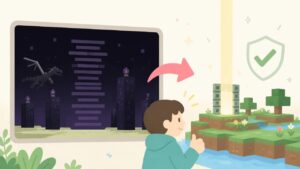
マイクラのエンドロールは、プレイしている機種に合ったボタンや操作を行うだけでスキップできます。
画面に表示される案内を確認しながら操作すれば、長い文章が流れている途中でも次の画面へ進められます。
基本的には画面上の「スキップ」に対応した操作を選ぶと覚えておくと、初めての機種でも迷いにくいですよ。
| 機種 | 主なスキップ操作 |
|---|---|
| PC版 | Escキーを押す |
| Nintendo Switch版 | 画面に表示されたボタンを押す |
| PlayStation版 | 画面案内に対応するボタンを押す |
| スマホ版 | 画面をタップしてスキップボタンを表示する |
PC版はEscキーでスキップする
PC版では、エンドロールの表示中にキーボードのEscキーを押すとスキップできます。
Escキーはキーボード左上付近にあることが多く、メニューを閉じたいときにも使われるキーです。
文章が流れている最中でも操作できるため、すぐにゲーム画面へ戻りたいときに便利です。
ノートパソコンや外付けキーボードを使っている場合も、まずはEscキーを一度押してみましょう。
キーを長押しする必要はなく、短く一回押すだけで反応する場合が一般的です。
Nintendo Switch版は画面に表示されるボタンでスキップする
Nintendo Switch版では、エンドロール中に画面下部などへ表示される操作案内を確認して、対応するボタンを押します。
表示されるボタンは、遊んでいる画面やコントローラーの状態によって見え方が異なることがあります。
そのため、特定のボタンだけを覚えるよりも、「スキップ」と書かれた案内の横にあるボタン表示を見る方法が確実です。
携帯モードでもテレビモードでも、案内に合わせて操作すれば進められます。
画面の文字が小さく感じるときは、少し近づいてボタン表示を確認すると見つけやすいですよ。
Switch版マイクラでマルチプレイにも困っている方へ
Switchで友だちや家族と遊ぼうとして、相手のワールドが表示されない、ローカル通信につながらないという場合は、エンドロールとは別に通信設定の確認が必要です。
マイクラのマルチプレイができない原因は?Switchのローカル通信で確認したい設定と対処法
では、確認する設定や対処手順を順番に紹介しています。
PlayStation版は画面の案内に対応するボタンを押す
PlayStation版も、エンドロール中に表示される案内に対応したコントローラーのボタンを押してスキップします。
コントローラーの種類やゲーム内での操作変更によって、使うボタンの表示が変わることがあります。
そのため、画面に出ている「スキップ」の表示を優先して確認するのがおすすめです。
ボタン表示が見当たらないときは、少し待つと画面上に案内が表示される場合もあります。
表示を確認してから押せば、間違った操作を気にせず進めやすいでしょう。
スマホ版は画面をタップしてスキップボタンを表示する
スマホ版では、エンドロール中に画面をタップすると操作用の表示が出てくることがあります。
表示されたスキップボタンをタップすれば、エンドロールを終了できます。
最初からボタンが見えていない場合でも、画面の中央付近を軽く一度タップしてみてください。
連続で何度もタップするより、表示を確認してから目的のボタンを押すほうがわかりやすいです。
スマホの画面は指で隠れやすいため、ボタンが表示されたら文字の位置を見てから操作すると安心です。
Java版と統合版ではスキップ時の画面表示や操作が異なる
マイクラのエンドロールは、Java版ではキーボードで操作する形、統合版では遊んでいる端末に合った操作案内を確認する形が基本です。
同じマイクラでも画面に出る表示や入力方法が少し違うため、ほかの機種の操作をそのまま試すより、自分の画面に表示されている案内を優先するとスムーズです。
とくに統合版は、コントローラー・タッチ操作・キーボードなど、使う入力方法によって案内が変わることがあります。
| 種類 | 主な操作方法 | 確認したいポイント |
|---|---|---|
| Java版 | キーボードで操作 | エスケープキーの入力 |
| 統合版 | 端末や接続中の入力機器で操作 | 画面に出るスキップ案内 |
Java版はキーボード操作で終了できる
パソコンで遊ぶJava版では、エンドロール中にエスケープキーを押すと、表示を終了できることがあります。
エスケープキーは、キーボードの左上あたりにあることが多いキーです。
文字が流れている途中でも操作できるため、内容を最後まで読む時間がないときにも使いやすい方法です。
ノートパソコンやコンパクトなキーボードでは、キーの表記や位置が少し異なる場合があります。
見つからないときは、「Esc」と書かれたキーを探してみてください。
- Java版では、マウスで画面内のボタンを探すよりもキーボード入力で進める場面があります。
- ゲーム画面が選択された状態でないと、キーを押しても反応しにくいことがあります。
- 別の画面や入力欄を開いている場合は、いったんゲーム画面をクリックしてから試すと確認しやすいです。
なお、キー設定を変更している場合でも、エンドロール中の操作は通常の移動操作とは別の扱いになることがあります。
普段使っている移動キーが反応しないこと自体は、すぐに異常とは限りません。
統合版は端末ごとの操作案内に従う
統合版では、パソコン・ゲーム機・スマホなど、遊ぶ端末によってスキップに使う入力方法が変わります。
そのため、特定のボタンだけを覚えるより、画面上の案内を見る方法がわかりやすいです。
エンドロール中に表示される「スキップ」や終了に関する案内には、そのとき使用しているコントローラーやタッチ操作に対応した表示が出ます。
たとえばゲーム機ではコントローラーのボタン記号が表示され、スマホ版では画面を触ったときに操作用の表示が現れることがあります。
パソコンで統合版を遊んでいても、キーボードではなくコントローラーを接続している場合は、コントローラー向けの案内になることがあります。
現在マイクラが受け取っている入力機器に合わせて表示が切り替わるためです。
Switch版でサインインできない場合はこちら
Switch版マイクラでは、エンドロールの操作とは別に、Microsoftアカウントへのサインインで止まってしまうことがあります。
エラーが出る、サインイン中から進まないといった場合は、
マイクラでサインインできない?Switchでの原因と直し方をわかりやすく解説
で、ネット環境・アカウント・本体やソフトの状態など確認したいポイントをまとめています。
- ゲーム機では、画面内のボタン記号を確認します。
- スマホやタブレットでは、画面を一度タップして操作表示が出るか確認します。
- パソコンの統合版では、キーボードかコントローラーかを確認してから案内を見ます。
画面に案内がすぐ表示されないときは、少し待つか、軽く入力して操作表示が出るかを確認してみてください。
ただし、何度も強く押したり連続で触ったりする必要はありません。
表示された操作案内に合わせて一度入力すると、落ち着いて進めやすいですよ。
エンドロールはエンダードラゴン討伐後に帰還ポータルへ入ると始まる
マイクラのエンドロールは、エンダードラゴンを倒したあとに、エンド中央に現れる帰還ポータルへ入ると始まります。
ドラゴンを倒しただけでは始まらないため、すぐに画面が切り替わらなくても心配はいりません。
中央の黒いポータルに入るタイミングが、エンドでの冒険を終えてオーバーワールドへ戻る合図になります。
エンダードラゴンを討伐すると、エンド島の中央に岩盤で囲まれた帰還ポータルが出現します。
このポータルは、黒い星空のような見た目をしているのが目印です。
ポータルの上にはドラゴンの卵が現れることもありますが、卵を取るかどうかとエンドロールが始まることは別です。
| 進行 | 起こること |
|---|---|
| エンダードラゴンを討伐する | 経験値が出現し、中央に帰還ポータルが現れます。 |
| 帰還ポータルへ入る | エンドでの画面が終わり、エンドポエムとクレジットの表示へ進みます。 |
| 表示が終わる | 通常のゲーム画面へ戻り、冒険を続けられます。 |
なお、エンドの外周に見つかる小さなポータルは、エンドシティ方面へ移動するためのゲートウェイポータルです。
中央の帰還ポータルとは役割が異なるので、エンドロールを見たいときは島の中央にある大きな帰還ポータルを探してください。
初回の帰還時にエンドポエムとクレジットが流れる
はじめてエンドをクリアして帰還ポータルに入ると、まずエンドポエムが表示され、そのあとにクレジットが流れます。
エンドポエムは、暗い背景に文章がゆっくり表示される演出です。
続くクレジットでは、制作に関わった人たちの名前などが長く表示されます。
この一連の画面は、エンダードラゴン討伐をひと区切りとして見せるための演出です。
そのため、ポータルへ入る前にエンド内でやりたいことが残っていないか、軽く確認しておくと落ち着いて楽しめます。
- ドラゴンの卵の位置を確認しておく。
- 必要なアイテムを拾えているか見直す。
- エンドシティの探索を先にするか考える。
- 一緒に遊んでいる人がいれば、帰還するタイミングを共有する。
ただし、帰還ポータルに入ること自体は、エンドでの探索を完全に終わらせる操作ではありません。
あとから再びエンドを訪れて、残していた探索を進めることもできます。
最後まで見る場合は時間に余裕を持っておく
エンドポエムとクレジットを最初から最後まで見る場合は、十数分ほどかかることがあるため、時間に少し余裕があると安心です。
表示される長さは、遊んでいる版や画面の進み方によって体感が変わることもあります。
初めてクリアした記念にじっくり読みたいときは、次の予定がないタイミングで帰還ポータルへ入るのがおすすめです。
とくに友だちと遊んでいる場合は、全員が区切りのよい状態か確認してから進めると、記念の場面を共有しやすくなります。
エンドポエムは静かな雰囲気で進むため、普段は表示を急ぎがちな人も、一度はゆっくり眺めてみるとマイクラのクリア後らしい余韻を楽しめます。
エンドロールをスキップしてもクリア状況には影響しない
エンドロールを途中でスキップしても、エンダードラゴンを倒した記録やワールドの進行が元に戻ることはありません。
表示されている文章やクレジットを最後まで見たかどうかは、討伐済みの状態とは別に扱われるため、時間がないときは安心して飛ばして大丈夫です。
エンドロールのスキップは演出を終了する操作であり、ゲーム内で行った冒険の内容を取り消す操作ではありません。
エンダードラゴン討伐の進捗や実績は失われない
エンダードラゴンを倒した事実は、ドラゴンが倒れた時点でワールド内の状態に反映されます。
そのため、エンドロールを見ている途中で操作して終了しても、討伐前の状態へ戻ったり、再びドラゴンが出現したりするわけではありません。
エンドで生じた変化や、討伐にともなうゲーム内の進捗も、エンドロールを飛ばしたことだけで消える心配はありません。
| 確認したいこと | エンドロールをスキップした場合 |
|---|---|
| エンダードラゴンを倒した記録 | 維持される |
| エンド内で起きた討伐後の変化 | 維持される |
| ゲーム内の進捗・実績の達成状況 | 基本的に影響しない |
| エンドポエムやクレジットの表示 | その場では終了する |
実績や進捗の表示名、記録される条件は、遊んでいる機種やエディション、プラットフォームの設定によって見え方が異なることがあります。
ただし、エンドロールを最後まで見なかったことを理由に、すでに満たした達成条件が取り消されることは通常ありません。
初回討伐の記念として文章を読みたい人はゆっくり鑑賞し、周回中で先を急ぎたい人はスキップする、というように自分の遊び方に合わせて選べます。
「スキップしたらクリア扱いにならないかも」と不安になる必要はないので、画面表示の長さだけを基準に判断して大丈夫です。
スキップ後も同じワールドで遊び続けられる
エンドロールをスキップしたあとも、これまで遊んでいた同じワールドでそのまま冒険を続けられます。
クリア演出が終わったからといって、ワールドが終了したり、建築物やチェストの中身が消えたりすることはありません。
拠点づくり、資源集め、村の整備、ネザーの探索など、これまで進めてきた遊びを好きなタイミングで再開できます。
- 建築途中だった家や装置を完成させる。
- 集めきれていない素材を探しに行く。
- エンド以外のバイオームをのんびり探索する。
- 友だちと同じワールドで冒険や建築を続ける。
- 討伐後の目標を新しく決めて遊ぶ。
マイクラではエンダードラゴン討伐が大きな節目ではあるものの、そこで遊びが完結するわけではありません。
むしろ討伐後は、装備や移動手段を整えながら、長期的な建築や探索を楽しむ人も多いです。
エンドロールを飛ばすかどうかは、あくまでそのときの演出をどこまで見るかという選択です。
ワールドの思い出や積み重ねた進行はそのまま残るため、気負わず次の冒険へ進んでみてください。
スキップ後は最後に設定したリスポーン地点へ戻る
エンドロールをスキップしたあとは、最後に設定したリスポーン地点からゲームが再開します。
オーバーワールドで使える状態のベッドを設定していればベッドの近くへ戻り、使えない場合はワールドの初期地点へ移動します。
エンドから戻った直後に迷わないよう、エンダードラゴン討伐へ向かう前に拠点のベッドを確認しておくと安心です。
ベッドが有効ならその場所から再開する
オーバーワールドに置いたベッドを最後に使用していて、帰還時にも問題なく使える状態なら、エンドロールの終了後はそのベッド付近から再開します。
遠くの拠点でエンド攻略の準備をしていた場合でも、ベッドをリスポーン地点にしておけば、ワールドの初期地点まで戻る必要はありません。
ベッドを使用してリスポーン地点を設定しておくことは、エンドから帰ったあとの移動を短くするためにも便利です。
| 状況 | エンドロール後に戻る場所 |
|---|---|
| 最後に使ったベッドが残っていて使える | そのベッドの周辺 |
| 別のベッドを最後に使っている | 最後に設定したベッドの周辺 |
| ベッドを使ったことがない | ワールドの初期地点 |
複数の家や仮拠点を使っているときは、最初に使ったベッドではなく、最後にリスポーン地点として設定したベッドが基準になります。
たとえばエンド要塞の近くに仮のベッドを置いて使ったあと、自宅のベッドを使い直していなければ、帰還先は仮拠点側になります。
討伐前に自宅へ戻る予定があるなら、出発直前に自宅のベッドを使っておくと、戻る場所を把握しやすいです。
- 普段使っている拠点のベッドを最後に使用する。
- ベッドの周囲にブロックを置きすぎないようにする。
- エンド攻略用の仮拠点でベッドを使った場合は、帰還先が変わることを覚えておく。
- マルチプレイでは、自分用のベッドをそれぞれ設定しておく。
マルチプレイでは、プレイヤーごとに設定したリスポーン地点が扱われます。
同じワールドで遊んでいても、ほかの人が使っているベッドへ自動的に戻るわけではないため、自分のベッドを準備しておくとスムーズです。
リスポーン地点が使えない場合はワールドの初期地点へ戻る
設定していたベッドが壊れている、なくなっている、または周囲の状況によって使えない場合は、ワールドの初期地点へ戻ることがあります。
初期地点はワールドを作成したときに決まる場所で、普段の拠点から大きく離れているケースもあります。
久しぶりに遊ぶワールドでは初期地点の位置を忘れていることもあるため、帰還後の移動を考えて準備しておくと安心です。
ベッドが使えなくなる主なケースは、次のとおりです。
- 設定していたベッドを回収したり壊したりした。
- ベッドの周囲を建築で埋めて、戻れる空間が確保できなくなった。
- 拠点の改装中にベッドの位置や周辺のブロックを変えた。
- ベッドを置いた場所へ安全に出現できない状態になっている。
エンドへ行く前には、ベッド本体が残っているかだけでなく、周囲に立てる場所があるかも軽く見ておくのがおすすめです。
ベッドの近くに少し余裕を持たせておけば、帰還した直後に壁や家具に囲まれて戸惑う心配を減らせます。
もしワールドの初期地点へ戻ってしまっても、アイテムや建築物が消えるわけではありません。
拠点の座標を控えている場合はその数値を頼りに戻れますし、地図や目印を活用している場合も再移動しやすくなります。
エンドへ挑戦する前に、帰還後に戻りたい拠点のベッドを最後に使うことを習慣にしておくと、討伐後の行動を始めやすいです。
スキップできないときは入力方法とゲームの状態を確認する
エンドロールを飛ばせないと感じたときは、まず画面に操作ボタンが表示されているかと、入力を受け付ける状態かを確認してみてください。
スマホやタブレットでは画面を軽くタップし、反応がないときは少し待ってからもう一度入力すると進められることがあります。
何度試しても画面が変わらない場合は、ゲームを再起動するのもひとつの方法です。
| 確認したいこと | 試したい対応 |
|---|---|
| スキップ用の表示が見当たらない | 画面を一度タップする |
| 入力してもすぐに反応しない | 数秒待ってから同じ操作をもう一度行う |
| 操作を繰り返しても変化がない | ゲームを終了してから再起動する |
ボタンが表示されないときは画面を一度タップする
スマホやタブレットで遊んでいる場合、エンドロールが始まった直後は画面上の操作表示が目立たなかったり、一時的に隠れていたりすることがあります。
そのようなときは、文字が流れている画面を一度だけ軽くタップしてみてください。
タップをきっかけに、画面右上などにスキップ用のボタンが表示される場合があります。
連続して何度もタップすると、表示されたボタンを見落としやすくなるため、まずは一度タップして画面の変化を確認するのがおすすめです。
画面を指で触っても反応がわかりにくいときは、通知や別のアプリが前面に出ていないかも確認してみましょう。
通知画面や端末の操作画面が開いていると、マイクラ側へ入力が届かないことがあります。
- 画面の中央付近を一度だけタップする。
- 表示が切り替わるまで少し待つ。
- スキップに関するボタンが表示されたら、そのボタンを選ぶ。
操作を受け付けないときは少し待ってから再入力する
エンダードラゴン討伐後は、画面の切り替えや演出の読み込みが続くため、入力した直後に反応が見えないことがあります。
ボタンを押したり画面をタップしたりしても変化がない場合は、すぐに何度も入力せず、数秒待ってから再入力してみてください。
とくに通信を利用して遊んでいるときや、端末でほかの処理が動いているときは、画面の切り替えに少し時間がかかることがあります。
落ち着いて一度ずつ操作することで、入力のタイミングを確認しやすくなります。
- スキップの操作を一度行う。
- 画面が切り替わるか数秒待つ。
- 変化がなければ、同じ操作をもう一度だけ行う。
- それでも進まない場合は、ほかの操作方法ではなくゲームの状態を確認する。
キーボードやコントローラーを使っている場合も、ボタンを押し続けるより、一度離してからあらためて入力するほうが確認しやすいです。
入力直後に画面が止まったように見えても、すぐにアプリを閉じず少し待つと、表示が進む場合があります。
改善しない場合はゲームの再起動を試す
画面のタップやボタン操作を試しても変化がなく、しばらく待っても進まない場合は、ゲームをいったん終了して再起動してみましょう。
再起動によって画面表示や入力の状態が整い、操作できるようになることがあります。
終了する前には、可能であればゲーム内の表示が落ち着くまで待ち、端末の電池残量や通信状態も軽く確認しておくと安心です。
再起動後も同じ状態が続くときは、マイクラ本体や端末の更新が保留になっていないかを確認する方法もあります。
ただし、更新の有無を確認する際は、遊んでいるワールドのデータを削除しないよう、画面の案内をよく見ながら進めてください。
普段から大切なワールドを複製したり、利用している環境に合った保存方法を確認したりしておくと、急な画面トラブルが起きたときにも落ち着いて対応しやすくなります。
飛ばしたエンドポエムは設定画面から再視聴できる場合がある
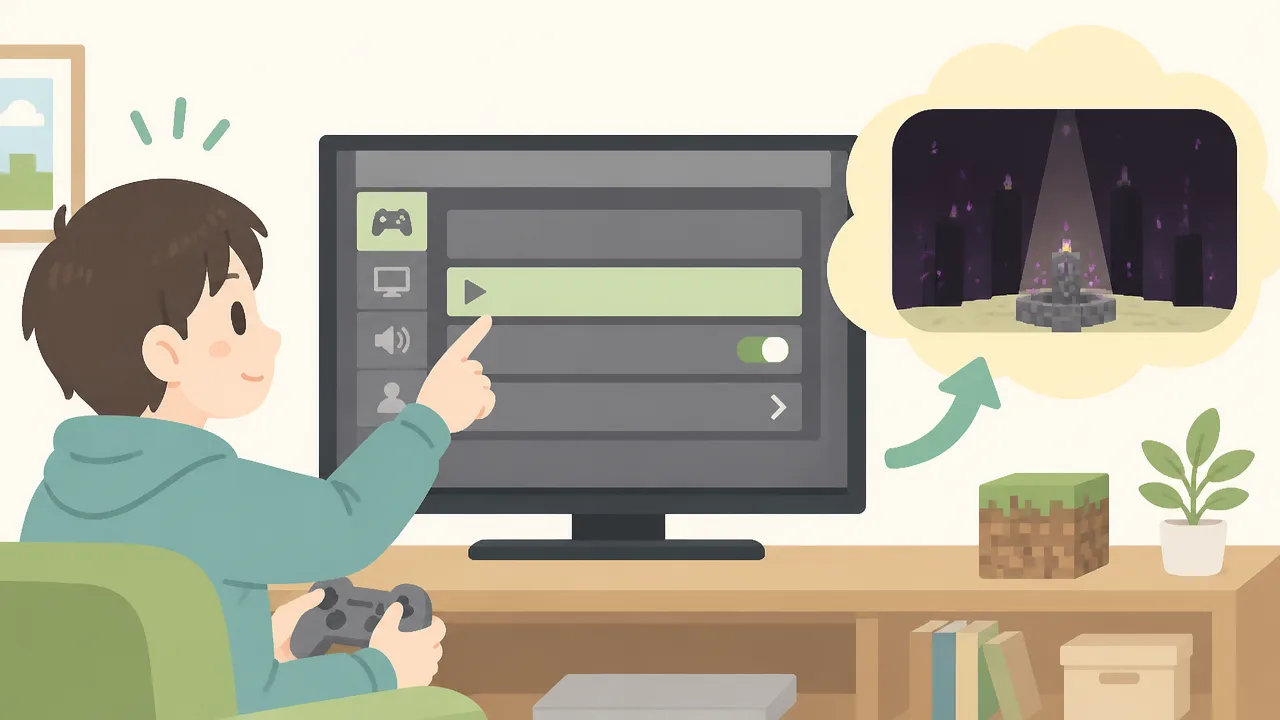
エンドロールを途中で飛ばしてしまっても、機種やバージョンによってはクレジット画面から内容を見直せる場合があります。
ただし、表示できる範囲やメニューの場所はJava版と統合版で異なるため、遊んでいる版に合った項目を確認してみましょう。
クレジット画面には、エンドポエムとスタッフ名の表示がまとめて含まれることがあります。
Java版はクレジット画面から見直す
Java版では、タイトル画面にあるクレジット関連の表示から、エンドロールの内容を確認できることがあります。
設定画面の中に独立した再生項目があるというより、タイトル画面の著作権表示やクレジット画面へ進む入口を探す形です。
画面下部に表示されている著作権に関する文字を選ぶと、クレジットの画面が開くバージョンがあります。
- いったんタイトル画面へ戻ります。
- 画面下部にある著作権表示、またはクレジットに関する表示を選びます。
- 開いた画面で、エンドポエムやスタッフ名の表示を確認します。
Java版はバージョンによって画面の名称や配置が少し変わるため、見つからないときはタイトル画面の下部や設定項目をゆっくり見てみてください。
表示内容はゲームのバージョンによって異なるため、必ずしも初回と同じ順番・見え方になるとは限りません。
それでも、物語の余韻をもう一度味わいたいときには、クレジット画面を確認する方法が役立ちます。
統合版はメニュー内のクレジット項目を確認する
統合版では、タイトル画面や設定メニュー内にあるクレジット項目から、関連する表示を開ける場合があります。
スマホ、家庭用ゲーム機、パソコンなどで操作する場所は少し違っても、「設定」「プロフィール」「クレジット」などの項目を順に確認するのが基本です。
| 確認する場所 | 見つけるための目印 |
|---|---|
| タイトル画面 | クレジット、著作権、制作スタッフに関する表示 |
| 設定メニュー | プロフィールやゲーム情報に関する項目 |
| ポーズメニュー | 設定へ進むボタンや、画面下部の案内 |
統合版では、クレジット画面で確認できる内容が利用している端末やバージョンによって変わることがあります。
メニューにクレジット項目があっても、エンドポエムの全文ではなく制作情報のみが表示される場合もあるため、画面の案内に沿って確認しましょう。
見つけにくいときは、ゲームを最新の状態にしたうえで、タイトル画面と設定画面の両方を見比べると探しやすくなります。
一度飛ばしたからといって、内容を確認する機会が完全になくなるわけではありません。
エンドポエムにはプレイヤーへ語りかけるメッセージが描かれている
エンドポエムは、エンダードラゴンを倒したプレイヤーに向けて、世界を旅した時間や成長をやさしく見つめるような言葉を届ける文章です。
はっきりした答えを示す物語ではなく、読む人によって受け取り方が変わる、少し不思議であたたかな余韻が魅力です。
ゲームを終えたあとの達成感に寄り添う内容なので、文字を追ってみると、いつものマイクラの世界が少し違って見えるかもしれません。
二人の語り手による会話形式で物語が進む
エンドポエムは、名前が明かされていない二人の語り手が会話する形式で進みます。
二人は、プレイヤーがマイクラの世界で経験してきた冒険や、現実の世界で生きることにも重なるような話題を、静かに語り合います。
会話の中では、プレイヤーの名前が表示されることがあり、ただ文章を読むだけではなく、自分自身に話しかけられているように感じやすい構成になっています。
語り手が誰なのかはゲーム内で明確に説明されていないため、世界を見守る存在、夢の中の会話、プレイヤー自身の心の声など、さまざまな解釈があります。
| エンドポエムの要素 | 感じられること |
|---|---|
| 二人の語り手の会話 | ひとつの結論に決めず、想像しながら読める雰囲気があります。 |
| プレイヤーへの呼びかけ | 冒険を終えた自分の時間と文章がつながるように感じられます。 |
| 夢や世界に関する表現 | マイクラの世界だけでなく、日常にも重ねて受け取れます。 |
たとえば、建築に時間をかけた人なら自分で作った景色を思い出したり、友達と遊んだ人なら一緒に冒険した時間を重ねたりと、印象に残る部分は人それぞれです。
文章には少し抽象的な表現もありますが、すべてを理解しようとしなくても大丈夫です。
「長い冒険を終えた自分を見送ってくれるメッセージ」として読むと、エンドポエムならではの雰囲気を楽しみやすくなります。
- 初めて読んだときは、意味を急いでまとめず、印象に残った言葉だけ覚えておくのもおすすめです。
- ソロプレイとマルチプレイでは思い出す冒険が違うため、同じ文章でも受け取り方が変わります。
- 何度か読むと、最初は気づかなかったやさしい表現や不思議な言い回しが見つかることがあります。
作者はアイルランド出身の作家ジュリアン・ゴフ
エンドポエムを書いた人物として知られているのは、アイルランド出身の作家ジュリアン・ゴフです。
ジュリアン・ゴフは、小説や舞台作品などを手がけてきた作家で、マイクラの世界観に合わせながらも、ゲーム内では珍しい詩的な文章を作り上げました。
エンドポエムが単なるスタッフ紹介ではなく、印象に残る長いメッセージになっているのは、文学作品のように言葉の響きや読み手の想像を大切にした書き方が取り入れられているためだと考えられます。
特に、冒険の終わりを「すべてが終わった場面」ではなく、これからも自分の物語を続けていける場面として描いているところが、エンドポエムの大きな特徴です。
ボスを倒したあとの文章なのに、次の建築や探索、新しいワールドでの冒険を始めたくなる人がいるのも、この前向きな雰囲気によるところが大きいでしょう。
エンドポエムは少し長く感じることもありますが、マイクラで過ごした時間を言葉で締めくくる、特別なエピローグとして味わえる内容です。
まとめ
この記事のポイントをまとめます。
- エンドロールは、機種ごとに表示される案内に従ってスキップできる
- Java版は主にキーボード、統合版は端末や入力方法に合った操作を使う
- エンダードラゴン討伐後、帰還ポータルに入るとエンドロールが始まる
- 途中でスキップしても、討伐状況やワールドの進行には影響しない
- スキップ後は、最後に設定したベッド付近またはワールドの初期地点へ戻る
- 操作できないときは、入力方法や画面表示、ゲームの状態を確認する
- 飛ばしたエンドポエムは、機種やバージョンによって見直せる場合がある
- エンドポエムは、冒険を終えたプレイヤーにそっと語りかけるような文章
マイクラのエンドロールは、長く感じるときでも画面の案内に合わせて操作すれば、途中からスムーズに次へ進められます。
スキップしてもエンダードラゴンを倒した記録や、ワールドで進めてきた冒険が変わるわけではないので、時間がないときも落ち着いて操作して大丈夫です。
エンドへ向かう前には、拠点のベッドが使える状態か確認しておくと、帰還後も迷いにくくなります。
気になるときはエンドポエムもゆっくり読みながら、自分のペースでマイクラの冒険を楽しんでくださいね。
Follow me!