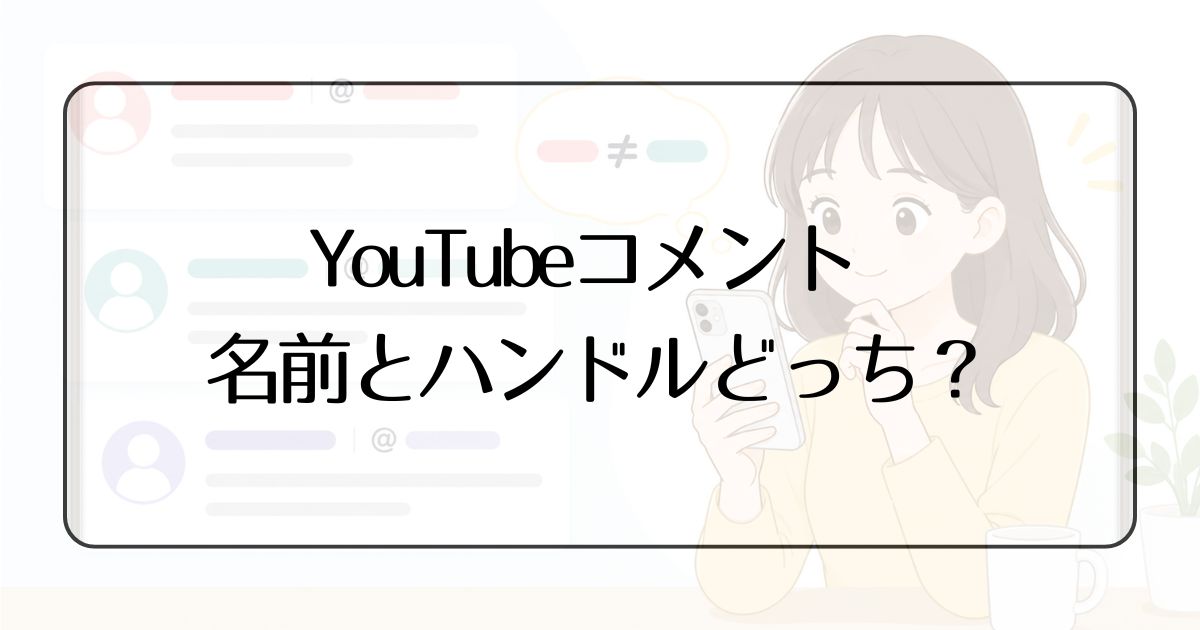
YouTubeで動画にコメントしようとしたとき、「自分の名前はどのように表示されるの?」「@から始まる文字は何?」と気になったことはありませんか。
見るだけならあまり意識しませんが、いざ自分でコメントするとなると、本名が出ないか心配になる方もいますよね。
現在のYouTubeには、チャンネルで使う「名前」と、@から始まる「ハンドル」があります。似ているように見えますが、それぞれ役割が異なります。
先に結論をお伝えすると、YouTubeのコメントでは「@○○」というハンドルが重要な識別情報として使われます。
そのため、コメントするときの表示を整えたい場合は、チャンネル名だけではなくハンドルも確認しておくことがポイントですよ。
この記事では、YouTubeの名前とハンドルの違いから、変更方法、変更した後の表示、本名を出したくない場合に確認しておきたいことまで、初心者の方にもわかりやすく紹介します。
YouTubeのコメントには名前とハンドルのどっちが表示される?
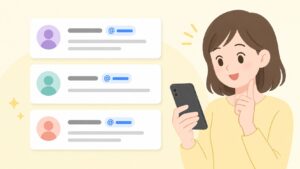
YouTubeを利用していると、「チャンネル名」と「@から始まる文字」の両方を目にするため、どちらがコメントするときの名前なのかわかりにくいですよね。
まずは、実際のコメント欄ではどの情報が使われるのかを整理してみましょう。
コメント欄では「@ハンドル」が表示される
YouTubeでは、各チャンネルに「ハンドル」と呼ばれる固有の識別情報が設定されています。
ハンドルは、
@example
のように、先頭に「@」が付くのが特徴です。
コメント欄では、このハンドルが投稿者を見分けるための情報として使われます。
たとえば、チャンネル名を「さくらの暮らし」、ハンドルを「@sakura_life」にしている場合、コメントを見る人は「@sakura_life」という情報から投稿したチャンネルを確認できます。
「コメントしたときの表示が気になる」という場合は、まず自分のハンドルを確認するのがポイントです。
ライブチャットやショートでもハンドルが使われる
ハンドルが使われるのは通常の動画コメントだけではありません。
YouTubeでは、コメントのほか、メンションやライブチャット、ショート動画などでもハンドルが利用されています。
誰かに「@○○」という形で呼びかけてもらったり、ハンドルを使ってチャンネルを検索してもらったりすることもできます。
つまりハンドルは、単なるコメント用のニックネームではなく、YouTube内でチャンネルを見分けるための固有IDに近い役割を持っていると考えるとわかりやすいですよ。
チャンネルページでは名前とハンドルの両方を確認できる
「ではチャンネル名はどこで使われるの?」と思いますよね。
チャンネルページやプロフィールでは、チャンネル名とハンドルの両方を確認できます。
コメント欄だけを見て終わる人もいれば、投稿者のプロフィール画像などからチャンネル情報を確認する人もいます。
そのため、コメント欄だけではなく、チャンネルページでどのように見えているかまで一度確認しておくと安心です。
YouTubeの名前とハンドルは何が違う?
名前とハンドルはどちらも自分のチャンネルに関係するものですが、同じものではありません。
ここを理解しておくと、「名前を変えたのに思っていた表示にならない」と迷いにくくなりますよ。
チャンネル名はYouTube上で使う表示名
チャンネル名は、そのチャンネルを表す名前です。
たとえば、
- さくらの暮らし
- まいの料理ノート
- 休日キャンプ日記
といった、一般的な名前を付けることができます。
お店でいえば「店名」、ブログでいえば「ブログ名」に近いイメージですね。
チャンネル名はほかの利用者と同じ名前になることもあります。そのため、名前だけでは特定のチャンネルを完全に見分けられない場合があります。
ハンドルは「@」から始まるチャンネル固有の識別名
一方のハンドルは、YouTube上でどのチャンネルなのかを判別しやすくするために設定されています。
同じハンドルを複数のチャンネルで共有することはできません。
たとえば、すでに誰かが「@sakura123」というハンドルを使用していれば、別のチャンネルがまったく同じハンドルを設定することはできない仕組みです。
チャンネル名が「表示するための名前」、ハンドルが「チャンネルを識別するための固有の名前」と考えると整理しやすいでしょう。
チャンネル名は同じでもハンドルは重複できない
ここは混同しやすいので、もう少し具体的に見てみましょう。
「さくら」というチャンネル名を使っている人が何人もいたとしても、それ自体は不思議ではありません。
しかしハンドルは、
- @sakura
- @sakura_home
- @sakura2026
のように、それぞれ異なる文字列になります。
チャンネル名だけでは見分けにくいときも、ハンドルを見ればそれぞれ別のチャンネルだと確認しやすくなります。
Googleアカウントの名前とは別に管理できる
Googleアカウントに本名を登録していると、「YouTubeにもそのまま本名が出るのでは?」と心配になる方もいるかもしれません。
YouTubeのチャンネル名やプロフィールは、現在ではYouTube上で変更でき、Googleアカウント側の名前を変更しなくても設定できます。
Googleアカウントの名前を変更したからといって、YouTubeのチャンネル名まで必ず同じように変わるわけではありません。
反対に、YouTubeのチャンネル名を変更しても、Googleアカウントそのものの名前が変わるわけではありません。
昔のYouTubeを使っていた方ほど、このあたりの仕組みがわかりにくく感じるかもしれませんね。
名前とハンドルの違いを一覧表で比較
| 項目 | チャンネル名 | ハンドル |
|---|---|---|
| 表示例 | さくらの暮らし | @sakura_life |
| 主な役割 | チャンネルの表示名 | チャンネルを識別する固有名 |
| ほかの人との重複 | 同じ名前になる場合がある | 同じものは使用できない |
| コメント | プロフィールなどで確認できる | 投稿者を示す情報として使われる |
| メンション | 基本的に使用しない | @を付けて使用する |
| チャンネルURL | 直接そのまま使うものではない | ハンドルURLに使われる |
細かな仕組みを全部覚える必要はありません。
「名前=チャンネルの表示名」「ハンドル=@から始まる固有の識別名」と覚えておけば十分ですよ。
YouTubeコメントに表示される名前を変更する方法
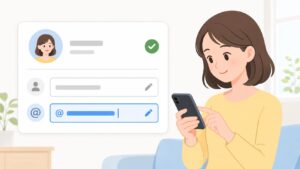
コメントしたときに表示される「@○○」を変えたい場合は、ハンドルを変更します。
ここではスマートフォンとパソコン、それぞれの確認方法を紹介します。
コメント表示を変えたいときはハンドルを変更する
「コメントの名前を変えたい」と思ってチャンネル名だけを変更しても、@から始まる文字列は別に設定されています。
コメント欄に出る@○○を変えたい場合は、「ハンドル」の項目を編集しましょう。
チャンネル名とハンドルは別項目なので、間違えてチャンネル名だけを何度も変更しないよう注意してください。
どちらを変更したいのかわからない場合は、自分が過去に書いたコメントを一度確認してみるのもおすすめです。
スマホからハンドルを変更する手順
スマートフォンでは、YouTubeアプリから自分のチャンネルを開いて確認できます。
おおまかな流れは次のとおりです。
- YouTubeアプリを開く
- プロフィール画像をタップする
- 自分のチャンネルを表示する
- 編集画面を開く
- 「ハンドル」の項目を選ぶ
- 希望する文字列を入力する
- 保存して変更を確定する
アプリのバージョンや端末によって、ボタン名や表示位置が多少異なることがあります。
画面が記事の説明とまったく同じでなくても、「チャンネルを表示」「編集」「ハンドル」といった項目を順番に探してみてくださいね。
パソコンからハンドルを変更する手順
パソコンの場合はYouTube Studioから設定できます。
- YouTube Studioにログインする
- 左側のメニューから「カスタマイズ」を開く
- 「プロフィール」を選ぶ
- 「ハンドル」の欄を確認する
- 希望するハンドルを入力する
- 「公開」を押して確定する
パソコンではチャンネル名とハンドルを同じ画面で確認しやすいため、両方の表示をまとめて見直したいときにも便利です。
希望するハンドルに変更できない主な原因
入力したハンドルが使えない場合、操作ミスとは限りません。
すでにほかのチャンネルが使用しているハンドルは設定できません。また、YouTubeが定めているハンドルのルールに合っていない場合にも利用できないことがあります。
そのままでは登録できない場合、数字やピリオド、アンダースコアを足して別の候補を作る方法もあります。
たとえば「@sakura」が使えなければ、「@sakura_123」のように少し変えて候補を探す方法ですね。
ただし、電話番号や生年月日などをそのまま足して、個人を推測しやすいハンドルにするのは避けた方が無難です。
ハンドルを変更するとコメントやURLはどうなる?
ハンドルを変更するときに気になるのが、「以前書いたコメントはどうなる?」「今までのURLは使えなくなる?」という点ではないでしょうか。
変更する前に知っておきたい影響をまとめます。
過去に投稿したコメントの表示はどうなる?
ハンドルはチャンネルにひも付いている情報なので、変更するとYouTube上の表示にも新しいハンドルが使われるようになります。
過去のコメントを一つずつ削除して、新しい名前で投稿し直す必要はありません。
ただし、変更した直後はすべての画面が同時に切り替わるとは限りません。
変更後すぐに古い表示が残っていても、少し時間を置いてからもう一度確認してみましょう。
チャンネルURLは変更される?
YouTubeでは、ハンドルを使ったチャンネルURLがあります。
そのため、ハンドルを変更すると、新しいハンドルに対応したURLも使われるようになります。
ブログやSNSなどにYouTubeチャンネルへのリンクを掲載している場合は、ハンドル変更後にリンク先を確認しておくとよいでしょう。
特にブログ運営やSNSでチャンネルを紹介している方は、古いURLを貼った場所がないかチェックしておくと安心ですよ。
変更後すぐ反映されないこともある?
YouTubeでは、設定を変更してから新しい表示が各所へ反映されるまで少し時間がかかることがあります。
「保存したのに変わっていない」と感じても、すぐに何度も設定を変更する必要はありません。
まずは変更が保存されているか確認し、時間を置いてコメント欄やチャンネルページを見直してみましょう。
なお、現在ハンドルは14日間のうち2回まで変更できます。
さらに変更前のハンドルは変更後14日間保持され、その期間は以前のハンドルURLと新しいハンドルURLの両方が利用できます。
短期間に何度も変更できるわけではないため、スペルや数字を確認してから確定するのがおすすめです。
YouTubeで本名を表示したくないときに確認したいこと
YouTubeでコメントするだけなら動画を投稿する予定がない方も多いですよね。
その場合でも、自分のチャンネルには名前やハンドル、プロフィール画像などが設定されています。
本名を出したくない方は、コメントを書き込む前に一度確認しておきましょう。
コメントする前にチャンネル名とハンドルを確認する
まず確認しておきたいのが、チャンネル名とハンドルです。
普段ほとんどYouTubeへコメントしない場合、自分がどの名前を設定しているのか忘れていることもありますよね。
コメントを投稿する前に、自分のチャンネルページを開いて「名前」と「@ハンドル」を確認しておくとわかりやすいです。
昔設定した名前がそのまま残っているケースもあるため、「たぶん大丈夫」と思い込まず、一度実際の表示を見ておくのがおすすめですよ。
コメントからチャンネルページを見られることも意識する
コメント欄に表示されている情報だけを確認すれば終わり、というわけではありません。
コメントのプロフィール画像などから投稿者のプロフィール情報を確認できる場合があります。
YouTubeのプロフィールカードでは、名前や写真、ハンドルなど、YouTube上ですでに公開されている情報が表示されます。また、設定によっては公開している登録チャンネルなどが確認できることもあります。
そのため、「コメント欄に本名がないから大丈夫」とだけ考えず、自分のチャンネル全体を一度見直しておくとよいでしょう。
本名や誕生日などをハンドルに使わない
ハンドルは自分で決められるため、覚えやすい文字列にしたくなります。
ただ、コメント中心でYouTubeを利用する場合は、本名をそのまま使う必要はありません。
本名だけではなく、フルネームと生年月日を組み合わせるなど、個人的な情報をそのまま並べるのも避けておくとよいでしょう。
普段使っているニックネームや、個人情報と直接結びつきにくい文字列を選ぶ方法があります。
ただし、「このハンドルなら絶対に個人が特定されない」という保証があるわけではありません。ハンドル以外の公開情報も含めて考えることが大切です。
プロフィール画像や概要欄の情報にも注意する
名前をニックネームに変えても、プロフィール画像に本人の顔写真を使っていたり、概要欄に個人的な情報を書いていたりすれば、そこから情報が伝わる可能性があります。
コメントするときの見え方が気になる場合は、
- チャンネル名
- ハンドル
- プロフィール画像
- チャンネル説明
- 公開している登録チャンネルなどの設定
をまとめて確認してみてください。
「ハンドルだけ変えれば完全に匿名になる」と考えるのは避けましょう。
YouTube上に公開している情報は、コメントを見た人がプロフィールを確認した際に目にする可能性があります。
コメント用に別チャンネルを使い分ける方法もある
普段使っているYouTubeチャンネルとコメントするときの名前を分けたい場合は、別のチャンネルを用意する方法もあります。
YouTubeでは、1つのGoogleアカウントで複数のYouTubeチャンネルを管理できます。
たとえば、普段使うチャンネルとは別に、コメント用の名前とハンドルを設定したチャンネルを作って使い分ける方法です。
ただし、複数チャンネルを利用するときは、コメントする前に現在どのチャンネルへ切り替わっているか確認することが大切ですよ。
意図していたものとは別のチャンネルからコメントしてしまわないよう、右上のプロフィール画像やチャンネル名を確認してから投稿すると安心です。
YouTubeのハンドルを決めるときのポイント
ハンドルはコメントだけではなく、検索やメンション、チャンネルURLなどにも使われます。
後から変更することもできますが、できれば長く使いやすいものを最初に考えておくとラクですよ。
短く覚えやすい文字列にする
ハンドルは、できるだけシンプルで読みやすいものがおすすめです。
文字や数字をたくさん並べすぎると、自分でも覚えにくくなります。
たとえばチャンネル名が「さくらの暮らし」であれば、それをヒントに「sakura」や「life」などを組み合わせる方法があります。
自分が覚えやすく、ほかの人が見ても読み取りやすいハンドルを目指すと使いやすいでしょう。
本名や生年月日などをそのまま使わない
希望するハンドルがすでに使われていると、数字を追加したくなることがありますよね。
その際、自分の誕生日や生まれた年など、普段から個人情報として使っている数字を安易に追加する必要はありません。
好きな数字や、個人的な情報と直接関係のない文字を組み合わせる方法もあります。
なお、YouTubeでは日本語のひらがな・カタカナ・漢字を含む複数の言語の文字も、定められた条件の範囲でハンドルに利用できます。
英語だけにこだわらず、自分が使いやすい文字列を検討してみてもよいですね。
長く使いやすいハンドルを選ぶ
そのときだけ使いたい流行語などを入れると、数年後に違和感が出ることもあります。
特に動画投稿やブログ、SNSなどとYouTubeを一緒に利用する予定があるなら、長期間使っても不自然にならない名前を考えてみましょう。
また、ハンドルを変更するとハンドルURLにも影響します。
外部サイトでYouTubeチャンネルを紹介する可能性がある方ほど、何度も変更せずに済むものを選んでおくと管理がラクになります。
まとめ|YouTubeコメントではハンドル表示を確認しておこう
YouTubeでコメントするとき、「名前とハンドルのどちらが表示されるの?」と迷ってしまう方もいますよね。
YouTubeでは、チャンネル名とは別に「@」から始まるハンドルが設定されており、コメントやメンション、ライブチャットなどでチャンネルを識別する情報として使われています。
コメントの表示を変えたい場合は、チャンネル名だけでなくハンドルを確認しましょう。スマートフォンのYouTubeアプリやYouTube Studioから変更できます。
また、本名を表示したくない場合は、ハンドルだけを見るのではなく、チャンネル名やプロフィール画像、説明などの公開情報も一緒に確認しておくことが大切です。
コメントを投稿する前に一度自分のチャンネルを開き、「ほかの人からどう見えているか」を確認しておくと迷いにくくなりますよ。
YouTubeの表示方法はアップデートで変わる場合もあるため、画面が以前と違うと感じたときは、現在の設定画面もあわせて確認してみてくださいね。
Follow me!