マイクラでマルチプレイをしようとしたのに、急に相手のワールドが表示されなかったり、設定が灰色のまま変えられなかったりすると困ってしまいますよね。
特にSwitchやSwitch2でローカル通信を使っていた場合、「昨日までは遊べていたのに、アップデート後からできなくなった」「Nintendo Switch Onlineに入っていないから無理なの?」と迷う方も多いと思います。
マイクラのマルチプレイには、インターネットを使う遊び方と、近くにいる人同士でつなぐローカル通信があります。見た目は似ていますが、確認する場所や必要な条件が少し違います。
この記事では、Switch版マイクラでマルチプレイができない時に確認したいポイントを、ローカル通信を中心に順番に整理します。設定が灰色で触れない時の見方や、アップデート後に試したい手順も紹介します。
マイクラのマルチプレイができない時に最初に確認すること
マイクラでマルチプレイできない時は、まず「どの遊び方でつなごうとしているのか」を確認することが大切です。
マルチプレイといっても、インターネットを使って離れた相手と遊ぶオンラインマルチと、近くにいるSwitch同士で遊ぶローカル通信では、必要な条件や確認する設定が違います。
オンラインマルチとローカル通信は確認する場所が違う
マイクラのマルチプレイには、主にオンラインマルチとローカル通信があります。
オンラインマルチは、インターネットを使って離れた場所にいる相手と遊ぶ方法です。この場合は、Microsoftアカウントへのサインイン、フレンド設定、エディションやバージョンの一致などを確認する必要があります。
さらにSwitch版でオンラインマルチを使う場合は、Nintendo Switch Onlineへの加入も必要になります。
一方で、ローカル通信は近くにいるSwitch同士でつないで遊ぶ方法です。オンラインマルチとは別の遊び方なので、オンライン用の設定だけを見ていると、原因がわかりにくくなることがあります。
そのため、まずは「離れた相手とオンラインで遊びたいのか」「同じ場所にいる相手とローカル通信で遊びたいのか」を分けて確認しましょう。
SwitchでオンラインマルチをするならNintendo Switch Onlineが必要
Switch版マイクラで、インターネット経由のオンラインマルチをする場合は、Nintendo Switch Onlineへの加入が必要です。
そのため、Nintendo Switch Onlineに入っていない状態でオンライン用のマルチプレイ設定を開くと、項目が灰色になって変更できないことがあります。
この場合、設定が灰色になっているのは、オンラインプレイに必要な条件がそろっていないためと考えられます。
ただし、ここで注意したいのは、灰色になっている項目が「オンライン用の設定」なのか、「ローカル通信にも関係する設定」なのかを分けて見ることです。
オンラインマルチで遊びたい場合は、Nintendo Switch Onlineへの加入状況、Microsoftアカウントのサインイン、フレンド設定、ソフトのバージョンを確認してください。
あわせて確認したいポイント
オンラインマルチで遊びたいのにMicrosoftアカウントのサインインで止まってしまう場合は、ローカル通信の設定とは別に確認が必要です。
Switch版マイクラでサインインできない時の原因や、再ログイン前に見ておきたいポイントは、
マイクラでサインインできない時の原因と直し方
で詳しくまとめています。
ローカル通信で遊びたい場合は別の切り替えを確認する
近くにいるSwitch同士でローカル通信をしたい場合は、オンラインマルチとは別の確認が必要です。
Nintendo Switch Onlineに未加入の状態でも、ローカル通信として遊ぶ場合は、オンライン用の設定画面だけで判断しない方が良いです。
マイクラ内でローカルネットワークに切り替わっていないと、同じ場所にいる相手でもワールドが表示されないことがあります。
たとえば、片方はワールドを開いているのに、参加する側がオンラインのフレンド欄だけを見ていると、相手が近くにいても見つからない場合があります。
ローカル通信で遊びたい時は、まず両方のMinecraftとSwitch本体を最新版にし、マイクラを開き直してから、ローカルネットワークに切り替えられるかを確認しましょう。
アップデート後は本体・ソフト・表示の状態をそろえる
昨日までローカル通信できていたのに、アップデート後から急にできなくなった場合は、片方だけ更新が終わっていない可能性もあります。
マイクラは、遊ぶ人同士のバージョンが違うと、相手のワールドが表示されなかったり、参加できなかったりすることがあります。
また、アップデート後にソフトを完全に終了していないと、古い状態のまま画面が表示されることもあります。
この場合は、両方のSwitchでMinecraftの更新を確認し、本体の更新も見てください。そのあと、マイクラを完全に終了してから開き直します。
最初にここまで確認しておくと、「オンラインマルチの条件が足りないのか」「ローカル通信の切り替えができていないのか」を分けて考えやすくなりますよ。
Switch版マイクラでローカル通信できない主な原因
ローカル通信ができない時は、原因がひとつとは限りません。ここでは、よくある原因を先に整理します。細かい操作手順は後の章で順番に紹介します。
ローカルネットワークに切り替わっていない
Switch版マイクラでローカル通信を使う時は、マイクラ内でローカルネットワークに切り替える必要があります。
ここがオンラインのままだと、近くにいる相手と遊びたい場合でも、相手のワールドが表示されないことがあります。
特にアップデート後や再起動後は、前に使っていた状態がそのまま反映されているとは限りません。
「同じ部屋にいるのに出てこない」「同じWi-Fiにつないでいるのに見つからない」という時は、まずマイクラの画面でローカルネットワーク側になっているかを確認してください。
Wi-Fiにつながっているだけでは、ローカル通信の準備が完了しているとは言い切れません。マイクラ側でローカル通信として探す状態になっているかがポイントです。
本体やソフトのバージョンがそろっていない
ローカル通信で遊ぶ場合でも、Switch本体やMinecraftのバージョンが違うと、相手のワールドが表示されないことがあります。
たとえば、片方のSwitchだけマイクラをアップデートしていて、もう片方が古いバージョンのままだと、同じワールドに入れない場合があります。
「バージョンは同じはず」と思っていても、アップデート直後は片方だけ更新が完了していないこともありますよね。
この場合は、両方のSwitchでMinecraftを選び、ソフトの更新を確認します。あわせて、Switch本体のシステム更新が残っていないかも見ておくと安心です。
ローカル通信でつながらない時は、まず両方の環境を同じ状態にすることが大切です。
フレンドやワールドの表示条件が合っていない
マイクラでは、相手のワールドがフレンド欄に表示される形で参加することがあります。
そのため、Switch本体側のユーザー同士がフレンドになっていない場合や、マイクラ側で相手のワールドが見つけられない状態になっている場合は、参加したくても一覧に出てこないことがあります。
また、ホスト側がまだワールドに入っていない状態だと、参加側から見てもワールドが表示されません。
参加する側だけで探し続けるのではなく、まずホスト側がワールドを開いているかを確認してください。
そのうえで、参加する側がフレンド欄や参加できるワールドの一覧を確認すると、見落としを減らせます。
ワールド側のマルチプレイ設定が反映されていない
マイクラでは、ワールドごとにマルチプレイに関する設定があります。
ただし、設定画面の見え方は、オンラインで遊ぶ場合とローカル通信で遊ぶ場合で印象が違うことがあります。
たとえば、Nintendo Switch Onlineに入っていない状態でオンライン用の項目を見ると、設定が灰色になっていて操作できないように見えることがあります。
この時に「灰色だからローカル通信も無理」と判断してしまうと、確認する場所を間違えてしまうかもしれません。
ワールド側の設定を見る時は、どのワールドを開こうとしているのか、ホスト側でマルチプレイが許可されている状態なのかを確認しましょう。
設定を変更した後は、一度ワールドを閉じてから開き直すと、表示が変わる場合があります。
マイクラのマルチプレイ設定が灰色で変えられない時の見方
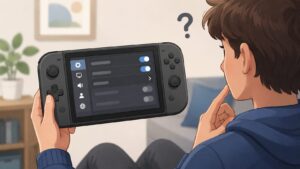
設定が灰色になっていると、「ここをオンにできないから終わり?」と感じてしまいますよね。ただ、灰色になっている理由によって、確認する場所は変わります。
オンライン用の設定を見ている可能性がある
マイクラの設定画面でマルチプレイに関する項目が灰色になっている場合、オンラインプレイ用の設定を見ている可能性があります。
オンラインプレイは、インターネットを使って離れた相手と遊ぶ方法です。この場合、Nintendo Switch Onlineへの加入が関係することがあります。
一方、ローカル通信で近くの相手と遊びたい場合は、オンライン用の設定をオンにすることだけが確認ポイントではありません。
灰色の項目を無理に変えようとするよりも、まずはマイクラのメニューでローカルネットワークに切り替えられるかを確認してください。
「設定が灰色=ローカル通信も使えない」とは限らないため、画面のどの設定を見ているのかを分けて考えることが大切です。
Nintendo Switch Online未加入だと一部項目が操作できないことがある
Nintendo Switch Onlineに入っていない場合、オンラインプレイに関係する項目が選べなかったり、灰色で表示されたりすることがあります。
これは、オンライン用の機能を使うための条件がそろっていないためです。
ただし、近くのSwitch同士でローカル通信をしたい場合は、オンライン用の項目だけを見て判断しない方が良いです。
ローカル通信は、離れた場所の人とインターネットでつながる遊び方とは違います。
そのため、Nintendo Switch Online未加入で灰色の項目があっても、ローカル通信の手順を正しく試す価値はあります。
大切なのは、「灰色になっている項目が何のための設定なのか」を見ることです。
ローカル通信は別の切り替え画面を確認する
Switch版マイクラでローカル通信を使う時は、ワールドに入る前の画面やフレンド欄で、ローカルネットワークへの切り替えを確認します。
オンラインのフレンドを探す画面のままだと、近くにいる相手のワールドが出てこないことがあります。
確認する流れは、次のようなイメージです。
- マイクラを起動する
- 「プレイ」を開く
- フレンド欄や参加できるワールドの表示を確認する
- ローカルネットワークに切り替える表示があれば選ぶ
- ホスト側のワールドが表示されるか見る
画面の名称や表示はアップデートで変わることがありますが、見るポイントは「オンラインの相手を探しているのか」「近くの本体を探しているのか」です。
同じ場所にいる相手と遊ぶなら、ローカル通信として探す状態にすることを意識してください。
Switchでローカル通信を試す手順
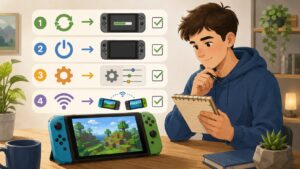
ここからは、実際にどの順番で確認するかを紹介します。上から順番に試すと、同じ確認を何度も繰り返さずに済みます。
1. MinecraftとSwitch本体を最新版にする
まず、両方のSwitchでMinecraftと本体の更新を確認します。
Minecraftの更新を確認する時は、Switchのホーム画面でMinecraftにカーソルを合わせます。その状態で「+ボタン」または「-ボタン」を押し、「ソフトの更新」を開きます。
そこからインターネット経由で更新できるか確認してください。
片方だけ更新済みで、もう片方が古いままだと、ローカル通信で相手のワールドが表示されないことがあります。
次に、Switch本体の更新も確認します。ホーム画面の「設定」から「本体」を開き、「本体の更新」を確認します。
この作業は、遊ぶ2台のSwitchでそれぞれ行ってください。片方だけ確認しても、もう片方に更新が残っていると接続できない場合があります。
2. 両方の本体を再起動する
更新を確認したら、両方のSwitchを再起動します。
再起動は、電源ボタンを短く押してスリープにするだけではありません。電源ボタンを長押しして、電源メニューから再起動を選びます。
スリープのままだと、前に開いていたマイクラの状態が残っていることがあります。
アップデート後に画面表示がおかしい時や、相手のワールドが出てこない時は、一度本体を再起動することで読み込み直される場合があります。
ここでも、ホスト側だけでなく参加する側のSwitchも再起動してください。
3. Minecraftを完全に終了して開き直す
本体を再起動した後は、Minecraftを開き直します。
もし再起動せずに確認する場合でも、マイクラを完全に終了することは大切です。
Switchのホーム画面でMinecraftを選んだ状態にし、「Xボタン」を押すとソフトを終了できます。その後、もう一度Minecraftを起動してください。
ホームに戻っただけでは、ソフトが裏で動いたままになっている場合があります。
アップデート後や設定を変更した後は、マイクラを閉じて開き直すことで、変更内容が反映されることがあります。
「画面は見えているけれど相手が出てこない」という時も、一度完全終了してから試すと変化が出る場合がありますよ。
Switch版マイクラの操作で迷った方へ
エンダードラゴンを倒したあと、長いエンドロールが始まって「どうやって飛ばすの?」と迷うこともありますよね。
Switchをはじめ、PC・PlayStation・スマホでのスキップ方法は、
マイクラのエンドロールをスキップする方法|機種別の操作手順
でわかりやすくまとめています。
4. ローカルネットワークに切り替える
次に、マイクラ内でローカルネットワークに切り替えます。
マイクラを起動したら「プレイ」を開き、フレンド欄や参加できるワールドの一覧を確認します。
オンラインの相手を探している状態だと、近くにいるSwitchのワールドが出てこないことがあります。
画面内にローカルネットワークへ切り替える表示がある場合は、そちらを選んでください。
ここで大切なのは、2台とも同じ遊び方になっていることです。
ホスト側はワールドを開き、参加側はローカル通信で相手のワールドを探します。片方がオンライン側、片方がローカル側を見ていると、同じ場所にいても見つけられないことがあります。
5. ホスト側がワールドを開き、参加側がフレンド欄を確認する
ローカル通信では、参加する側が先に待っているだけでは、相手のワールドが出てこないことがあります。
まず、ホストになる人が遊びたいワールドを開きます。ホストとは、ワールドを持っている側の人です。
ホスト側がワールドに入ったら、参加する側のSwitchで「プレイ」を開き、フレンド欄や参加できるワールドの一覧を確認します。
相手のワールドが表示されたら、それを選んで参加します。
表示されない場合は、ホスト側でワールドが本当に開いた状態になっているか、参加側がローカルネットワークを見ているかを確認してください。
また、フレンド関係が必要になる場合もあるため、Switch本体側で相手のユーザーがフレンドになっているかも見ておくと良いです。
アップデート後に急にマルチプレイできない時の追加確認
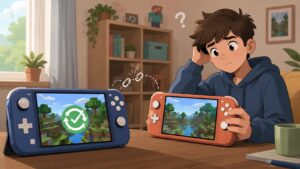
基本の手順を試してもつながらない場合は、少しだけ範囲を広げて確認します。ここでは、原因を切り分けるための見方にしぼって紹介します。
同じバージョンになっているかもう一度見る
「さっき確認したから大丈夫」と思っても、アップデート直後はもう一度バージョンを見ておくと安心です。
特に、片方だけ更新が完了していて、もう片方は更新待ちになっていることがあります。
Minecraftは、同じゲーム名でもバージョンが違うと一緒に遊べない場合があります。
両方の本体でソフト更新を確認し、できれば同じタイミングでマイクラを起動し直してください。
また、Switch本体の更新が残っていると、通信まわりの動きに影響することもあります。
「Minecraftの更新」と「本体の更新」は別なので、両方を見るのがポイントです。
別のワールドでも同じか試す
特定のワールドだけ入れない場合は、そのワールド側の設定や読み込み状態が関係している可能性があります。
この場合は、新しくテスト用のワールドを作って、ローカル通信できるか試してみてください。
新しいワールドでは入れるのに、いつものワールドだけ入れない場合は、通信全体ではなく、そのワールド側に原因があるかもしれません。
反対に、新しいワールドでも相手に表示されない場合は、ローカル通信の切り替えや本体・ソフトの状態をもう一度確認する流れになります。
いきなり大切なワールドの設定をあれこれ変えるより、テスト用のワールドで試す方が状況を分けて考えやすいですよ。
別のゲームでローカル通信できるか確認する
マイクラだけでつながらないのか、Switch同士のローカル通信自体がうまくいっていないのかを見分けたい時は、別のローカル通信対応ゲームで試す方法もあります。
別のゲームではローカル通信できる場合、Switch本体同士の通信よりも、マイクラ側の設定やバージョンの影響を考えやすくなります。
反対に、別のゲームでもローカル通信できない場合は、Switch本体の通信状態や本体設定を確認する必要があります。
この確認は必須ではありませんが、「マイクラだけの問題なのか」を知りたい時に役立ちます。
試せるゲームがない場合は、無理に行わなくても大丈夫です。まずはマイクラと本体の更新、再起動、ローカルネットワークの切り替えを優先してください。
公式情報や不具合情報を確認する
アップデート後に急に同じような報告が増えている場合は、一時的な不具合や仕様変更の影響が出ている可能性もあります。
この場合、自分の設定だけを何度も変えても、すぐには解決しないことがあります。
マイクラの公式情報、Nintendoのサポート情報、ゲーム内のお知らせなどを確認して、同じバージョンで接続に関する案内が出ていないか見てみましょう。
ただし、SNSや掲示板の情報は、使っている本体や環境が違うこともあります。
「同じ症状の人がいるから絶対に不具合」と断定せず、公式情報と自分の画面の状態をあわせて確認するのがおすすめです。
マイクラのマルチプレイができない時によくある質問
最後に、Switch版マイクラのマルチプレイで迷いやすい点をまとめます。短く確認したい方は、ここだけ見ても大まかな判断ができます。
ローカル通信でもNintendo Switch Onlineは必要?
近くにいるSwitch同士でローカル通信を使う場合、インターネット経由のオンラインプレイとは扱いが違います。
そのため、Nintendo Switch Onlineに入っていないからといって、ローカル通信まで必ず使えないとは限りません。
ただし、オンラインプレイ用の項目は、未加入だと灰色になったり、操作できなかったりすることがあります。
ローカル通信で遊びたい場合は、オンライン用の設定だけで判断せず、マイクラ内でローカルネットワークに切り替えられるかを確認してください。
設定が灰色のままでもローカル通信できる?
灰色になっている設定がオンライン用の項目であれば、ローカル通信とは直接関係しない場合があります。
そのため、設定が灰色だからといって、すぐにローカル通信もできないとは判断しない方が良いです。
見るポイントは、ローカルネットワークに切り替えて相手のワールドが表示されるかどうかです。
もし灰色の項目が気になる場合は、どの画面のどの設定なのかを確認し、オンライン用なのかローカル通信に関係する項目なのかを分けて見てください。
同じWi-Fiにつないでいればマルチプレイできる?
同じWi-Fiにつないでいることは確認ポイントのひとつですが、それだけで必ずマルチプレイできるとは限りません。
マイクラ側でローカルネットワークに切り替わっていない場合、同じ場所にいても相手のワールドが表示されないことがあります。
また、Minecraftのバージョン違いや、ホスト側がワールドを開いていないことも原因になります。
同じWi-Fiかどうかだけでなく、「両方のバージョンが同じか」「ホスト側がワールドに入っているか」「参加側がローカル通信として探しているか」を順番に見てください。
昨日までできていたのに急にできないのはなぜ?
昨日までできていたのに急にできない場合は、アップデート、本体の再起動不足、設定の表示変更、ワールド側の状態などが関係していることがあります。
特にアップデート直後は、片方だけ更新が済んでいなかったり、マイクラを完全に終了しないまま古い状態で動いていたりすることがあります。
まずは両方のSwitchでMinecraftと本体を更新し、ソフトを完全終了してから開き直してください。
その後、ローカルネットワークに切り替え、ホスト側がワールドを開いた状態で参加側が確認します。
それでも表示されない場合は、別ワールドで試したり、公式情報を確認したりして、原因を分けて見ていきましょう。
まとめ
マイクラのマルチプレイがSwitchでできない時は、Nintendo Switch Online未加入だけが原因とは限りません。
オンラインマルチとローカル通信は仕組みが違うため、オンライン用の設定が灰色になっていても、ローカル通信の確認を別で行うことが大切です。
まずは、両方のSwitchでMinecraftと本体を最新版にし、マイクラを完全に終了してから開き直します。そのうえで、ローカルネットワークに切り替え、ホスト側がワールドを開いた状態で参加側がフレンド欄を確認しましょう。
アップデート後に急にできなくなった場合は、片方だけ更新が終わっていない、設定の表示が変わっている、ワールド側の状態が反映されていないなど、いくつかの可能性があります。
焦って設定を何度も変えるより、更新、再起動、ローカル通信への切り替え、ホスト側のワールド確認の順番で見ていくと、原因を分けて考えやすくなりますよ。
マイクラ関連であわせて読みたい記事
スマホ版のマイクラで遊んでいる時に、本体が熱くなったり動作が重く感じたりする場合に参考になる記事です。
今回の記事はSwitchのローカル通信が中心ですが、スマホ版で遊ぶ機会がある方は、端末側の見直しポイントも確認しておくと役立ちます。
Minecraftでカーソルが消える原因と対処法|マウスが表示されない不具合を解決!
PC版Minecraftでマウスカーソルが消える、画面外へ移動する、操作しづらいと感じる時に確認したい内容です。
Switch版とは環境が違いますが、アップデート後や設定変更後に操作まわりで困った時の関連記事として自然に紹介できます。
Follow me!