YouTubeを見ているときに「この中断の後は、中断が少なくなります」と表示され、「何が起こるの?」「動画や通信の不具合かも」と気になったことはありませんか。
この案内は、動画の再生が止まるトラブルではなく、広告の表示に関するお知らせです。
ただし、広告を見たあとにどのくらい中断が減るのかは一律ではなく、動画の長さや視聴する状況によって表示のされ方が変わることがあります。
この記事では、表示の意味をはじめ、広告が続けて流れる理由や途中広告の仕組み、スキップできる場合の確認方法まで、気になるポイントをわかりやすく解説します。
表示に戸惑ったときも、仕組みを知っておけば落ち着いて動画を楽しみやすくなりますよ。
この記事でわかること
- 「この中断の後は、中断が少なくなります」と表示される意味
- 広告を見たあとに中断が減る時間や回数が決まっていない理由
- 広告が2本以上続けて表示される広告ポッドの仕組み
- 長い動画で途中広告が入りやすい理由と、スキップ表示の確認方法
「この中断の後は、中断が少なくなります」は広告をまとめて表示する案内
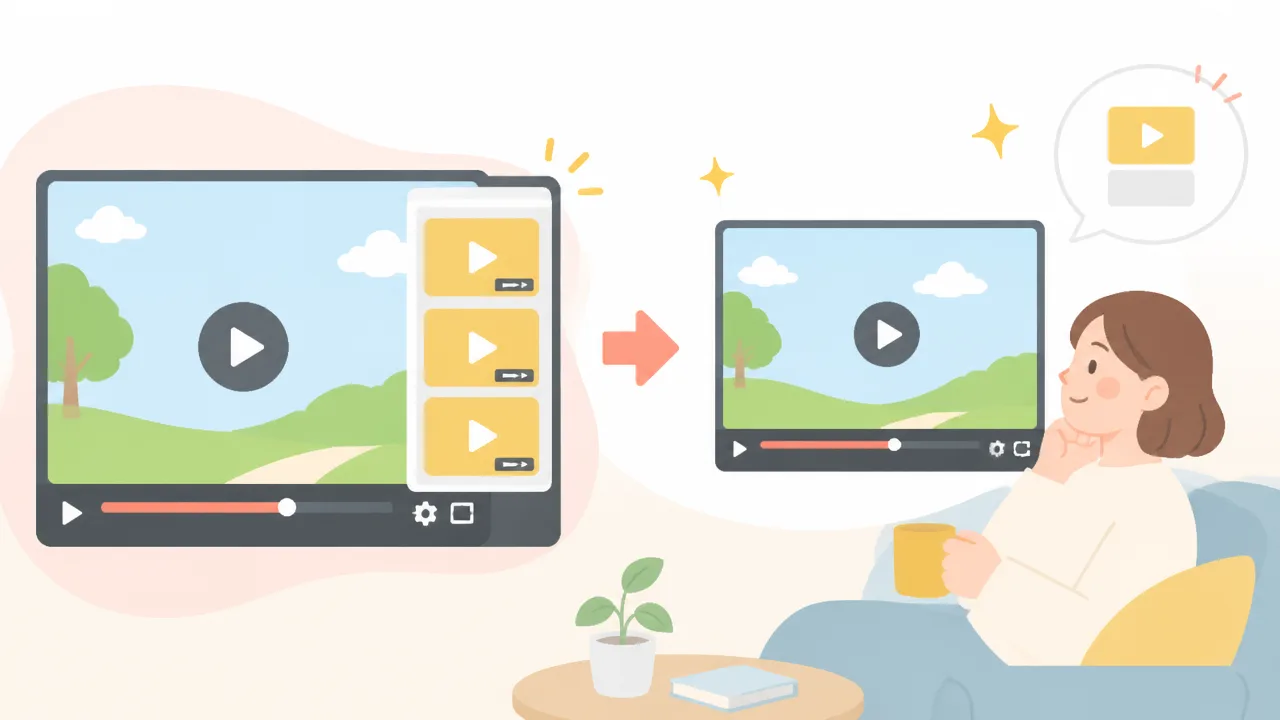
YouTubeで表示される「この中断の後は、中断が少なくなります」は、このあと広告が流れる代わりに、その後の動画視聴では広告による区切りが入りにくくなる場合があることを伝える案内です。
動画そのものの不具合や、スマートフォン・パソコンの通信状態を知らせるメッセージではないため、基本的にはそのまま待てば動画の再生に戻ります。
「中断」は広告によって動画の再生がいったん区切られることを指しています。
「中断」は動画の停止や通信不良ではなく広告による中断を指す
この案内にある「中断」は、動画が急に止まったり、画面が固まったりする現象とは別のものです。
YouTubeでは、動画の視聴中に広告を表示するため、本編の再生が一時的に切り替わることがあります。
その広告表示による切り替わりを、案内文では「中断」と表現しています。
たとえば、動画を見ている途中で本編の画面から広告の画面へ移り、その後に動画へ戻る流れがあれば、それがここでいう中断です。
表示を見て「動画に問題が起きたのかも」と心配になるかもしれませんが、広告に関する案内であることを示す表示なので、通常は端末の設定を変更したり、動画を閉じたりする必要はありません。
ただし、広告が終わったあとも画面が切り替わらない、再生ボタンを押しても動画へ戻れないといった場合は、通信環境やアプリの状態など、別の要因が関係している可能性があります。
案内文が出たこと自体は、動画データの読み込み失敗を意味するものではありません。
- 「この中断」:これから表示される広告による区切り
- 「中断が少なくなります」:その後の視聴で広告による区切りが入りにくくなる場合があるという案内
- 動画のフリーズや通信の不調:このメッセージとは直接関係しない別の現象
複数の広告を先に流して以降の視聴を中断しにくくする仕組み
この表示は、広告を視聴の途中で何度も分けて出すのではなく、ある程度まとめて先に表示する考え方に基づくものです。
広告を先にまとめることで、広告のあとに続く本編を、できるだけ途切れにくく見られるようにすることが目的とされています。
つまり、「今は広告の時間になるものの、その後は動画に集中しやすくなるよう配慮した表示」と受け取ると分かりやすいでしょう。
たとえば、料理の手順や運動の解説、ドラマの見どころなど、流れを追って見たい動画では、本編の途中で画面が切り替わる回数が少ないほうが内容をつかみやすいことがあります。
そのためYouTubeでは、視聴体験をなるべく保ちながら広告を表示する方法のひとつとして、このような案内が出ることがあります。
なお、「中断が少なくなります」は、以後まったく広告が表示されないという意味ではありません。
広告が完全になくなることを約束する表示ではなく、広告による区切りを減らす方向の案内として理解するのが安心です。
| 表示された内容 | 受け取り方 |
|---|---|
| この中断の後は、中断が少なくなります | このあとの広告表示後は、本編が途中で区切られにくくなる場合がある |
| 広告画面への切り替わり | 動画の故障ではなく、広告表示に伴う通常の切り替え |
| 広告終了後に動画へ戻る | 引き続き同じ動画を視聴できる状態 |
この案内が出たときは、動画が中断された理由を確認するための警告ではなく、広告表示のあとに本編を見やすくするための説明として捉えるとよいでしょう。
視聴を続けたい場合は、広告の表示が終わったあとに動画へ戻るかを確認しながら、そのまま再生を続けてみてください。
広告を見た後に中断が減る時間や回数は一律ではない
「この中断の後は、中断が少なくなります」と表示されても、その後どのくらいの間広告が入りにくくなるか、広告が何回減るかは一律ではありません。
表示は今後の視聴が比較的途切れにくくなることを伝えるものであり、広告が出ない時間や回数を具体的に約束するものではないためです。
動画の長さや再生の進み具合によって、広告が入る可能性は変わります。
そのため、案内が出たあとにしばらく本編が続くこともあれば、動画を見進めたあとで再び広告表示に切り替わることもあります。
メッセージが出ても以降の広告がゼロになるとは限らない
このメッセージは、「ここから先は広告が完全になくなります」という意味ではありません。
以後の広告表示がゼロになる保証ではないことを、あらかじめ知っておくと戸惑いにくいでしょう。
YouTubeでは、動画の途中に広告が表示されることがあり、案内が出た時点ではその後のすべての広告機会までなくなるとは限りません。
広告を見た直後は本編を続けて視聴しやすい状態になったとしても、動画がさらに進んだところで別の広告表示が行われる場合があります。
イメージとしては、次のように受け取ると分かりやすいです。
| 表示への受け取り方 | 考え方 |
|---|---|
| 広告はもう一切出ない | この意味ではありません。 |
| しばらく本編を見やすくなることがある | 案内の趣旨に近い受け取り方です。 |
| あとで再度広告が入る可能性がある | 動画の進行状況によってはあり得ます。 |
再び広告が表示された場合も、先ほどの案内と矛盾しているとは限りません。
案内は広告のない状態を確約するものではなく、中断の回数を抑える方向で表示されることがあるという説明として捉えるのが自然です。
長い動画では後から再び広告が入る場合がある
特に視聴時間が長めの動画では、本編を見進めたあとに広告が再度表示される場合があります。
最初に表示された広告のあとで中断が減ったように感じても、動画全体の終わりまで同じ状態が続くとは限りません。
たとえば、長時間の解説動画や配信のアーカイブ、作業用の動画などでは、視聴を続ける時間が長くなるほど、途中で画面が切り替わる場面に出会うことがあります。
これは「中断が少なくなります」という案内が誤表示されたということではなく、動画の最後まで広告表示がないことを示すメッセージではないためです。
視聴中に気になるときは、次のポイントを意識しておくと状況を判断しやすくなります。
- 案内の直後は、本編が続けて再生されるかを確認する。
- 長い動画では、時間が進んだあとに広告が入る可能性も考えておく。
- 再度広告が表示されても、動画自体の不具合と決めつけない。
「この中断の後は、中断が少なくなります」は、視聴中の区切りを減らす意図を伝える案内です。
そのため、表示後に広告がまったく出なかったかどうかではなく、以前より本編を連続して見られる時間があるかという視点で見ると、意味を理解しやすいでしょう。
広告が2本以上続く表示はYouTubeの広告ポッドによるもの
YouTubeで広告が2本以上続けて表示されるのは、複数の広告をひとまとまりにして流す広告ポッドという形式によるものです。
動画が何度も細かく止まる代わりに、広告を連続して表示することで、視聴中の区切りをまとめる仕組みとして使われることがあります。
画面に「2本中1本目」などと表示されたときは、広告が続けて再生される予定であることを示しています。
広告ポッドは複数の動画広告を連続して流す形式
広告ポッドとは、複数の動画広告を1回の広告枠にまとめて表示する形式です。
通常は動画の再生前や視聴中の区切りで表示され、1本目の広告が終わると、続けて2本目以降の広告が始まる場合があります。
広告の本数は常に同じではなく、画面上の案内によって確認できることがあります。
| 画面の表示例 | 意味の目安 |
|---|---|
| 2本中1本目 | 広告ポッド内で最初の広告が再生されている状態です。 |
| 2本中2本目 | 続けて表示される広告のうち、2本目が再生されている状態です。 |
| 広告をスキップ | 条件を満たすと広告を短縮できる場合があることを示します。 |
広告が2本続くと長く感じるかもしれませんが、必ずしも広告が増えたことを意味するわけではありません。
広告を細かく分けて表示するのではなく、ひとつのタイミングに集約している場合があるためです。
たとえば、動画を再生した直後に2本の広告が表示され、その後は本編がしばらく続くように感じることがあります。
広告ポッドが表示された場合は、広告ごとの残り時間や操作できるボタンを画面で確認すると、状況を把握しやすくなります。
- 広告が何本続く予定かを見る。
- 現在何本目の広告なのかを確認する。
- スキップの表示が出ているかを見る。
なお、広告ポッド内の広告は、すべてが同じ長さとは限りません。
短時間で終わる広告もあれば、一定時間の視聴後に操作できる広告もあります。
スキップできる広告とできない広告がある
広告ポッドでは、スキップできる広告と、最後まで再生される広告が混在することがあります。
そのため、1本目でスキップの操作ができたからといって、次の広告も同じように操作できるとは限りません。
反対に、最初の広告では操作できなくても、次に表示される広告でスキップの表示が出ることもあります。
| 広告の種類 | 視聴中に確認したい点 |
|---|---|
| スキップできる広告 | 画面にスキップ用のボタンが表示されたら、案内に沿って操作できます。 |
| スキップできない広告 | ボタンが表示されない間は、その広告が終わるまで待つ形になります。 |
| 複数本の広告 | 1本ごとに操作の可否が変わる場合があります。 |
スキップできるかどうかは、画面に表示されるボタンで判断するのがもっとも分かりやすい方法です。
操作できるタイミングになる前はボタンが表示されないため、表示内容が切り替わるまで少し待ってみましょう。
広告ポッドでは複数の広告が並ぶため、すべてを同じ条件の広告だと考えず、広告ごとに表示を確認することが大切です。
「2本中1本目」などの表示は、動画本編が始まる前に広告がどの程度続くのかを把握する目安になります。
長い動画ほど途中の広告が表示されやすい
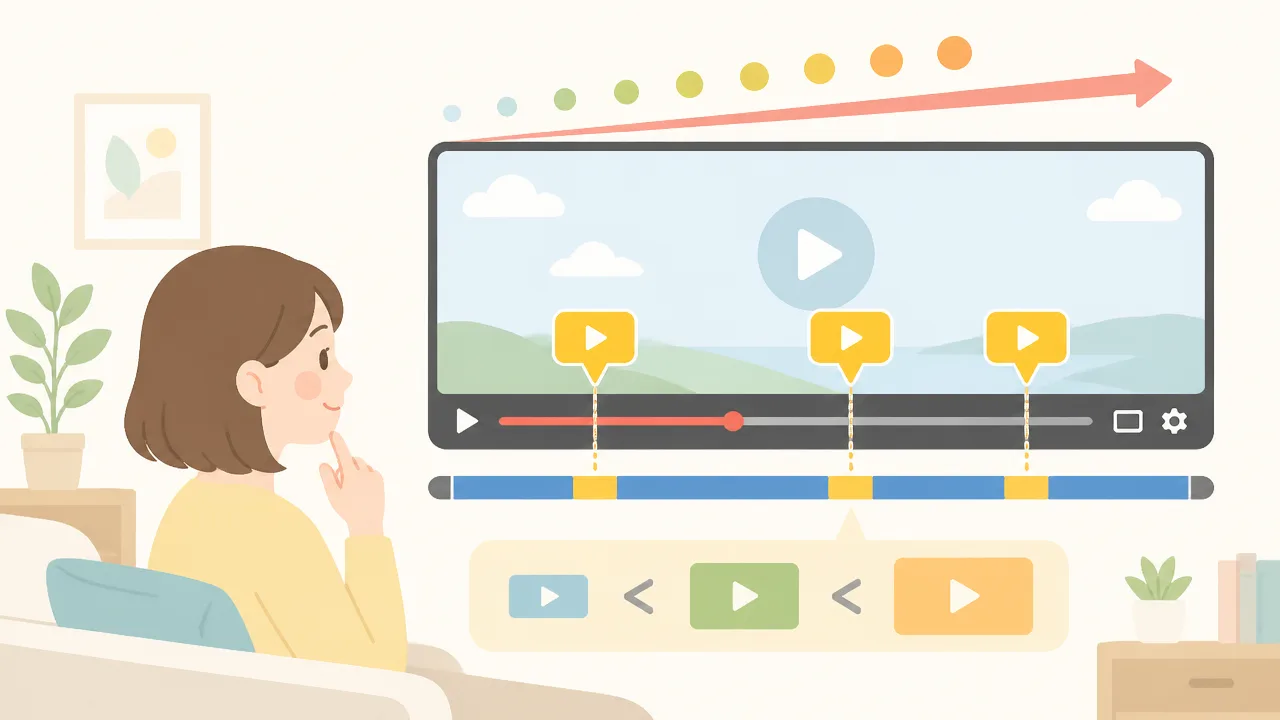
長い動画では、再生の途中に広告が入るミッドロール広告が表示されることがあります。
特に一定以上の長さがある動画は、本編の前後だけでなく途中にも広告を入れられる仕組みのため、短い動画より中断を感じる場面が増えやすいといえます。
ただし、長い動画だからといって必ず途中で広告が表示されるわけではありません。
動画の途中に入るミッドロール広告の仕組み
ミッドロール広告とは、動画を再生している途中に表示される広告のことです。
YouTubeでは、8分以上の動画に対して途中の広告を設定できる仕組みが用意されています。
そのため、10分程度の解説動画や、30分を超えるライブ配信のアーカイブ、長時間の作業用動画などでは、本編の途中で広告が入ることがあります。
一方で、数分程度の短い動画では、途中まで見ている最中に広告が差し込まれる場面は比較的少なめです。
| 動画の長さの目安 | 広告が入る主なタイミング |
|---|---|
| 短い動画 | 再生前や再生後に表示されることがあります。 |
| 8分以上の動画 | 再生前・途中・再生後に広告が表示される可能性があります。 |
| 長時間の動画 | 視聴の途中で複数回、広告の区切りが設けられる場合があります。 |
途中の広告は、話題の切れ目や場面転換など、視聴の流れに配慮した位置で表示されることもあります。
ただし、動画の内容によっては区切りのよい場所ばかりとは限らず、会話や説明の途中で中断されたように感じることもあるでしょう。
動画が長くなるほど、YouTube側では視聴時間が長くなることを想定し、広告をまとめて表示する案内が出る場合があります。
「この中断の後は、中断が少なくなります」という表示は、こうした長めの動画を見ているときに見かけやすい案内の一つです。
広告が入るタイミングを完全に予測することは難しいものの、動画の再生時間が長いほど、途中で広告が表示される可能性は高まります。
メッセージが表示される動画と表示されない動画の違い
同じように長い動画でも、このメッセージが表示される動画と表示されない動画があります。
これは動画の長さだけで決まるものではなく、その時点でYouTubeが広告をどのように配信するかによって変わるためです。
たとえば、途中に広告を入れられる長さの動画であっても、広告が実際に表示されないことや、案内文なしで広告だけが表示されることがあります。
- 動画が途中の広告を設定できる長さであるか。
- 再生している位置に広告の区切りがあるか。
- そのタイミングで広告が配信される状況か。
- 広告をまとめて見せる案内が表示される条件に当てはまるか。
このように複数の条件が関係するため、「長い動画なら必ず表示される案内」ではありません。
また、動画の冒頭で広告が表示された場合でも、途中の広告について同じ案内が出るとは限りません。
反対に、動画をしばらく見たあとで広告が表示される際に、次の中断が少なくなることを知らせるメッセージが出ることもあります。
表示の有無だけで動画の設定状況を判断するよりも、長時間の動画では途中に広告が入る可能性があると考えておくと分かりやすいでしょう。
案内が表示されたときは、その後の視聴では広告による中断が減る可能性がある、という目安として受け取るのがおすすめです。
同じ動画でも広告の数や表示位置は視聴者によって異なる
同じ動画を見ていても、すべての視聴者に同じ本数・同じタイミングで広告が表示されるわけではありません。
そのため、家族や友人と同じ動画を再生して「自分だけ途中で広告が入った」「案内文が出る位置が違う」と感じることもあります。
広告の表示は動画側の条件だけではなく、視聴している環境や地域、その時点の配信状況なども含めて決まるためです。
動画の長さや広告枠の設定によって表示が変わる
動画には、再生前・再生中・再生後など、広告を表示できる複数のタイミングがあります。
どのタイミングに広告が表示されやすいかは、動画の長さや、動画に用意されている広告枠の状況によって変わります。
たとえば短い動画では再生前後を中心に表示されることがあり、視聴時間が長い動画では再生中に広告が入る余地も生まれます。
ただし、広告枠が用意されている場合でも、毎回必ずその位置で広告が流れるとは限りません。
同じ動画を別の日に見直したときや、別の視聴者が再生したときに、広告の位置が違って見えるのは不自然なことではありません。
| 見え方の違い | 考えられる要因 |
|---|---|
| 再生直後に広告が出る | 動画の開始時に広告が配信される状況だった |
| 途中で広告が入る | 再生中の広告枠に広告が配信された |
| 同じ場面で広告が出ない | その時点では広告が配信されなかった、または視聴条件が異なった |
| 案内文が出る回と出ない回がある | 広告のまとめ方や表示の条件が異なった |
つまり、動画内のある場所を「ここでは必ず広告が出る場所」と考えるよりも、広告が表示される候補のタイミングとして受け取ると分かりやすいでしょう。
視聴状況や地域などに応じて広告の出方が変わる
YouTubeでは、動画そのものに加えて、視聴している地域や利用している端末、そのときの配信状況なども広告表示に関係します。
地域によって利用できる広告の内容や配信の状況が異なるため、同じ動画でも表示される広告の本数や種類に差が出る場合があります。
また、ログインしているかどうか、視聴に使う端末、再生した時間帯などによっても、広告の出方が変わることがあります。
これは特定の視聴者だけに問題が起きているという意味ではなく、YouTubeの広告配信が一律ではないためです。
- 自宅のテレビでは途中に広告が表示された
- 外出先でスマートフォンから見ると別の位置で表示された
- 同じ動画を後日再生したら広告の数が違った
- 知人には案内文が出たのに、自分には表示されなかった
このような違いは、同じ動画であっても起こり得ます。
特に「この中断の後は、中断が少なくなります」という案内は、誰にでも毎回同じように表示されるメッセージではありません。
ほかの人の画面と比べて広告の位置が違っていても、視聴環境や配信条件による違いの可能性があると考えると安心です。
視聴中の広告は表示されたスキップ機能で短縮できる
YouTubeの広告に「スキップ」ボタンが表示された場合は、ボタンを選ぶことで広告の続きを見ずに動画へ戻れます。
ただし、すべての広告にスキップ機能が付いているわけではないため、画面に表示がないときは広告が終わるまで待つ必要があります。
「この中断の後は、中断が少なくなります」と表示された場面でも、広告ごとに操作できる内容は異なるため、まずは再生画面の表示を確認してみましょう。
スキップできる広告では、再生開始直後にボタンが出るのではなく、数秒間のカウント表示の後に操作できるようになることがあります。
ボタンが表示されたら、スマートフォンでは画面上の表示をタップし、テレビやパソコンではリモコンまたはマウスで選択します。
カウント中はまだスキップできない状態なので、少し待ってから画面を見直すのがポイントです。
| 画面の表示 | できること |
|---|---|
| 「○秒後にスキップ可能」などの案内がある | 案内の時間が過ぎるとスキップボタンを選べる場合があります |
| 「スキップ」ボタンが表示されている | ボタンを選ぶと動画の再生へ戻れます |
| スキップに関する表示がない | その広告は終了まで再生される形式の可能性があります |
広告の途中で画面を何度もタップしても、スキップできるタイミングより前であれば動画には戻れません。
音量を一時的に下げたいときは端末側の音量操作を使えますが、広告そのものを短くする操作とは別になります。
また、画面を閉じて動画を開き直した場合でも、必ず広告を省略できるとは限りません。
スキップボタンがない広告は基本的に終了まで待つ
スキップボタンが見当たらない広告は、視聴者側で途中終了を選べない形式であることが一般的です。
この場合は、広告の再生が終わると自動的に元の動画へ戻るため、表示が切り替わるまで待ちましょう。
ボタンがないことは端末の不具合とは限らず、広告の種類による違いとして起こります。
特にテレビで視聴していると、スマートフォンよりも画面上の操作表示が目立ちにくいことがあります。
リモコンの決定ボタンや方向ボタンを一度押すと、再生画面の操作メニューが表示され、スキップできる広告か確認しやすくなる場合があります。
ただし、操作メニューを開いてもスキップの表示が出ないなら、そのまま再生終了を待つのが分かりやすい対応です。
- カウント表示があるときは、時間が過ぎてからスキップボタンを確認します。
- ボタンが表示されたときだけ、タップや決定操作で動画へ戻ります。
- スキップ表示がないときは、広告が終わるまで待ちます。
- 表示が見えにくいときは、再生画面の操作メニューを一度開いて確認します。
広告が終わった後にすぐ別の広告が始まることもありますが、その際もそれぞれの広告に表示される操作案内を確認することが大切です。
広告を早く終えたい気持ちがあるときほど、画面に出ている「スキップ」の有無を落ち着いて見ると判断しやすいでしょう。
頻繁な広告中断を避けたいときはYouTube Premiumを検討する
広告による中断をできるだけ減らして動画を楽しみたい場合は、YouTube Premiumを利用する方法もあります。
YouTube Premiumは、対象となるYouTubeの動画を広告なしで視聴したい人に向いた有料のサービスです。
スキップボタンが出るまで待つ手間や、広告が終わるタイミングを気にする場面を減らしたいときに、選択肢の一つになります。
一方で、利用には月額料金がかかるため、動画を見る頻度や普段使う端末を考えて検討するとよいでしょう。
たとえば、毎日のように長時間動画を見る人や、家事・移動中に途切れず再生したい人は、利便性を感じやすい場合があります。
反対に、視聴時間が短い場合や、広告が表示されたときだけスキップ操作をすれば気にならない場合は、通常の視聴でも十分と感じるかもしれません。
登録前には、利用料金、利用できる機能、登録や解約の条件を公式案内で確認しておくと安心です。
広告を見ないためのサービスが自分の視聴スタイルに合うかを基準に考えると、無理なく選びやすくなります。
YouTube Premiumでも動画内の案内や紹介は残る場合がある
YouTube Premiumを利用すると、YouTubeが配信する動画広告は原則として表示されなくなります。
ただし、投稿者自身が動画の中で話している商品紹介やサービスの案内、提供に関する説明までは消えません。
Premiumで減らせるのはYouTubeの広告であり、動画本編に含まれる紹介内容はそのまま再生されると考えるとわかりやすいでしょう。
YouTubeが配信する動画広告は原則として表示されなくなる
YouTube Premiumでは、動画の再生前・再生中・再生後などにYouTube側が表示する広告を見ずに、対象の動画を楽しめます。
動画の途中で広告映像に切り替わることが気になりやすい人にとっては、再生が途切れにくくなる点が大きな特徴です。
たとえば、料理や運動、作業用の長めの動画を続けて見たいときも、広告の開始を待つ場面を減らせます。
ただし、利用できる機能や対象範囲は地域、アカウントの状態、YouTubeの仕様変更などによって異なる場合があります。
登録を検討するときは、現在の料金や利用条件、広告なし再生の対象をYouTubeの公式案内で確認しておくと安心です。
| 表示される内容 | YouTube Premium利用時の見え方 |
|---|---|
| YouTubeが再生前や再生中に配信する広告 | 原則として表示されません |
| 投稿者が動画内で口頭や映像で紹介する商品・サービス | 動画本編の一部として再生されます |
| 概要欄にある商品ページや公式サイトへの案内 | 概要欄に掲載されたままです |
| 投稿者が画面上に入れた案内画像や文字 | 動画内の表現として表示されます |
投稿者が動画内に入れた商品紹介などは非表示にならない
動画の中で投稿者が「今回使った商品はこちらです」と紹介したり、画面に商品名や案内を表示したりすることがあります。
このような内容はYouTubeが動画とは別に配信する広告ではなく、投稿者が作成した動画本編の一部です。
そのため、YouTube Premiumに加入していても、動画内の紹介、感想、案内、キャンペーンに関する説明などは通常どおり再生されます。
企業から依頼を受けた紹介や、投稿者が自分でおすすめとして取り上げる紹介など、動画内に入る理由もさまざまです。
動画によっては、冒頭に提供や紹介に関する表示が出ることもあります。
気になる紹介を見かけた場合は、内容をすぐに信じ込むのではなく、販売元の公式情報や条件もあわせて確認すると判断しやすくなります。
特に料金、定期利用の条件、返品に関する案内などは、動画内の短い説明だけでは詳細がわからないことがあります。
- 動画本編に含まれる紹介は、Premiumでも再生されます。
- 概要欄や固定コメントの案内も、投稿者が掲載している情報として残ります。
- 紹介内容が不要な場合は、再生バーを動かして該当部分を飛ばせることがあります。
つまり、YouTube Premiumは動画広告による中断を抑えたい人に向いたサービスですが、動画の内容そのものを書き換える機能ではありません。
広告なしで見られることと、動画内の商品紹介がなくなることは別のものとして考えておくと、利用後の印象に違いが出にくいでしょう。
投稿者はYouTube Studioでミッドロール広告を設定できる
動画の途中で広告が入る位置は、投稿者がYouTube Studioで広告枠を設定している場合があります。
ただし、投稿者が枠を置いたからといって、その場所で必ず広告が再生されるわけではありません。
投稿者は自動配置と手動配置を使い分けながら、動画の内容や区切りに合わせて広告枠を管理できます。
ミッドロール広告を設定できるかどうかは、動画の収益化状況やYouTube側の条件などによって決まります。
設定画面や利用できる機能は変更されることがあるため、投稿者はYouTube Studio内に表示される案内を確認しながら操作することが大切です。
自動配置と手動配置では広告枠の決まり方が異なる
ミッドロール広告の配置方法には、YouTubeが動画の流れをもとに候補を決める自動配置と、投稿者が再生位置を指定する手動配置があります。
自動配置は手間を抑えやすく、手動配置は動画の区切りを意識しやすいという違いがあります。
| 配置方法 | 広告枠の決め方 | 向いている考え方 |
|---|---|---|
| 自動配置 | YouTubeが動画の内容や構成をもとに配置候補を判断する | 細かな位置指定に時間をかけにくい場合 |
| 手動配置 | 投稿者が再生バー上で広告枠を入れる位置を選ぶ | 話題の切れ目などを自分で調整したい場合 |
たとえば、料理動画なら工程が一区切りついた後、解説動画なら章が変わる前後などは、視聴の流れを考えやすい場面です。
反対に、話の途中や重要な手順の最中に広告枠を置くと、視聴者が内容を追いにくく感じることがあります。
そのため手動配置を行う投稿者は、完成した動画を見直しながら、内容が自然に切り替わる場所を探して設定する傾向があります。
- 導入部分が終わり、本題に入る前
- ひとつのテーマについて説明し終えた後
- 作業工程や場面が切り替わるところ
- まとめに入る前の区切り
なお、自動配置を選んでいても、投稿者がすべての位置を細かく決めているとは限りません。
視聴中に広告が入った場所だけを見て、投稿者が意図的にその秒数を選んだと判断するのは難しいでしょう。
広告枠を設定してもすべての視聴者に表示されるとは限らない
YouTube Studioで設定する広告枠は、広告を出すための候補となる位置です。
広告枠の設定と、実際の広告表示は同じ意味ではありません。
広告が再生されるかは、広告の配信状況、動画の内容、視聴時の環境、YouTube側の判断など、複数の要素によって決まります。
そのため投稿者が動画内に複数の広告枠を設定していても、すべての枠で広告が流れるとは限りません。
同じ動画でも、ある場面では広告が表示されず、そのまま本編へ戻ることがあります。
これは投稿者の設定が反映されていないとは限らず、設定された枠に対して広告を配信するかどうかが別途判断されるためです。
投稿者が確認しておきたいポイントは、次のとおりです。
- 広告枠は広告表示を約束するものではないこと
- 動画の流れを妨げにくい位置に枠を置くこと
- 公開後も視聴維持の状況などを見ながら必要に応じて見直すこと
- 広告に関するポリシーやYouTube Studioの案内を定期的に確認すること
視聴者の立場では、動画の途中に広告が入った場合でも、その位置が投稿者の完全な指定によるものとは限りません。
投稿者の設定、YouTubeの自動判断、広告配信の状況が組み合わさって、実際の再生画面に反映されます。
ミッドロール広告は動画運営を支える選択肢のひとつですが、視聴しやすさとのバランスを考えて設定されるものと捉えるとわかりやすいでしょう。
まとめ
この記事のポイントをまとめます。
- 「この中断の後は、中断が少なくなります」は、広告をまとめて表示する案内です。
- 案内が出た後に広告が減る時間や回数は、あらかじめ決まっているわけではありません。
- 広告が2本以上続く場合は、複数の広告をまとめて流す広告ポッドによるものです。
- 長い動画では、途中にミッドロール広告が表示されることがあります。
- 同じ動画でも、視聴環境や配信状況などによって広告の本数や位置は変わります。
- スキップボタンが表示された広告は、選択すると動画の再生へ戻れます。
- YouTube PremiumではYouTube配信の広告は原則表示されませんが、動画内の紹介は残る場合があります。
- 投稿者が動画途中の広告枠を設定していても、その位置で必ず広告が流れるとは限りません。
「この中断の後は、中断が少なくなります」と表示されても、動画や端末に問題が起きたわけではないため、まずは落ち着いて広告の表示を確認してみてください。
広告のあとには本編が続くことが多く、スキップできる表示があれば操作することで、より早く視聴へ戻れます。
広告が入る回数やタイミングは毎回同じではありませんが、仕組みを知っておくと、突然表示されても戸惑いにくくなるでしょう。
Follow me!