YouTubeを開いたのにホーム画面に動画が出てこないと、「いつものおすすめ動画はどこに行ったの?」と戸惑ってしまいますよね。
真っ白な画面のまま動かなかったり、読み込み中の表示が続いたりすると、何から確認すればよいのか迷う方も多いでしょう。
そんなときは、再生履歴の設定・通信環境・アプリの状態を順番に見直すことで、ホーム画面が表示されるようになる場合があります。
この記事では、YouTubeのホーム画面が表示されないときに試したい直し方を、スマートフォンやパソコンで無理なく確認できる順にご紹介します。
画面の症状に合わせた確認方法や、直るまで動画を視聴するための代替手段もわかるので、落ち着いて一つずつ試してみてください。
この記事でわかること
- 再生履歴をオンに戻して、おすすめ動画が表示されるか確認する方法
- アプリ・端末の再起動や通信環境の見直し方
- キャッシュやCookie、拡張機能が表示に影響していないか確認する方法
- 真っ白・真っ黒・読み込み中など、症状別に確認したいポイント
直し方1:再生履歴をオンに戻して動画を視聴する
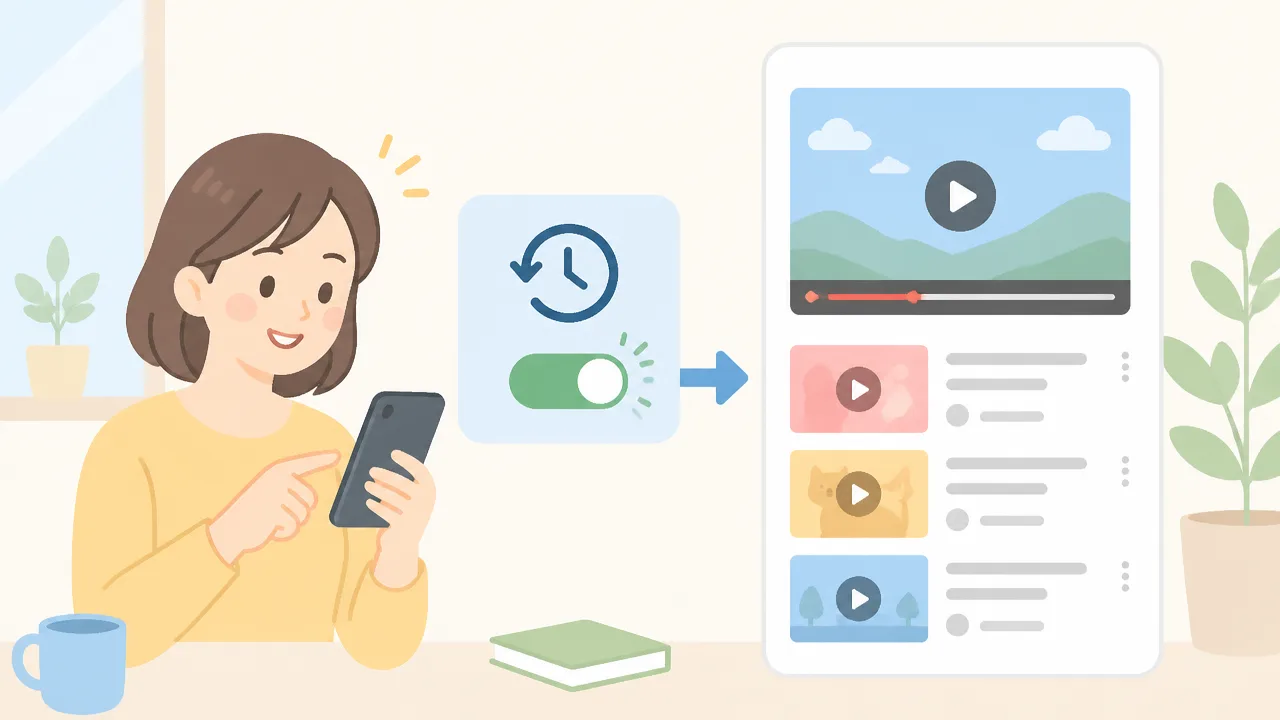
YouTubeのホーム画面に動画がほとんど表示されない場合は、再生履歴がオフになっていないかを確認してみましょう。
再生履歴をオンに戻したうえで数本の動画を視聴すると、興味に近いおすすめ動画がホーム画面に再び表示されることがあります。
再生履歴がオフだとホームにおすすめが出ないことがある
YouTubeのホーム画面には、これまでに視聴した動画や検索した内容などを参考に、おすすめの動画が並びます。
このうち再生履歴を一時停止していると、YouTubeが好みを判断する材料が少なくなるため、ホーム画面におすすめ動画が表示されにくくなることがあります。
とくに、以前は動画が並んでいたのに急にホーム画面が空いたように見える場合は、再生履歴の設定を見直す価値があります。
なお、再生履歴をオンにしても、過去の履歴が自動的に元へ戻るわけではありません。
これから視聴する動画をもとにおすすめが整っていくため、少し様子を見ることが大切です。
| 再生履歴の状態 | ホーム画面への影響 |
|---|---|
| オン | 視聴した内容を参考に、おすすめ動画が表示されやすくなります。 |
| オフ・一時停止中 | おすすめの判断材料が少なくなり、動画が表示されないことがあります。 |
YouTubeアプリで再生履歴をオンにする手順
スマートフォンやタブレットのYouTubeアプリでは、プロフィール画像から履歴に関する設定を確認できます。
画面の表示名は端末やアプリの状態によって少し異なるため、似た名前の項目を探してみてください。
- YouTubeアプリを開き、右下または右上にあるプロフィール画像をタップします。
- 「設定」または「YouTubeでのデータ」を選びます。
- 「すべての履歴を管理」や「YouTubeの再生履歴」に進みます。
- 「YouTubeの履歴を保存する」がオフになっている場合は、オンに切り替えます。
- 確認画面が表示されたら内容を確認し、再生履歴の保存を有効にします。
設定画面で「再生履歴を一時停止」と表示されている場合は、その一時停止を解除する操作を行います。
別のGoogleアカウントでログインしていると、設定を変えても普段のホーム画面には反映されません。
プロフィール画像からアカウント名を確認し、いつも使っているアカウントで操作しているかも見ておくと安心です。
パソコンのブラウザで再生履歴をオンにする手順
パソコンでYouTubeを見ている場合も、YouTubeのプロフィールメニューから再生履歴の設定画面を開けます。
- YouTubeを開き、画面右上のプロフィール画像を選びます。
- 「YouTubeでのデータ」または履歴に関する項目を選びます。
- 「YouTubeの再生履歴」の管理画面を開きます。
- 「YouTubeの履歴を保存する」が停止中であれば、オンにします。
- 設定後はYouTubeのホーム画面へ戻り、動画が表示されるか確認します。
Googleのアクティビティ管理画面が開く場合もありますが、操作する場所は再生履歴の保存設定です。
「自動削除」が設定されていても再生履歴の保存自体がオンなら、おすすめ動画が表示されるための履歴は蓄積されます。
ただし、履歴を残したくないと感じる場合は、無理にオンにする必要はありません。
おすすめ動画が戻るまで検索などから動画を視聴する
再生履歴をオンにした直後は、ホーム画面がすぐに元どおりにならないことがあります。
その場合は、検索欄から見たい動画を探したり、登録チャンネルの一覧から動画を開いたりして、普段に近いジャンルの動画を数本視聴してみましょう。
- 料理、片付け、趣味など、普段よく見るテーマで検索する。
- 登録済みのチャンネルから最新動画を視聴する。
- 気になる動画に高評価を付けるなど、好みを伝える操作を行う。
- 興味がない動画は視聴を続けず、別の動画を選ぶ。
YouTubeは新しく追加された視聴履歴を参考にしながら、ホーム画面の内容を少しずつ調整していきます。
すぐに大量の動画を見ようとしなくても大丈夫です。
いつものように数本視聴してから、ホーム画面を開き直して確認してみてください。
関連記事|「まずは検索してみましょう」と表示される場合は?
YouTubeのホーム画面に「まずは検索してみましょう」と出る場合は、再生履歴の設定が関係していることがあります。表示される理由やおすすめ動画を戻す方法を詳しく紹介しています。
直し方2:アプリと端末を再起動して通信環境も見直す
YouTubeのホーム画面が表示されないときは、アプリを完全に閉じて開き直し、端末も再起動するだけで改善する場合があります。
あわせてWi-Fiとモバイル通信の状態を確認し、通信を切り替えてホーム画面を読み込めるか試してみましょう。
一時的な動作の不具合や通信のつながりにくさが原因であれば、難しい設定を変えなくても表示が戻ることがあります。
YouTubeアプリを完全に終了して開き直す
まずはYouTubeアプリを画面から消すだけではなく、起動中のアプリ一覧から完全に終了してから開き直します。
アプリを長く使い続けていると、読み込み途中の情報が残り、ホーム画面だけがうまく更新されないことがあります。
完全終了の操作は、端末によって次のように異なります。
| 端末 | 主な操作 |
|---|---|
| iPhone・iPad | 画面下から上へスワイプして止める、またはホームボタンをすばやく2回押して、アプリ一覧からYouTubeを上へ払います。 |
| Android | 最近使ったアプリの一覧を開き、YouTubeを上または横へスワイプして閉じます。 |
アプリを閉じたら数秒待ち、YouTubeを再度起動してホーム画面を確認してください。
バックグラウンドで動いているアプリが多い場合は、使っていないものも閉じると端末の負担を抑えやすくなります。
iPhone・iPad・Androidを再起動する
アプリを開き直しても変化がなければ、iPhone・iPad・Android本体を再起動してみましょう。
再起動によって一時的な処理や通信接続がリセットされ、YouTubeの表示が安定することがあります。
再起動前に、ほかのアプリで入力中の内容がないか確認しておくと安心です。
- iPhone・iPadでは、電源オフの操作をしてから少し待ち、再び電源を入れます。
- Androidでは、電源ボタンを長押しして再起動を選ぶ方法が一般的です。
- 機種によって操作が異なるため、表示されるメニューに従ってください。
端末が起動し直したら、ほかのアプリをたくさん開く前にYouTubeを起動し、ホーム画面が表示されるか見てみましょう。
Wi-Fiとモバイル通信を切り替える
ホーム画面の動画一覧は画像や情報をまとめて読み込むため、通信が不安定なときに表示が止まることがあります。
Wi-Fiを使っている場合は、一度オフにしてモバイル通信で開く、または逆にWi-Fiへつなぎ直す方法を試してください。
- Wi-Fiのオン・オフを切り替えます。
- 接続先のWi-Fi名を確認し、いつものネットワークにつながっているか確かめます。
- モバイル通信へ切り替えた場合は、YouTubeのホーム画面を開き直します。
- 表示が戻ったら、通信環境が影響していた可能性があります。
自宅のWi-Fiでつながりにくい場合は、ルーターの近くへ移動したり、ルーターの電源を入れ直したりする方法もあります。
ただし、モバイル通信で動画を視聴すると契約内容によっては通信量が増えるため、長時間の再生は様子を見ながら行いましょう。
機内モードや通信制限の設定を確認する
Wi-Fiやモバイル通信を切り替えても読み込めないときは、機内モードや通信を抑える設定が有効になっていないか確認します。
機内モードがオンの場合、Wi-Fiを個別にオンにしていなければインターネットへ接続できません。
また、端末の省電力設定やデータ通信を節約する設定によって、アプリの通信が制限される場合があります。
- 機内モードがオフになっているか確認します。
- モバイル通信そのものがオフになっていないか確認します。
- YouTubeのモバイルデータ通信が許可されているか確認します。
- 省電力モードやデータ通信を節約する設定を一時的に見直します。
設定を変更したあとは、YouTubeをいったん閉じてから開き直すと、通信状態が反映されやすくなります。
公共のWi-Fiでは、接続後に利用規約への同意画面が表示されることもあるため、ブラウザを開いて接続が完了しているか確認するとよいでしょう。
直し方3:YouTubeアプリやブラウザを最新版に更新する
YouTubeのホーム画面が表示されないときは、アプリやブラウザを最新版へ更新することで改善する場合があります。
古いバージョンのままだと、YouTube側の仕様変更に対応できず、ホーム画面の読み込みが不安定になることがあるためです。
まずはYouTubeアプリ、または普段使っているブラウザに更新がないか確認してみましょう。
更新後は、YouTubeを開いてホーム画面が表示されるかを確認します。
更新には通信量がかかることがあるため、安定したWi-Fiに接続できる環境で行うと安心です。
iPhone・iPadでYouTubeアプリを更新する
iPhoneやiPadでは、App StoreからYouTubeアプリの更新状況を確認できます。
「アップデート」ではなく「開く」と表示されている場合は、すでにその時点で配信されている最新版が入っている状態です。
- App Storeを開きます。
- 画面右上のアカウントのアイコンを選びます。
- 画面を下へ進めて、利用可能なアップデートの一覧を確認します。
- YouTubeの横にある「アップデート」を選びます。
- 更新が終わったら、YouTubeを開いてホーム画面を確認します。
アプリの一覧にYouTubeが見つからないときは、App Store内で「YouTube」と検索する方法もあります。
検索結果にあるYouTubeの画面で「アップデート」と表示されていれば、そこから更新できます。
更新中はアプリの削除や端末の電源オフをせず、完了するまで待ちましょう。
AndroidでYouTubeアプリを更新する
Androidでは、Google Play ストアからYouTubeアプリを更新します。
機種によって表示名や配置が少し異なることがありますが、基本的な流れは同じです。
- Google Play ストアを開きます。
- 画面右上のプロフィールアイコンを選びます。
- 「アプリとデバイスの管理」を選びます。
- 更新があるアプリの一覧からYouTubeを探します。
- YouTubeの「更新」を選びます。
複数のアプリに更新がある場合は、「すべて更新」を選ぶこともできます。
ただし、時間や通信量が気になる場合は、YouTubeだけを個別に更新して様子を見るとよいでしょう。
更新ボタンが表示されず「開く」となっている場合は、YouTubeアプリは最新版です。
パソコンのブラウザを更新する
パソコンでYouTubeを見ている場合は、YouTube専用のアプリではなく、ブラウザのバージョンが影響していることがあります。
Google Chrome、Microsoft Edge、Safari、Firefoxなどを古いまま使っていると、動画サイトの表示に必要な機能へ対応しにくくなる場合があります。
| ブラウザ | 主な更新確認の場所 |
|---|---|
| Google Chrome | 右上のメニューから「ヘルプ」→「Google Chromeについて」 |
| Microsoft Edge | 右上のメニューから「ヘルプとフィードバック」→「Microsoft Edgeについて」 |
| Firefox | 右上のメニューから「ヘルプ」→「Firefoxについて」 |
| Safari | macOSのソフトウェアアップデートで確認 |
ChromeやEdge、Firefoxは、更新画面を開くと自動的に確認やダウンロードが始まることがあります。
更新後に「再起動」や「再起動して完了」と表示された場合は、案内に従ってブラウザを開き直してください。
Safariは単独ではなく、Mac本体の更新に含まれる形で最新版になることが一般的です。
ブラウザを更新できない場合は、利用しているパソコンの基本ソフトが古く、対応するブラウザのバージョンに制限がある可能性もあります。
その場合は、次の項目で紹介する端末の更新状況も確認してみましょう。
iOSやAndroidの更新も確認する
YouTubeアプリを最新版にしても改善しないときは、iPhone・iPadのiOSやAndroidのシステム更新が保留になっていないか確認します。
端末のシステムが古いと、アプリを十分に更新できなかったり、一部の表示が安定しなかったりすることがあります。
- iPhone・iPadは「設定」→「一般」→「ソフトウェアアップデート」で確認します。
- Androidは「設定」内の「システム更新」や「ソフトウェア更新」から確認します。
更新前には、端末の空き容量と充電残量を確認しておくと安心です。
大きな更新では時間がかかることもあるため、予定に余裕があるときに行うとよいでしょう。
アプリ、ブラウザ、端末の順に新しい状態へ整えることで、YouTubeのホーム画面が正常に表示されるか確認しやすくなります。
直し方4:キャッシュやCookieを削除してログインし直す
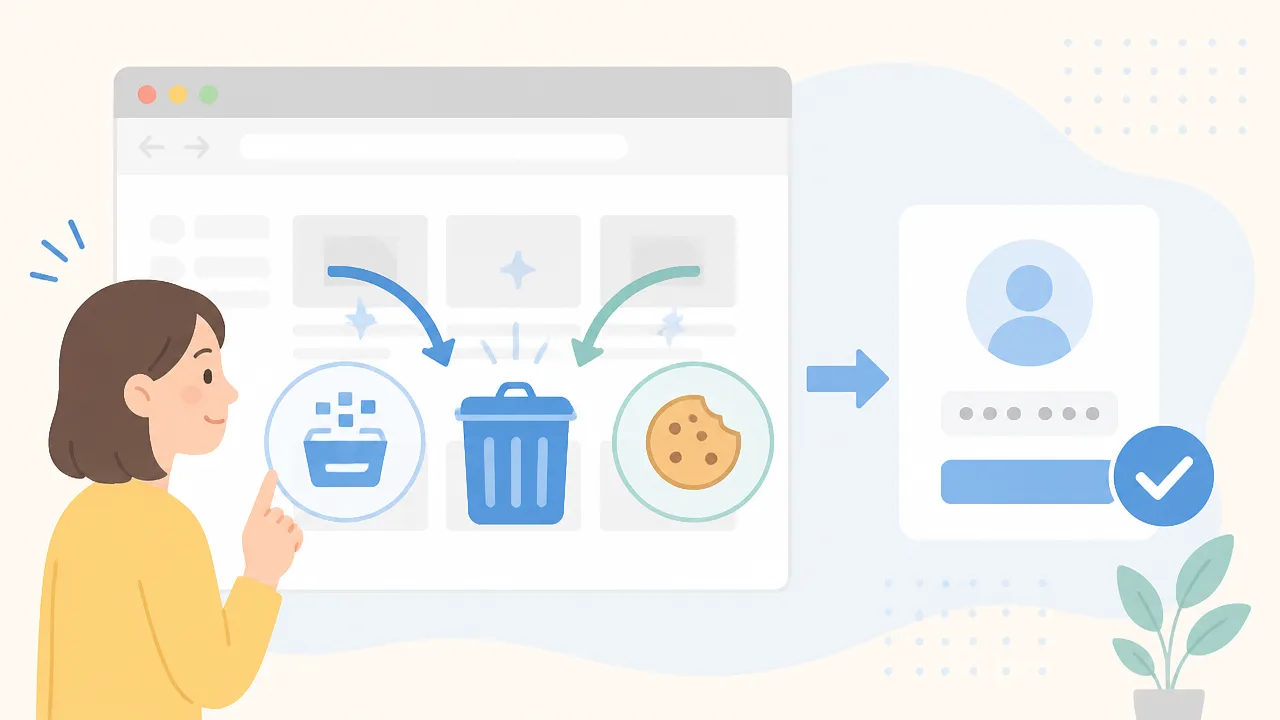
YouTubeのホーム画面だけがうまく読み込まれないときは、端末やブラウザに残った一時データが影響している場合があります。
キャッシュやCookieを整理したあとに、YouTubeへログインし直すことで、表示が整うことがあります。
ただし、Cookieを削除するとYouTube以外のサイトでもログイン状態が解除されることがあるため、必要なログイン情報を確認してから進めましょう。
Android版YouTubeのキャッシュを削除する
Android版YouTubeでは、アプリのキャッシュを削除して、保存されている一時的なデータだけを整理できます。
キャッシュの削除は、アカウントそのものや登録チャンネルを消す操作ではありません。
機種によってメニュー名は少し異なりますが、一般的には次の流れで確認できます。
- 端末の「設定」を開きます。
- 「アプリ」または「アプリと通知」から「YouTube」を選びます。
- 「ストレージとキャッシュ」などの項目を開きます。
- 「キャッシュを削除」を選びます。
- YouTubeアプリを開き、ホーム画面が表示されるか確認します。
「データを削除」や「ストレージを消去」は、キャッシュ削除とは別の操作です。
こちらを選ぶとアプリ内の設定やログイン状態が初期化されることがあるため、まずは「キャッシュを削除」のみを試すと安心です。
キャッシュ削除後にログイン画面が表示された場合は、普段使っているGoogleアカウントでログインし直してください。
iPhone・iPadではアプリの再起動や再インストールを検討する
iPhone・iPadでは、AndroidのようにYouTubeアプリだけのキャッシュを削除する項目が用意されていないことが一般的です。
そのため、まずはYouTubeアプリを完全に閉じてから開き直し、表示が変わるか確認します。
アプリを閉じるには、画面下から上へスワイプして途中で止め、表示されたアプリ一覧からYouTubeを上へ払います。
ホームボタンがある機種では、ホームボタンを素早く2回押してアプリ一覧を表示します。
開き直しても変化がない場合は、アプリを入れ直すとログインが必要になる可能性があることを理解したうえで、再インストールを検討しましょう。
再インストールの前に、ログインに使っているGoogleアカウントとパスワードを確認しておくと、操作後も落ち着いて利用できます。
パソコンではブラウザのキャッシュとCookieを削除する
パソコンでYouTubeを見ている場合は、ブラウザに保存されたキャッシュやCookieを削除することで、ホーム画面の読み込みが改善することがあります。
Cookieにはログイン状態やサイトごとの設定が含まれるため、削除後はYouTubeを含む複数のサイトで再ログインが必要になる場合があります。
| ブラウザ | 確認しやすい場所の例 |
|---|---|
| Google Chrome | 右上のメニューから「閲覧履歴データを削除」 |
| Microsoft Edge | 右上のメニューから「閲覧データをクリア」 |
| Firefox | メニューから「履歴」や「プライバシーとセキュリティ」 |
| Safari | 「Safari」メニューの履歴やWebサイトデータに関する項目 |
削除画面が開いたら、「キャッシュされた画像とファイル」と「Cookieとサイトデータ」にチェックを入れる方法が基本です。
閲覧履歴まで消したくない場合は、選択項目を確認してから実行しましょう。
削除後はブラウザを閉じて開き直し、YouTubeにアクセスしてログインし直します。
登録チャンネルやアカウント上の再生履歴は通常そのまま残る
キャッシュやCookieを削除しても、Googleアカウントに紐づいている登録チャンネルや再生リストは通常そのまま残ります。
再生履歴も、アカウントに保存されている分であれば、同じアカウントへログインし直すことで確認できることが一般的です。
一方で、ブラウザだけに保存されていた一部のサイト設定や、ログイン前に見た履歴は表示が変わることがあります。
- 登録チャンネル
- 作成した再生リスト
- 高く評価した動画
- アカウントに保存されている再生履歴
削除後は、必ずいつも利用しているGoogleアカウントでログインしているかを確認してください。
別のアカウントでログインすると、ホーム画面の内容や登録チャンネルの表示が普段と異なることがあります。
直し方5:広告を制限する機能や拡張機能を一時的にオフにする
YouTubeのホーム画面だけが表示されない場合は、広告を制限する拡張機能や通信を保護する設定が影響していることがあります。
関連する機能を一時的に停止してからYouTubeを開き直し、ホーム画面が表示されるか確認すると、原因を切り分けやすくなります。
停止後に表示が戻ったときは、YouTubeを許可する設定に変更するか、その機能を使う場面を分けるとよいでしょう。
広告を制限する拡張機能を停止する
パソコンのブラウザでYouTubeを見ている場合、広告の表示を制限する拡張機能がページの読み込みに影響することがあります。
拡張機能がすべての不具合の原因になるわけではありませんが、ホーム画面の動画一覧やメニューが読み込まれないときは確認する価値があります。
YouTubeを開いているタブだけで拡張機能を停止できる場合は、まずその方法を試すとほかのサイトへの影響を抑えられます。
- ブラウザ右上にある拡張機能のアイコン、またはブラウザのメニューを開きます。
- 広告を制限する機能や、コンテンツの表示を調整する機能を探します。
- YouTubeでの動作を一時停止するか、拡張機能そのものをオフにします。
- YouTubeのホーム画面を開き直し、動画の一覧が表示されるか確認します。
表示が戻った場合は、拡張機能の設定画面でYouTubeを許可対象に追加できることがあります。
ただし、設定項目の名称や操作方法は拡張機能によって異なるため、無理に細かな設定を変えず、必要な範囲だけ見直すと安心です。
複数の拡張機能を使っている場合は、一度に全部を変更せず、一つずつ停止して確認することが大切です。
原因になっている機能が分かれば、普段必要な拡張機能まで使わなくなる心配を減らせます。
ブラウザのシークレットモードで表示を確かめる
どの拡張機能が関係しているか分からないときは、ブラウザのシークレットモードを使ってYouTubeを開く方法もあります。
シークレットモードでは、多くのブラウザで拡張機能が初期設定では動かないため、通常画面との違いを比べやすくなります。
| 確認した結果 | 考えられること |
|---|---|
| 通常画面では表示されず、シークレットモードでは表示される | 拡張機能やブラウザ側の個別設定が影響している可能性があります。 |
| どちらでも同じように表示されない | 拡張機能以外の要因も考えられるため、別の確認方法を試す目安になります。 |
シークレットモードを開くには、ブラウザのメニューから「シークレットウィンドウ」や「プライベートウィンドウ」などの項目を選ぶのが一般的です。
その画面でYouTubeを開き、ホーム画面が表示されるかを確認してください。
なお、シークレットモードではログイン状態が引き継がれないことがあるため、いつも使っているアカウントで確認したいときはログインが必要です。
確認が終わったら、シークレットモードの画面を閉じれば通常の利用に戻せます。
セキュリティアプリや通信を保護する設定を確認する
スマートフォンやパソコンでは、セキュリティアプリ、通信を保護する機能、広告や有害なサイトへの接続を制限する設定が利用されていることがあります。
こうした機能は安心してインターネットを使うために役立ちますが、状況によってはYouTubeの一部データの読み込みに影響する場合があります。
- セキュリティアプリ内の広告・コンテンツ制限に関する設定
- 通信を保護するアプリや仮想的な専用回線の接続状態
- 端末に設定した独自の接続先やフィルタリング機能
- 家庭内の通信機器で有効にしている閲覧制限の設定
心当たりがある場合は、保護機能を短時間だけ停止して表示を確認し、確認後は必要に応じて元に戻す方法がおすすめです。
停止した状態でホーム画面が表示されるなら、その設定にYouTubeを許可する項目がないか確認してみましょう。
仕事用や家族で管理している端末では、設定変更に制限があることもあるため、管理している方に確認してから操作すると安心です。
原因の確認ができたら、保護機能を長期間オフのままにせず、YouTubeだけを調整できる設定があるか探してみてください。
直し方6:YouTubeアプリを再インストールする
YouTubeのホーム画面だけが正常に表示されない場合は、アプリをいったん入れ直すことで改善することがあります。
再インストールではアプリ内の一時的なデータが整理されるため、表示に関する問題が解消される場合があります。
ただし、端末に保存したオフライン動画などに影響する可能性があるため、先にログイン情報と保存済みの動画を確認してから操作することが大切です。
再インストール前にログイン情報を確認する
アプリを入れ直したあとも、普段使っているGoogleアカウントでログインできれば、登録チャンネルや再生リストなどは基本的に同じように利用できます。
一方で、メールアドレスやパスワードが分からない状態で削除すると、ログインし直すまで手間取ることがあります。
事前に、YouTube右下の「マイページ」などから、現在利用しているアカウント名やメールアドレスを確認しておくと安心です。
- 普段使用しているGoogleアカウントのメールアドレスを確認する。
- パスワードを思い出せるか、保存場所を確認する。
- 2段階認証を設定している場合は、認証に使う電話番号や端末を確認する。
- 複数のアカウントを使っている場合は、戻したいアカウントをメモしておく。
チャンネル登録や高評価、作成した再生リストなどはアカウントに紐づく情報です。
そのため、同じアカウントでログインし直せれば、アプリを入れ直したあとも確認できることが一般的です。
iPhone・iPadでアプリを入れ直す
iPhoneやiPadでは、YouTubeアプリを削除してからApp Storeで再度入手します。
ホーム画面でYouTubeのアイコンを長押しし、「アプリを削除」を選ぶ方法が分かりやすいでしょう。
- ホーム画面またはAppライブラリでYouTubeアプリのアイコンを長押しします。
- 表示されたメニューから「アプリを削除」を選択します。
- 確認画面で削除を進めます。
- App Storeを開き、「YouTube」を検索します。
- 公式アプリを入手して、インストール完了後に起動します。
- 確認しておいたGoogleアカウントでログインします。
アプリを削除する際は、名前や提供元をよく確認し、公式のYouTubeアプリを選んで入れ直すようにしてください。
再インストール後にホーム画面を開き、動画の候補が表示されるかを確認しましょう。
Androidで更新の削除や再インストールを行う
Androidでは、端末によってYouTubeアプリが最初から入っていることがあります。
この場合はアプリそのものを削除するのではなく、「更新を削除」してから改めて更新する方法を試せます。
| アプリの状態 | 主な操作 |
|---|---|
| 削除できるYouTubeアプリ | アンインストール後、Google Playから再インストールします。 |
| 最初から入っているYouTubeアプリ | Google PlayのYouTube画面で「アンインストール」を選び、更新を削除してから「更新」を行います。 |
Google Playを開いてYouTubeを検索し、表示されるボタンを確認すると、端末でできる操作を判断しやすくなります。
「アンインストール」が表示される場合でも、最初から入っているアプリでは更新分のみが削除されることがあります。
その後に「更新」を選んで最新版に戻し、アプリを開いてログイン状態とホーム画面を確認してください。
端末の機種やAndroidのバージョンによって画面表示は少し異なりますが、公式のGoogle Playから操作すると分かりやすいでしょう。
端末内に保存したオフライン動画への影響に注意する
YouTubeアプリを削除すると、端末内に保存していたオフライン動画が見られなくなったり、再ダウンロードが必要になったりする場合があります。
通信量が気になる動画や、あとで見たい動画をオフライン保存している場合は、再インストール前に内容を確認しておきましょう。
- 保存している動画のタイトルやチャンネル名を控える。
- 再度見たい動画は再生リストに追加しておく。
- 再ダウンロードする際に通信量が気になる場合は、Wi-Fi接続時に行う。
オフライン動画は端末内に保存されるデータのため、アカウントに紐づく登録チャンネルや再生リストとは扱いが異なります。
大切な動画は、削除前に再生リストへ入れておくと探し直す手間を減らせます。
入れ直しが終わったら、まずホーム画面の表示を確認し、その後に必要な動画だけを保存し直すとスムーズです。
直し方7:別のアカウントや端末で表示を確かめる
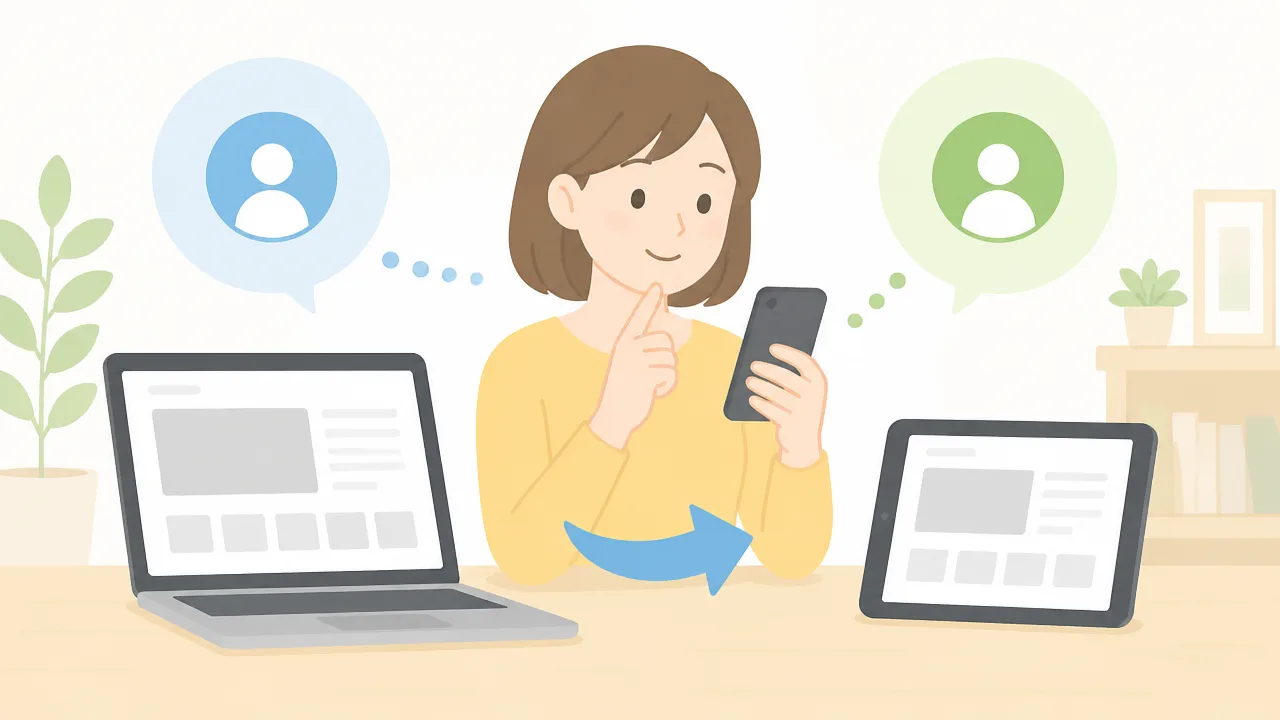
YouTubeのホーム画面が表示されないときは、別のアカウントや端末でも同じ状態になるかを確認すると、原因の範囲を絞り込みやすくなります。
ログインしていない状態、別のGoogleアカウント、別のスマートフォンやパソコンの順に確認すると、今使っているアカウントに関係する現象なのか、端末に関係する現象なのかを見分けるヒントになります。
いきなり設定を大きく変えるのではなく、表示状況を比べながら進めてみましょう。
ログアウトした状態でホーム画面を開く
まずはYouTubeからログアウトした状態でホーム画面を開き、動画が並ぶかどうかを見てみましょう。
ログアウト中のホーム画面には、再生履歴や登録チャンネルに基づかない、一般的なおすすめ動画が表示されることがあります。
ログアウトするとホーム画面が表示される場合は、ログイン中のアカウントの設定や利用状況が表示に関係している可能性があります。
一方で、ログアウトしても画面が表示されない場合は、アカウント以外の要素も含めて確認したほうがよいでしょう。
スマートフォンのアプリでは、画面右下または右上にあるプロフィール画像からアカウント名を選び、「ログアウト」またはアカウントの切り替えを行えます。
ログアウト後に確認したら、同じ画面から普段のアカウントへ戻せます。
- ログアウト中にホーム画面が表示されるか
- 動画のサムネイルやタイトルが読み込まれるか
- ログインし直すと表示が変わるか
なお、ログアウト中は登録チャンネルや再生リストなど、アカウントごとの情報は確認できません。
別のGoogleアカウントでログインする
家族用や予備用など、利用できる別のGoogleアカウントがある場合は、そのアカウントでYouTubeにログインしてホーム画面を確認します。
別のアカウントでは問題なく動画が表示されるなら、普段使っているアカウントの状態に関係している可能性があります。
反対に、どのアカウントで試しても同じように表示されない場合は、アカウントだけが理由とは限りません。
確認のために使うアカウントで、普段の視聴設定をむやみに変更しないことが大切です。
特に家族のアカウントを借りる場合は、再生履歴や検索履歴に影響することがあるため、短時間の確認にとどめると安心です。
| 確認結果 | 考えやすい範囲 |
|---|---|
| 普段のアカウントだけ表示されない | 普段使うアカウントの設定や利用状況 |
| 別のアカウントでも表示されない | 端末やYouTube側の状況も含めて確認 |
| 別のアカウントでは表示される | アカウントごとの表示内容の違い |
この確認だけで原因を断定することはできませんが、次にどこを見ればよいか判断しやすくなります。
別のスマートフォンやパソコンから確認する
可能であれば、別のスマートフォン、タブレット、パソコンから同じGoogleアカウントでYouTubeを開いてみてください。
別の端末ではホーム画面が表示される場合、普段使っている端末で起きている表示上の問題が考えられます。
反対に、端末を変えても同じアカウントでホーム画面が表示されない場合は、アカウント側の状態やYouTube全体の状況を確認する手がかりになります。
パソコンで確認する場合は、YouTubeの公式サイトを開き、普段と同じGoogleアカウントでログインしてからホームを選びます。
スマートフォンしかない場合でも、家族の端末を一時的に借りられれば、短時間で比較できます。
ただし、他の人の端末ではアカウント情報を残さないよう、確認後は必ずログアウトしましょう。
アカウント側と端末側のどちらに原因があるか切り分ける
確認した結果を組み合わせると、ホーム画面が表示されない範囲を整理できます。
「同じアカウントを別の端末で開いた場合」と「同じ端末で別のアカウントを開いた場合」を比べるのがポイントです。
| 表示状況 | 確認の目安 |
|---|---|
| 普段の端末だけ表示されない | 端末側の状態を中心に確認する |
| 普段のアカウントだけ表示されない | アカウントごとの設定や履歴の状態を確認する |
| どの端末・アカウントでも表示されない | YouTube側で広く発生している状況も確認する |
| 別の端末と別のアカウントでは表示される | 普段の端末とアカウントの組み合わせを見直す |
確認した日時、使った端末、ログインしたアカウント、表示されたかどうかを簡単にメモしておくと、状況を混同しにくくなります。
たとえば「自分のスマートフォンでは表示されないが、同じアカウントをパソコンで開くと表示される」と分かれば、確認の方向性を絞れます。
一度にいくつも操作を変えるより、一つ条件を変えて表示を比べるほうが、落ち着いて原因を見つけやすいでしょう。
どの端末でも表示されないときはYouTube側の状況を確認する
複数の端末や回線でホーム画面が表示されない場合は、自分の設定ではなくYouTube側で一時的な不具合が起きている可能性も考えられます。
このようなときは何度も設定を変えず、まず公式のお知らせや利用者の報告を確認して、少し時間を置いてから開き直してみましょう。
広い範囲で同じ現象が出ているときは、復旧を待つことが落ち着いた対処につながります。
公式のお知らせや利用状況を確認する
YouTube側の状況を確認するときは、情報の出どころがはっきりしている公式案内を優先するのが安心です。
YouTubeの公式ヘルプ、公式サポートアカウント、アプリ内のお知らせなどに、一時的な不具合や対応状況が案内されることがあります。
お知らせを探す際は、「YouTube ホーム 表示されない」「YouTube 不具合」などの言葉に、その日の日時を加えて検索すると見つけやすくなります。
公式の案内が見当たらない場合でも、利用状況を共有するサービスや投稿を確認すると、同じ時間帯に似た現象が増えているかを把握する目安になります。
| 確認する場所 | 見ておきたい内容 |
|---|---|
| YouTubeの公式ヘルプや公式サポート情報 | 発生している現象、対象地域、対応状況 |
| YouTubeアプリ内のお知らせ | 一時的な案内や機能に関する通知 |
| 利用者の報告が集まるサービスや投稿 | 同じ時間帯にホーム画面の表示に困っている人が多いか |
ただし、利用者の投稿は個人の環境による内容も含まれるため、それだけで原因を決めつけないことが大切です。
公式情報と複数の報告を合わせて確認すると、状況を判断しやすくなります。
また、海外の投稿を見つけた場合は、日本の利用環境にも同じ現象が起きているとは限りません。
お使いの地域や、スマートフォン・パソコンなどの端末に関する情報も意識して確認しましょう。
多くの利用者に同じ現象が出ている場合は時間を置く
複数の利用者から同じように「ホーム画面が空白になる」「おすすめ動画が読み込まれない」といった報告が出ている場合は、しばらく待ってから再度確認してみてください。
YouTube側で対応が進むと、特別な操作をしなくても表示が戻ることがあります。
短い間隔で何度も再読み込みしたり、設定を次々に変更したりすると、何を試したのか分かりにくくなります。
待つあいだは、次のように確認の時間を決めておくと安心です。
- 30分から1時間ほど時間を置いてホーム画面を確認する。
- 公式のお知らせに更新がないかを見る。
- 表示が戻った日時を簡単にメモしておく。
- ホーム以外の画面が使える場合は、必要な動画だけ検索から開く。
特に夜間や休日は、案内がすぐに更新されないこともあります。
すぐに結論を出そうとせず、時間を空けて表示の変化を見ることがポイントです。
なお、ホーム画面だけが表示されにくい場合でも、動画の検索や登録チャンネルの一覧は使えることがあります。
見たい動画が決まっているときは、ホームの復旧を待ちながら別の入口を使うとよいでしょう。
復旧後も直らなければアプリを開き直す
公式情報や利用者の報告から状況が落ち着いたと考えられるのに、ホーム画面だけが戻らない場合は、YouTubeアプリやブラウザをいったん閉じてから開き直します。
表示内容が更新され、ホーム画面が読み込まれる場合があります。
アプリを閉じるときは、画面を切り替えるだけでなく、端末のアプリ一覧からYouTubeを終了させてから再度起動すると確認しやすいでしょう。
ブラウザで見ている場合は、YouTubeのページを閉じて開き直し、ホームを選びます。
- YouTubeアプリまたはブラウザをいったん閉じます。
- 少し待ってから、もう一度YouTubeを開きます。
- ホーム画面を選び、おすすめ動画が表示されるか確認します。
- 表示が戻った場合は、普段どおり利用して問題ありません。
開き直しても変化がない場合は、少し時間を空けてから改めて確認しましょう。
一時的な状況が解消された直後は、端末ごとに表示が戻るまでわずかに差が出ることもあります。
慌てて多くの操作を重ねず、表示が戻るかを一つずつ確かめると、状況を整理しやすくなります。
真っ白・真っ黒・読み込み中など症状に合わせて対処する
YouTubeのホーム画面が表示されないときは、画面がどのように止まっているかで確認する場所を絞ると、対処しやすくなります。
真っ白、真っ黒、読み込み中、広告だけが出るなどの状態に合わせて、まず負担の少ない操作から試してみましょう。
何度も設定を変える前に、現在の症状を一つ確認することが、原因を見つける近道です。
| ホーム画面の状態 | 最初に確認したいこと |
|---|---|
| 真っ白なまま | ページの再読み込み、ブラウザやアプリの一時データ |
| 真っ黒なまま | アプリの更新状況、端末の動作状態 |
| 読み込み中の表示が続く | 通信の安定性、データ通信の制限 |
| 広告だけが表示される | 広告を制限する機能、ブラウザの拡張機能 |
真っ白な画面では再読み込みとキャッシュ削除を試す
ホームを開いても何も表示されず真っ白になる場合は、ページの情報がうまく読み込まれていないことがあります。
まずはホーム画面を下に引っ張って更新するか、ブラウザなら更新ボタンを選んで、表示が変わるか確認します。
再読み込み後も変わらないときは、アプリやブラウザに残っている一時データが表示に影響している可能性があります。
キャッシュを削除してからYouTubeを開き直すと、最新の情報を読み込みやすくなる場合があります。
ただし、キャッシュの削除場所や名称は、スマートフォンの機種やブラウザによって異なります。
- アプリで見ている場合は端末の設定からアプリ情報を確認する
- ブラウザで見ている場合は閲覧履歴データの管理画面を確認する
- 削除する項目を選べる場合は一時データを中心に確認する
ログイン情報や保存済みの設定まで消える項目を選ぶ前には、画面の説明をよく読んでから進めると安心です。
真っ黒な画面ではアプリ更新と端末の再起動を試す
画面全体が真っ黒で動画一覧やボタンも見えにくい場合は、YouTubeアプリの表示処理が一時的に不安定になっていることがあります。
アプリの更新が保留になっていないかを確認し、利用できる更新があれば適用してからホーム画面を見直します。
更新後も黒い画面が続く場合は、端末の動作を整えるために再起動を試す方法があります。
更新や再起動の途中で電源を切らないようにして、完了後にYouTubeを起動してください。
端末の空き容量が少ないと、アプリの表示が不安定に感じられることもあります。
写真や動画などを整理する場合は、必要なデータを誤って削除しないよう、内容を確認しながら行いましょう。
読み込み中のままなら通信環境を見直す
丸い読み込み表示が続いたり、おすすめ動画の枠だけが並んだりする場合は、通信が途中で不安定になっていることがあります。
Wi-Fiを利用しているなら、電波の届きやすい場所へ移動してからホーム画面を確認してみましょう。
モバイル通信を使っている場合は、端末の通信設定やデータ使用量の制限によって読み込みに時間がかかることがあります。
Wi-Fiとモバイル通信を切り替えたときに表示が変わるかを見ると、通信環境との関係を判断しやすくなります。
- Wi-Fiの電波表示が弱くなっていないか確認する
- 機内モードがオンになっていないか確認する
- 公共のWi-Fiでは接続用の画面が残っていないか確認する
- 通信量の上限や節約設定を利用していないか確認する
通信環境を切り替えた直後は、接続が安定するまで少し待ってからホームを表示するとよいでしょう。
広告だけ表示される場合は拡張機能やアプリ設定を確認する
広告の表示後にホーム画面へ進まなかったり、広告の枠だけが残ったりする場合は、広告表示に関わる機能が影響していることがあります。
ブラウザでYouTubeを見ている場合は、広告を制限する拡張機能を一時的にオフにして、ホーム画面が表示されるか確認します。
スマートフォンでは、広告の表示を調整するアプリや通信を管理する機能が動作していることもあります。
一つずつ一時的に停止して表示を確認すると、どの機能が関係しているか整理しやすくなります。
設定を変更した後は、YouTubeのホームに戻り、動画の一覧が表示されるかを確認してください。
表示が戻った場合でも、普段必要な機能まで停止したままにならないよう、利用状況に合わせて設定を見直しましょう。
関連記事|YouTubeの「中断が少なくなります」とは?
動画の視聴中に「この中断の後は、中断が少なくなります」と表示されることがあります。これはホーム画面の不具合とは異なる、広告に関する案内です。表示の意味や広告が続けて流れる仕組みを解説しています。
ホーム画面が直るまでは検索や登録チャンネルから視聴できる
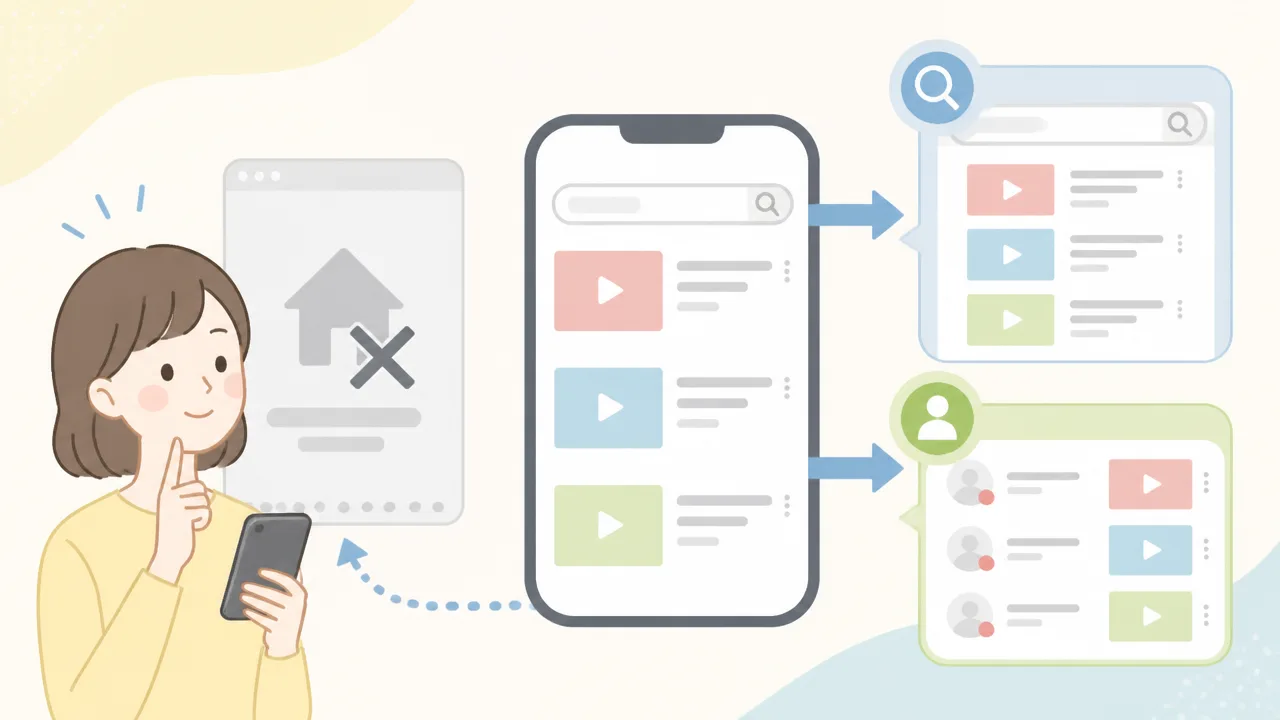
YouTubeのホーム画面が表示されない間も、検索・登録チャンネル・再生リストなどから動画を開ける場合があります。
見たい動画やチャンネルが決まっているときは、ホームを経由しなくても、いつもの視聴を続けやすいでしょう。
ホーム画面の復旧を待つ間だけ、目的に合わせて別の入り口を使うと、動画を探す手間を減らせます。
検索欄から見たい動画を探す
特定の動画、チャンネル、音楽、料理のレシピなどを見たいときは、画面上部の検索欄を利用します。
虫眼鏡のマークを選び、動画の題名や知りたい内容を入力すると、検索結果から動画を開けます。
たとえば、よく見る投稿者がいる場合は、チャンネル名を入力してチャンネルページを開く方法が便利です。
検索語は短くても構いませんが、内容を少し具体的にすると、見たい動画に近い結果を探しやすくなります。
- チャンネル名+見たい内容
- 料理名+作り方
- 曲名+公式
- 運動の種類+初心者向け
検索結果には動画のほか、チャンネルや再生リストが表示されることもあります。
動画をすぐに選びにくいときは、チャンネル名や公開時期などを見ながら、目的に合うものを選んでください。
検索結果の並び方は視聴状況などによって変わるため、以前と同じ順番で表示されないことがあります。
登録チャンネルの一覧から動画を開く
普段から見ているチャンネルがあるなら、登録チャンネルの一覧から新しい動画を確認できます。
スマートフォンのアプリでは、画面下部にある「登録チャンネル」を選ぶと、登録しているチャンネルの動画を探せます。
パソコンのブラウザでは、左側のメニューから「登録チャンネル」を開くと確認しやすいでしょう。
ホーム画面が使えなくても、登録済みのチャンネルの動画まで見られなくなるとは限りません。
気になる投稿者のアイコンやチャンネル名を選べば、そのチャンネルの動画一覧やショート動画、ライブ配信などを開けます。
新しい動画を見つけたい場合は、登録チャンネルの画面で公開順に近い一覧を確認すると便利です。
| 見たいもの | 開き方の目安 |
|---|---|
| いつも見る投稿者の新作 | 登録チャンネルから確認する |
| 特定のテーマの動画 | 検索欄に言葉を入力する |
| 以前保存した動画 | ライブラリ内のリストを開く |
登録チャンネルが多い場合は、チャンネル名を思い出せるよう、お気に入りの投稿者をいくつか決めておくと迷いにくくなります。
関連記事|登録チャンネルも表示されないときは?
ホーム画面だけでなく、登録チャンネルの一覧まで表示されない場合は、アカウントやアプリの状態なども確認してみましょう。端末別の確認方法も詳しくまとめています。
再生リストや後で見るを利用する
前もって動画を保存している場合は、再生リストや「後で見る」から視聴を再開できます。
これらはホーム画面でおすすめを探す方法とは別に、自分で選んだ動画をまとめておける場所です。
スマートフォンでは画面下部の「ライブラリ」などから、パソコンでは左側のメニューから開けることがあります。
表示される項目名や位置は、アプリやブラウザの画面によって少し異なる場合があります。
- 「後で見る」:時間があるときに見たい動画を一時的に保存する
- 自分で作成した再生リスト:テーマ別に動画をまとめて視聴する
- 高く評価した動画:以前よかった動画を探す手がかりにする
- 視聴履歴:途中まで見た動画や最近見た動画を探す
家事の合間に見たい動画や、週末にゆっくり見たい動画を「後で見る」に入れておくと、ホーム画面の表示に左右されにくくなります。
ただし、保存した動画が配信者側の設定変更などで見られなくなっている場合は、リストにあっても再生できないことがあります。
YouTube KidsやYouTube Musicはそれぞれのアプリで確認する
YouTube KidsやYouTube Musicを利用している場合は、通常のYouTubeとは別のアプリで確認してください。
YouTube Kidsは子ども向けの視聴環境として用意されており、通常のYouTubeアプリとは表示内容や管理方法が異なります。
YouTube Musicも音楽を探したり再生したりするための画面が独立しているため、聴きたい曲や保存済みの再生リストは、YouTube Musicアプリ内から開くのがスムーズです。
使いたいサービスに合ったアプリを開くことで、ホーム画面を探し続けずに済むことがあります。
同じアカウントで利用していても、通常のYouTubeと各アプリでは表示される履歴やリストの内容が異なることがあります。
そのため、見たい動画や音楽が見当たらないときは、まず利用中のアプリが合っているかを確かめてみてください。
まとめ
この記事のポイントをまとめます。
- 再生履歴がオフの場合はオンに戻し、数本の動画を視聴してみる
- アプリと端末を再起動し、Wi-Fiやモバイル通信の状態を確認する
- YouTubeアプリやブラウザを最新版に更新する
- キャッシュやCookieを整理し、必要に応じてログインし直す
- 広告を制限する機能や拡張機能を一時的に停止して確認する
- 改善しない場合は、アプリの再インストールを検討する
- 別のアカウントや端末でも表示を確認し、原因の範囲を絞る
- 複数の環境で表示されないときは、YouTube側の状況も確認する
- 復旧するまでは検索や登録チャンネルから動画を視聴できる
YouTubeのホーム画面が表示されないときは、まず再生履歴や通信状態、アプリの更新状況など、負担なく確認できる項目から試してみましょう。
一度にたくさんの設定を変えるよりも、ひとつずつ確認すると、どこに原因がありそうか判断しやすくなります。
真っ白な画面や読み込み中のままなど、症状に合わせて再起動やキャッシュの整理を行うのもおすすめです。
すぐに直らない場合でも、検索や登録チャンネルから動画を開けることがあるため、慌てずいつもの視聴を続けてみてください。
少し時間を置いてから開き直すだけで表示が戻ることもあるので、できるところからゆっくり試していきましょう。
Follow me!