「iPhoneの写真にあったはずの重複項目が消えた」「同じ写真が何枚もあるのに、なぜ表示されないの?」と戸惑っていませんか。
大切な思い出の写真を整理したいのに項目が見つからないと、操作を間違えたのかもと心配になりますよね。
でも、重複項目が表示されないのは故障とは限らず、写真ライブラリの確認に時間がかかっていることや、iPhone側で重複と判定される写真がないことなどが関係している場合があります。
この記事では、重複項目の表示場所や利用条件、再表示を待つためにできることをわかりやすくご紹介します。
急いで写真を削除する前に、まずは表示されない理由をひとつずつ確認して、安心して写真を整理していきましょう。
この記事でわかること
- iPhone写真の「重複項目」が消えた主な原因
- 「重複項目」の表示場所と利用できる条件
- 重複写真の検出を進めて再表示を待つ方法
- 重複項目の「結合」とiCloud写真を使う場合の注意点
iPhone写真の「重複項目」が消えた主な原因
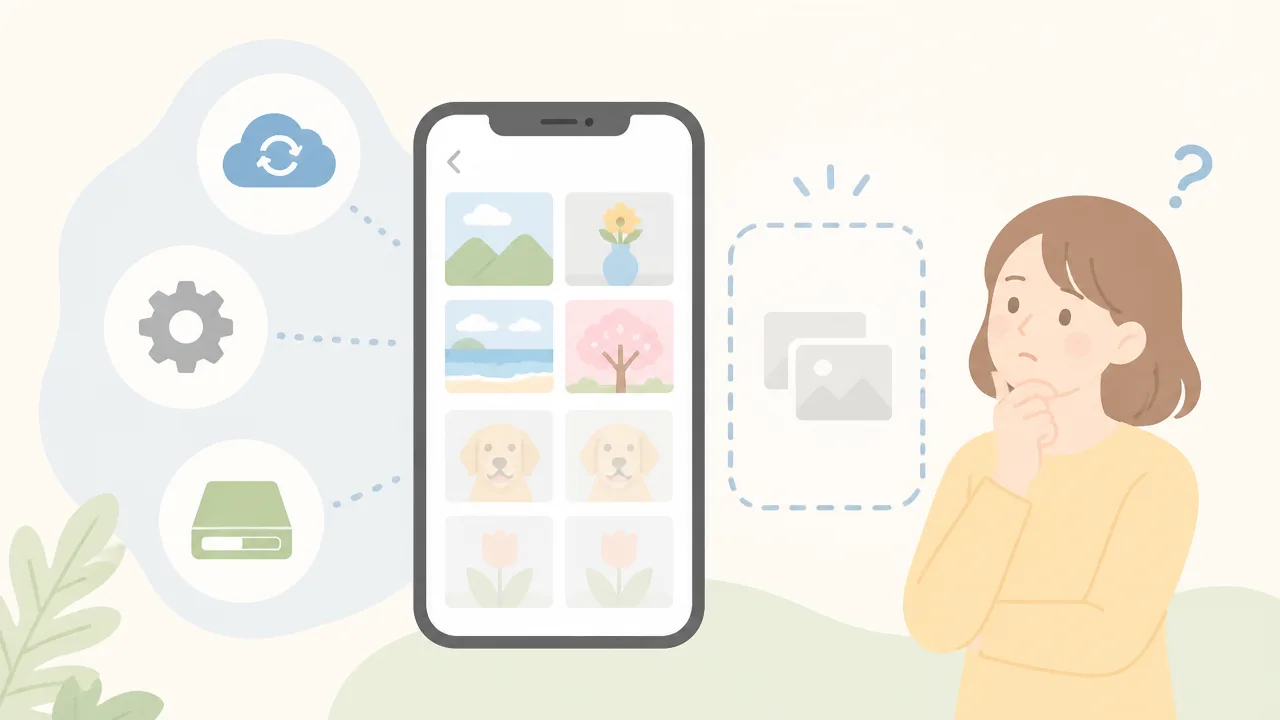
iPhoneの写真アプリで「重複項目」が見当たらなくなった場合は、重複と判定される写真がないか、写真ライブラリの確認がまだ終わっていないことが主な理由です。
不具合とは限らず、写真の整理状況やiOSの更新、機種変更などをきっかけに、一時的に表示が変わることもあります。
「以前はあったのに消えた」というときも、アルバムそのものが非表示になっているだけのケースがあります。
重複写真がなくなるとアルバム自体が表示されない
「重複項目」は、写真アプリが重複していると判断した写真やビデオを見つけたときに表示されるアルバムです。
そのため、重複していた写真を結合したり削除したりして、対象がなくなると「重複項目」も一覧から見えなくなります。
これは、空のアルバムだけが残り続けないようにするための自然な動きです。
たとえば、以前「重複項目」に表示されていた写真をまとめて整理したあとであれば、重複項目が消えたことは、整理が完了したサインのひとつと考えられます。
| 写真ライブラリの状態 | 「重複項目」の見え方 |
|---|---|
| 重複と判定された写真がある | アルバムが表示されることがある |
| 重複写真を結合・削除して対象がない | アルバム自体が表示されないことがある |
| 似ている写真だけがある | 重複として判定されず、表示されないことがある |
なお、同じ写真を撮り直したものや、少しだけ編集したものは、見た目が近くても必ずしも重複扱いにはなりません。
この場合は写真が残っていても、「重複項目」が出ないことがあります。
写真ライブラリの解析中は一時的に表示されない
写真アプリは、保存されている写真やビデオを確認しながら、重複している可能性があるデータを探します。
写真の枚数が多い場合や、最近まとめて写真を追加した場合は、この確認に時間がかかることがあります。
確認の途中では、重複項目がまだ表示されなかったり、いったん表示されていたものが見えなくなったりする場合があります。
特に、次のようなタイミングでは写真ライブラリの内容が変化しやすいです。
- 撮影した写真や動画を一度に多く取り込んだとき。
- メッセージアプリや共有機能から画像を大量に保存したとき。
- 不要な写真をまとめて削除、または復元したとき。
- クラウド上の写真がiPhoneに順番に反映されているとき。
写真の解析は画面上で目立って表示されないため、何も起きていないように感じやすいところです。
けれども、内部ではライブラリの情報が更新されていることがあり、表示の有無だけで写真データが消えたと判断する必要はありません。
iOS更新や機種変更のあとに再解析されることがある
iOSを更新したあとや、新しいiPhoneへデータを移したあとは、写真ライブラリの情報があらためて確認されることがあります。
このとき、以前のiPhoneで表示されていた「重複項目」が、新しい環境ではすぐに表示されない場合があります。
写真そのものが移行できていても、重複を判定するための確認は別のタイミングで進むことがあるためです。
また、iOSの更新後は写真アプリの内部処理が整うまで、アルバムの並びや表示内容に変化を感じることがあります。
機種変更後に起こりやすい変化は、次のとおりです。
- 写真やビデオの表示順が整うまで時間がかかる。
- 検索結果や人物・場所に関する分類が少しずつ反映される。
- 重複項目の判定結果が、移行前と同じタイミングでは見えない。
そのため、更新や移行の直後に「重複項目」が消えたように見えても、すぐに異常と決めつけなくて大丈夫です。
重複項目は常に固定表示されるアルバムではなく、写真ライブラリの判定結果に応じて表示が変わるものと知っておくと、急に見つからなくなったときも落ち着いて確認しやすくなります。
「重複項目」の表示場所と利用できる条件
iPhoneの「重複項目」は、写真アプリ内の「ユーティリティ」に表示されます。
ただし、対応するOSを使っていて、写真ライブラリ内に重複として判定された写真またはビデオがある場合に限って確認できます。
まずは写真アプリの表示場所と、お使いの端末が対応しているかをチェックしてみましょう。
写真アプリの「ユーティリティ」から確認する
「重複項目」は、写真アプリのメイン画面に常に表示されるものではなく、アルバムやコレクション内の「ユーティリティ」から開きます。
iOSのバージョンによって画面の見た目は少し異なりますが、探す場所は基本的に同じです。
| 写真アプリの表示 | 確認する場所 |
|---|---|
| 「アルバム」タブがある画面 | 「アルバム」→「ユーティリティ」→「重複項目」 |
| コレクション形式の新しい画面 | 画面を下へスクロール→「ユーティリティ」→「重複項目」 |
写真アプリを開いた直後に見つからないときは、画面を下へゆっくりスクロールして「ユーティリティ」という見出しを探すと見つけやすいです。
「最近の項目」や「お気に入り」などが並ぶ場所とは別のため、アルバム一覧だけを見ていると見落とすことがあります。
また、写真アプリの表示を自分好みに並べ替えている場合は、「ユーティリティ」の位置が下のほうになっていることもあります。
「重複項目」は、重複と判定されたデータがない場合には表示されないことがあります。
そのため、「ユーティリティ」までは見つかったのに「重複項目」がない場合も、操作を間違えたとは限りません。
- 写真アプリを開く。
- 「アルバム」または画面内のコレクションを表示する。
- 「ユーティリティ」を探す。
- 「重複項目」があればタップして内容を確認する。
写真の枚数が少ない場合や、似た写真でも別の写真として扱われている場合には、「重複項目」に何も表示されないことがあります。
まずは「ユーティリティ」内に「重複項目」という項目自体があるかを確認することが大切です。
iPhoneではiOS 16以降で利用できる
iPhoneの「重複項目」は、iOS 16以降で利用できる写真アプリの機能です。
iOS 15以前のiPhoneでは、写真アプリに「重複項目」は用意されていません。
その場合は、写真が消えたのではなく、端末のOSが機能の対象外である可能性を確認してみてください。
iPhoneのOSバージョンは、次の手順で確認できます。
- 「設定」アプリを開く。
- 「一般」をタップする。
- 「情報」をタップする。
- 「iOSバージョン」を確認する。
「ソフトウェアアップデート」では、現在のバージョンに加えて、利用できる更新があるかも確認できます。
ただし、OSを新しくできるかどうかはiPhoneの機種によって異なります。
更新前には、写真や連絡先などの大切なデータをバックアップしておくと安心です。
iOS 16以降であっても、「重複項目」が必ず常時表示されるわけではありません。
機能に対応していることと、実際に重複項目が一覧に現れることは別の条件として考えると分かりやすいです。
iPadではiPadOS 16.1以降で利用できる
iPadで写真を管理している場合は、iPadOS 16.1以降で「重複項目」を利用できます。
iPhoneと似た機能ですが、iPadでは必要となるOSのバージョンがiOS 16ではなく、iPadOS 16.1以降である点に注意しましょう。
| 利用する端末 | 「重複項目」に必要なOS |
|---|---|
| iPhone | iOS 16以降 |
| iPad | iPadOS 16.1以降 |
iPadのバージョンは、「設定」→「一般」→「情報」から確認できます。
対応OSを使っているiPadでは、写真アプリ内の「ユーティリティ」に「重複項目」が表示される場合があります。
iPhoneとiPadの両方を使っていると、同じ写真を見ていても、端末ごとのOSや写真アプリの表示状態によって項目の見え方が異なることがあります。
まずはそれぞれの端末でOSのバージョンを確認し、対応環境かどうかを整理してから写真アプリを見直すと、状況を把握しやすくなります。
重複写真の検出を進めて再表示を待つ方法
「重複項目」が消えたように見えるときは、写真アプリがライブラリの確認を終えていない場合があります。
iPhoneを充電しながらロックした状態でしばらく置いておくと、バックグラウンドでの検出が進むことがあります。
写真の枚数や端末の状態によっては時間がかかるため、すぐに表示されなくても数時間から数日は様子を見るのがポイントです。
iPhoneを電源につないでロックしておく
重複写真の確認は、iPhoneを操作していない時間帯に進むことがあります。
そのため、充電ケーブルにつないだうえで画面をロックし、なるべく触らずに置いておく方法がおすすめです。
寝る前や、外出後に充電するタイミングを使うと、普段の操作を邪魔しにくくなります。
充電中・ロック中・安定した通信環境をそろえると、写真ライブラリの整理が進みやすくなります。
- iPhoneを充電器につなぐ
- 写真アプリを閉じる
- サイドボタンで画面をロックする
- しばらくiPhoneを操作せずに待つ
充電が十分にある場合でも、電源につないでおくほうが処理が中断されにくい傾向があります。
ただし、充電を始めた直後に必ず「重複項目」が現れるとは限りません。
何度も写真アプリを開き直したり、端末を頻繁に操作したりせず、まずはまとまった時間を確保してみてください。
検出には数時間から数日かかる場合がある
写真や動画が多いiPhoneでは、重複している可能性のある項目を確認するまでに時間がかかることがあります。
とくに、機種変更後に写真を移した直後や、大量の写真を追加したあとなどは、ライブラリ全体の確認に時間を要する場合があります。
数分待って表示されないからといって、すぐに検出されないと判断しないことが大切です。
| 状況 | 待つ目安 |
|---|---|
| 写真を少し追加・保存したあと | 数時間ほど |
| 機種変更や復元をしたあと | 1日以上かかる場合もある |
| 写真や動画の数が多い場合 | 数日ほど様子を見る |
待っている間は、写真アプリ内で画像の編集や削除を続けるより、まず検出が落ち着くのを優先すると状況を見守りやすくなります。
また、端末の空き容量が少ない状態では、全体的な動作に時間がかかることもあります。
すぐに整理したい気持ちはあっても、まずは一晩充電したまま置くなど、余裕をもった時間の取り方を試してみましょう。
iCloud写真の同期には通信環境も確認する
iCloud写真を利用している場合は、iPhone内の写真とiCloud上の写真の同期状況も、検出の進み方に関係することがあります。
写真や動画がまだ読み込まれている途中であれば、ライブラリの確認にも時間がかかる可能性があります。
自宅のWi-Fiなど、途中で切れにくい通信環境につないで待つと安心です。
- Wi-Fiへの接続が安定しているか確認する
- 低電力モードがオンになっていないか確認する
- 充電しながら画面をロックして待つ
- 写真の読み込みや同期が落ち着くまで大きな操作を控える
モバイル通信でも同期が進むことはありますが、データ通信量が気になる場合はWi-Fiを利用するほうが安心です。
外出先の不安定な回線よりも、安定したWi-Fiにつないでから待つほうが、写真ライブラリの状態を確認しやすくなります。
充電・ロック・通信環境を整えてもすぐ変化がない場合は、焦らず翌日以降にもう一度写真アプリを確認してみてください。
同じ写真に見えても重複項目に表示されない理由
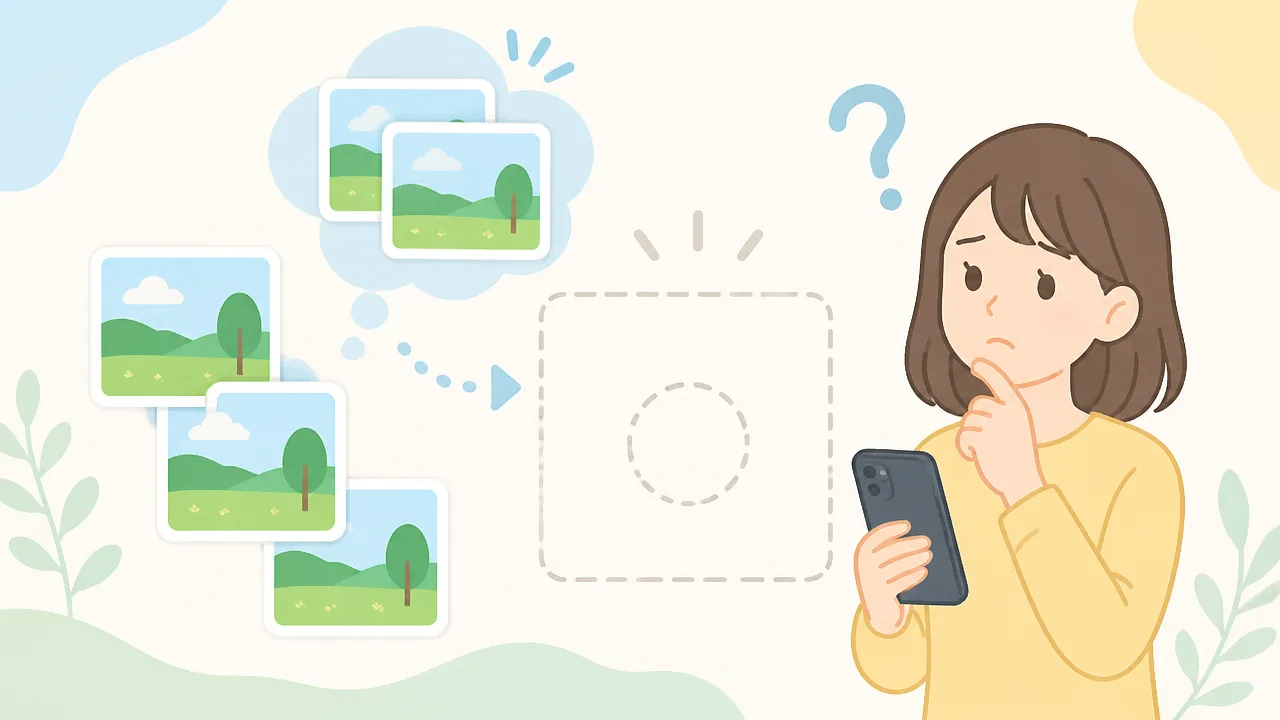
見た目がほぼ同じ写真でも、iPhoneが「重複」と判断しなければ重複項目には表示されません。
重複項目は、単に似ている写真を集める機能ではなく、写真データの一致度をもとに自動で選ばれる仕組みだからです。
撮影時のわずかな違い、編集の有無、保存形式などによって、同じように見える画像が別の写真として扱われることがあります。
編集内容や解像度の違いで別の写真と判定されることがある
写真に明るさ調整やトリミング、フィルタの適用などをしていると、元の写真と見た目が近くても別の画像データになります。
そのため、元写真と編集済み写真の組み合わせは、重複項目に並ばない場合があります。
たとえば、同じ写真を少しだけ切り抜いたり、画面に合わせてサイズを変えたりしたケースでは、人の目には同じに見えても画像の情報は異なることがあります。
| 写真の状態 | 重複項目に表示されにくい理由 |
|---|---|
| トリミング済み | 写っている範囲や画像の大きさが変わるため |
| 明るさ・色味を調整済み | 画像の見え方に関するデータが変化するため |
| 文字やスタンプを追加済み | 元写真とは異なる内容が加わるため |
| 同じ場所で連続撮影した写真 | 表情や手ぶれなどの細かな差が含まれるため |
特に連写した写真や、同じ構図で何枚か撮った写真は、似ていても完全に同一ではないことが多いです。
まばたき、人物の表情、背景の動きといった小さな違いも、別の写真として扱われるきっかけになります。
「似ている写真」と「重複している写真」は、iPhone内では同じ意味ではありません。
ファイル形式や関連情報が異なる場合がある
同じ画像を使っていても、保存された形式や写真に付随する情報が異なると、重複項目に表示されないことがあります。
たとえば、写真を別のアプリで保存し直した場合や、メッセージなどで受け取った画像を保存した場合は、元の写真と条件が異なることがあります。
写真には画像そのもの以外にも、撮影日時、位置情報、サイズ、作成元などの関連情報が含まれる場合があります。
こうした違いがあるため、見た目だけで「同じ写真」とは判断しきれないケースがあります。
- カメラで撮影した元写真
- スクリーンショットとして保存した画像
- メッセージやメールから保存した画像
- 別の写真加工アプリを経由して保存した画像
- 動画から切り出した静止画
上のような写真は、同じ被写体や同じ場面であっても、保存までの経路が違うため別の項目として扱われやすくなります。
また、写真とLive Photos、静止画と動画のように種類が異なるものも、見た目の一部が似ていても同じものとして並ばないことがあります。
重複項目にない写真を整理したいときは、撮影日や場所、アルバムを手がかりにして、自分で見比べる方法が向いています。
重複判定は自動で行われ手動では追加できない
重複項目に表示する写真は、写真アプリが自動で判定します。
「この2枚を重複として登録する」といった手動追加の操作は用意されていません。
そのため、似ている写真が一覧にないからといって、表示設定を変更して追加することはできません。
写真アプリが重複としてまとめなかった場合は、それぞれに何らかの違いがある可能性を考えておくと安心です。
整理したい写真を見つけたら、日付や編集の有無を確認し、残したいほうを決めてから操作しましょう。
重複項目に出ない写真は、すぐに不要と決めつけず、拡大表示して違いを確認すると選びやすくなります。
待っても重複項目が戻らないときの対処法
時間を置いても「重複項目」が表示されないときは、写真アプリとiPhoneを再起動し、iOS・空き容量・iCloud写真の状態を順番に確認してみましょう。
一時的な動作の乱れや同期の保留が原因なら、基本的な見直しで表示が変わることがあります。
写真を急いで削除したり、設定を大きく変更したりする前に、まずは以下の項目を落ち着いてチェックするのがおすすめです。
写真アプリを終了してiPhoneを再起動する
写真アプリの表示が一時的に更新されていない場合は、アプリを終了してからiPhoneを再起動すると改善することがあります。
再起動によってiPhone内で動いている処理が整理され、写真アプリを開き直した際に表示が更新される場合があります。
写真アプリを終了する手順は、ホームボタンのないiPhoneと、ホームボタンのあるiPhoneで少し異なります。
- ホームボタンがないiPhoneでは、画面下から上へスワイプして途中で止め、写真アプリを上へ払って終了します。
- ホームボタンがあるiPhoneでは、ホームボタンをすばやく2回押し、写真アプリを上へ払って終了します。
その後、電源を切って少し待ち、iPhoneを起動し直します。
再起動後は写真アプリを開き、「アルバム」から下へ進んだ場所にある「重複項目」をもう一度確認してみてください。
再起動しても写真そのものが消えるわけではないため、まず試しやすい対処法です。
iOSを最新バージョンへ更新する
iOSのバージョンが古い場合、写真アプリの機能や表示に関する更新が十分に反映されていないことがあります。
利用できる更新があるかは、「設定」アプリの「一般」から「ソフトウェアアップデート」を開くと確認できます。
更新前には、次の点をチェックしておくと安心です。
| 確認すること | 見ておきたいポイント |
|---|---|
| 充電状況 | 充電ケーブルにつなぐか、十分に充電がある状態で進めます。 |
| 通信環境 | 安定したWi-Fi環境で行うと、途中で通信が不安定になりにくくなります。 |
| データの保存 | 大切な写真やデータは、必要に応じてiCloudなどに保存されているか確認します。 |
更新が終わったら、iPhoneを通常どおり使える状態にしてから写真アプリを開き、重複項目の表示を見直します。
なお、iOSを更新すれば必ず重複項目が表示されるとは限りませんが、利用環境を整えるための確認として役立ちます。
空き容量とiCloud写真の同期状況を確認する
iPhoneの空き容量が少ない状態や、iCloud写真の同期が進んでいない状態では、写真ライブラリの更新に時間がかかることがあります。
空き容量は、「設定」から「一般」、「iPhoneストレージ」の順に開くと確認できます。
容量がほとんど残っていない場合は、使っていないアプリやすでに確認済みのダウンロード済みデータを整理し、少し余裕を作ってみましょう。
ただし、判断に迷う写真をこの段階でまとめて削除する必要はありません。
iCloud写真を利用している場合は、写真アプリを開いてライブラリの画面を下までスクロールし、同期に関する案内が表示されていないか確認します。
- 同期中の案内がある場合は、Wi-Fiにつないだまま充電し、しばらく待ちます。
- 同期が一時停止している案内がある場合は、表示内容に沿って再開できるか確認します。
- 省電力モードを使っている場合は、必要に応じて解除してから様子を見ます。
iCloud写真の同期状況が落ち着いたあとに、写真アプリを開き直して重複項目を確認すると、表示が更新されることがあります。
ここまで試しても状況が変わらず、写真アプリのほかの表示にも気になる点がある場合は、Appleの公式サポートで端末の状態を相談すると安心です。
重複写真を安全に整理する「結合」の仕組み
写真アプリの重複項目では、不要な写真を1枚ずつ選んで消す代わりに、「結合」機能で情報を残しながら1つにまとめることができます。
結合したあとに除外された写真はすぐ完全に消えるのではなく、「最近削除した項目」へ移動するため、確認する時間を確保できます。
大切な写真や編集済みの写真が含まれる場合は、結合前と完全削除前の2回確認すると、より落ち着いて整理しやすいです。
高画質な写真と関連データを1つにまとめる
重複項目に並んだ写真の「結合」を選ぶと、iPhoneは写真の画質や保存されている情報を考慮し、残すデータを1つにまとめます。
一般的には、より高画質な写真が残るように処理され、撮影日時や位置情報、編集内容、キャプションなどの関連データも引き継がれる仕組みです。
そのため、見た目が同じ写真を何枚も残すより、結合を使ったほうがライブラリをすっきり整理しやすい場合があります。
| 項目 | 結合した場合の考え方 |
|---|---|
| 写真本体 | 画質などをもとに、残す写真が選ばれます。 |
| 撮影情報 | 日時や位置情報などの関連データがまとめられます。 |
| 編集内容 | 保存されている編集内容を含め、残すデータが整理されます。 |
| 重複していた写真 | 残らなかった写真は「最近削除した項目」へ移動します。 |
結合の操作は、重複項目の一覧で写真の横にある「結合」をタップして進めます。
複数の候補をまとめて選択し、一度に結合することもできます。
ただし、連写の中から自分で残したい表情を選んでいる写真や、似ていても用途が異なる画像は、結合前に内容を見比べるのがおすすめです。
- 明るさや色味を自分で調整した写真。
- あとで投稿や印刷に使う予定の写真。
- 家族や友人と共有するために残している写真。
- 写真内の文字や小さな部分を確認したい写真。
こうした写真は、同じように見えても自分にとっての使いやすさが異なることがあります。
迷う組み合わせは、急いで結合せずに残しておくことも大切です。
除外された写真は「最近削除した項目」へ移動する
結合によって残らなかった写真は、写真アプリ内の「最近削除した項目」へ移動します。
結合した直後に「やっぱり別々に残したかった」と思った場合でも、完全に削除する前であれば写真を確認し、必要に応じて復元できます。
「最近削除した項目」は、写真アプリの「アルバム」から「ユーティリティ」にある項目を開くと確認できます。
項目を開く際には、Face IDやパスコードによる認証が求められることがあります。
- 写真アプリで「アルバム」を開きます。
- 「ユーティリティ」内の「最近削除した項目」を選びます。
- 結合後に移動した写真を確認します。
- 残したい写真があれば選択し、「復元」をタップします。
最近削除した項目にある写真は、一定期間を過ぎると完全に削除される扱いになるため、確認したい場合は先延ばしにしすぎないほうが安心です。
また、最近削除した項目から完全に削除する操作をすると、通常の復元操作では戻せなくなる可能性があります。
必要な写真は完全に削除する前に確認する
写真の整理を終えたあとも、最近削除した項目をすぐ空にする必要はありません。
数日ほど普段どおりに写真を見返し、必要な画像が不足していないか確認してから完全削除を判断すると安心です。
とくに旅行、イベント、仕事や学校に関する記録などは、あとから必要になる場面を想像してチェックしておくとよいでしょう。
- 結合後の写真が希望する明るさやサイズで残っているか。
- 必要な編集済み写真やスクリーンショットが残っているか。
- 思い出として別々に残したい写真が最近削除した項目に入っていないか。
- 共有や提出などに使う予定の画像が不足していないか。
確認して問題がなければ、最近削除した項目から完全に削除して、写真ライブラリをより軽く整理できます。
一方で、容量に余裕があり判断に迷うなら、そのまま一定期間残しておく方法でも大丈夫です。
結合は写真を整えるための便利な機能ですが、自分にとって必要な1枚を見失わないことを優先しましょう。
iCloud写真を使っている場合のほかの端末への影響
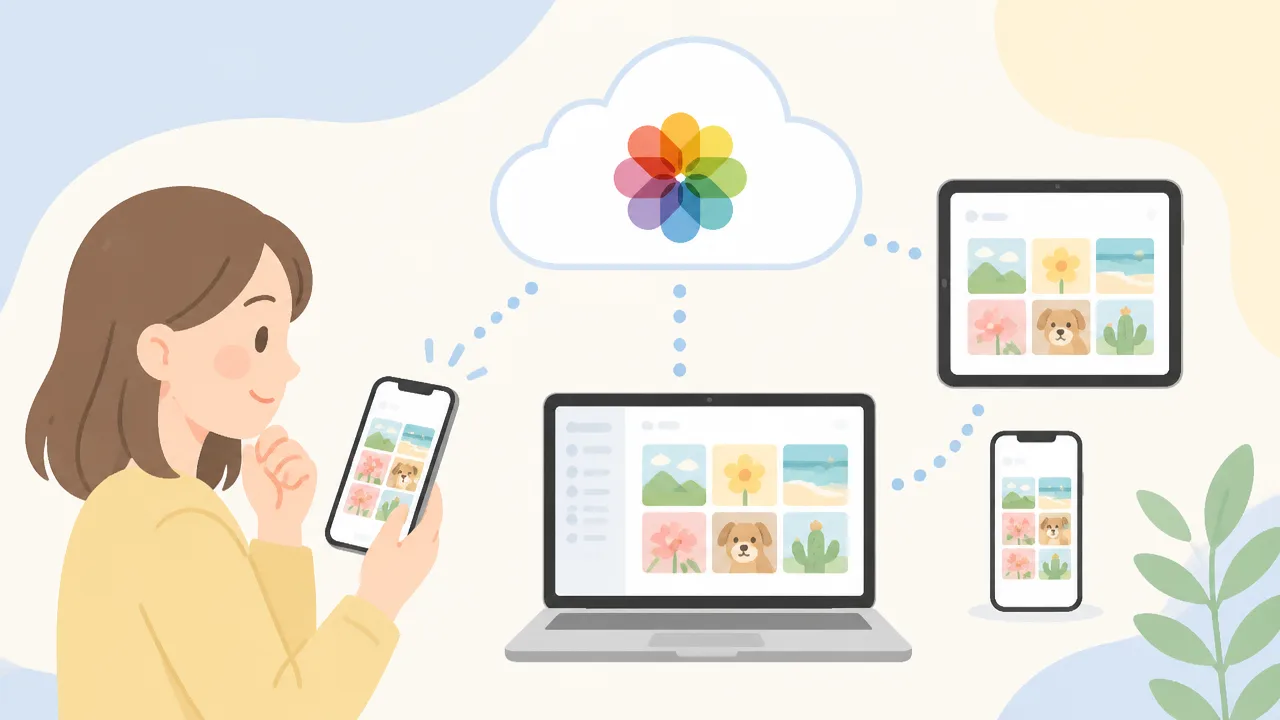
iCloud写真をオンにしている場合、iPhoneで行った写真の結合や削除は、同じApple AccountでiCloud写真を使うほかの端末にも順番に反映されます。
普段使うiPadやMacで同じ写真を見ているなら、iPhoneだけを整理しているつもりでも、ライブラリ全体を整理している感覚で進めることが大切です。
残しておきたい写真があるときは、操作前に別の場所へコピーを保存しておくと、より落ち着いて整理できます。
結合や削除の内容は同じApple Accountの端末にも反映される
iCloud写真は、写真ライブラリを端末ごとに別々に持つのではなく、同じApple Accountでサインインしている端末間で写真を同期する仕組みです。
そのため、iPhoneの写真アプリで重複項目を結合した場合、その結果はiPadやMacの写真アプリにも反映されます。
削除した写真についても同様で、同期が完了するとほかの端末のライブラリから見えなくなります。
「iPhoneでは消して、iPadには残す」という使い分けは、iCloud写真を同期している状態では基本的に難しいと考えておくと安心です。
| iPhoneで行った操作 | iCloud写真を使うほかの端末への影響 |
|---|---|
| 重複写真を結合する | 残す写真が整理され、ほかの端末でも同じ状態が表示されます。 |
| 写真を削除する | 同期後、iPadやMacなどのライブラリからも削除した写真が見えなくなります。 |
| 写真を編集する | 明るさの調整やトリミングなどの編集内容も、対応する端末に反映されることがあります。 |
| アルバムに追加・削除する | 通常のアルバムの構成も、同じApple Accountの端末間でそろいます。 |
ただし、反映されるまでの時間は、通信環境や写真の枚数、端末の充電状況などによって変わります。
すぐにほかの端末で表示が変わらなくても、同期が進むとあとから同じ状態になることがあります。
外出先でモバイル通信を控えている場合や、端末がネットワークにつながっていない場合は、反映が遅れることもあります。
ほかの端末にまだ写真が見えていても、別に保存されているとは限りません。
「Macには残っているから大丈夫」と判断する前に、そのMacでもiCloud写真が有効になっているかを確認しておくと安心です。
一方、家族や友人の端末に写真を送っていた場合は、相手の端末に保存された写真まで自動で消えるわけではありません。
ただし、共有アルバムや共有ライブラリを利用している写真は、通常の個人ライブラリとは扱いが異なることがあります。
自分だけの写真を整理しているつもりでも共有中の写真が含まれる場合は、相手が見ている内容への影響を一度確認してから進めるとよいでしょう。
大切な写真は整理前にバックアップしておく
iCloud写真は便利な同期機能ですが、写真を別々に保管するための控えを自動で増やす仕組みとは少し異なります。
写真を整理する前に、思い出の写真や仕事・学校で使う画像などを別の保存先へコピーしておけば、迷ったときの安心材料になります。
とくに、撮り直せない旅行の写真、家族やペットの写真、提出予定の画像は、先に保存しておくのがおすすめです。
- パソコンのフォルダへ写真を書き出して保存する。
- 外付けストレージへコピーを作成する。
- 別のオンラインストレージに必要な写真だけを保存する。
- 重要な写真を選び、別の端末でも開けるか確認する。
バックアップ用に写真をコピーするときは、写真だけでなく動画や編集前のデータが必要かも考えておくと、あとで困りにくくなります。
画質を保って残したい写真は、共有用に小さくしたデータではなく、できるだけ元のデータに近い形で保存できているか確認しましょう。
また、保存先が一つだけだと、その端末の故障や紛失などで見られなくなる可能性もあります。
とくに大切な写真は、iCloud写真とは別にもう一か所へ保管するという考え方が安心です。
写真の整理は容量を整えるだけでなく、見返したい1枚を見つけやすくする機会にもなります。
iCloud写真を使っている場合はほかの端末にも変化が及ぶことを意識しつつ、大切な写真の控えを用意してから、無理のないペースで進めてみてください。
まとめ
この記事のポイントをまとめます。
- 「重複項目」が消えたように見えても、重複写真がない・確認中といった理由が考えられる
- 重複項目は、写真アプリ内の「ユーティリティ」から確認できる
- 対応するiOSで、重複と判定された写真やビデオがある場合に表示される
- 充電しながらiPhoneをロックして待つと、写真ライブラリの確認が進むことがある
- 似ている写真でも、編集内容や形式などの違いで重複項目に表示されない場合がある
- 表示されないときは、再起動・iOS・空き容量・iCloud写真の状態を順に確認する
- 写真を整理するときは、削除ではなく「結合」を使うと情報を残しながらまとめやすい
- iCloud写真を使っている場合、結合や削除はほかの端末にも反映される
iPhone写真の重複項目は、いつでも必ず表示されるアルバムではないため、見つからなくても慌てなくて大丈夫です。
まずはユーティリティ内を確認し、充電中にロックしたまま少し時間を置いて、写真ライブラリの確認が進むのを待ってみてください。
写真が多いほど確認には時間がかかることがあるので、すぐに設定を変えたり写真を消したりせず、落ち着いて様子を見るのがおすすめです。
重複項目が表示されたら、結合する写真を確認しながら、自分にとって見返しやすいアルバムへ少しずつ整えていきましょう。
Follow me!