普段はおすすめ動画が並ぶYouTubeのホーム画面が、突然「まずは検索してみましょう」という表示に変わっていると、「何が起きたの?」と戸惑いますよね。
昨日まではおすすめ動画がたくさん出ていたのに、急に何も表示されなくなると「YouTubeの不具合?」「何か設定を変えてしまった?」と心配になりますよね。
「まずは検索してみましょう」という表示は、YouTubeそのものが使えなくなったという意味ではありません。ホーム画面のおすすめ動画と再生履歴の設定が関係していることがあります。
YouTube公式ヘルプでも、ホーム画面では視聴した動画などの利用状況をもとに、おすすめ動画が表示される仕組みが案内されています。
この記事では、「まずは検索してみましょう」と表示される理由から、おすすめ動画を戻したいときの確認方法、そのまま利用してもよいケースまで初心者の方にもわかりやすくご紹介します。
画面がいつもと違っても、慌てて設定を変更する必要はありません。まずは今の状態を確認しながら、自分のYouTubeの使い方に合う方法を選んでいきましょう。
YouTubeで「まずは検索してみましょう」と出るのはなぜ?
YouTubeのホーム画面を開いたときに「まずは検索してみましょう」と表示されると、エラー画面のように感じてしまうかもしれません。
しかし、この表示だけで「YouTubeに不具合が起きている」と判断する必要はありません。
「まずは検索してみましょう」はエラーではない
「まずは検索してみましょう」と表示されていても、検索欄から動画を探したり、見つけた動画を再生したりできるのであれば、YouTubeそのものが利用できない状態とは異なります。
YouTubeでは、ホーム画面にその人の興味や視聴状況に合った動画を表示しています。公式ヘルプでも、動画を見始めると、YouTubeでの好みや利用状況をもとにホームへおすすめ動画が表示されると説明されています。
そのため、ホームのおすすめを作るための情報が少ない状態では、普段とは違うシンプルな画面になることがあるのですね。
「まずは検索してみましょう」と表示されたからといって、すぐにアプリを削除したり、Googleアカウントを作り直したりする必要はありません。
通常のホーム画面との違い
通常のホーム画面では、過去に見た動画や興味のあるジャンルなどを参考に、さまざまなおすすめ動画が並びます。
一方、「まずは検索してみましょう」と表示されている状態では、おすすめ動画がほとんど、またはまったく並ばない場合があります。
| 確認項目 | 通常のホーム | 「まずは検索してみましょう」表示時 |
|---|---|---|
| おすすめ動画 | 複数表示される | 少ない・表示されない場合がある |
| 動画検索 | 利用できる | 基本的に利用できる |
| 動画再生 | 利用できる | 基本的に利用できる |
「おすすめが表示されないこと」と「YouTubeが使えないこと」は別と考えるとわかりやすいですよ。
検索や動画の再生はそのまま利用できる
ホームに動画が並んでいなくても、見たい動画が決まっているなら検索から探せます。
たとえば「料理 レシピ」「掃除 方法」など知りたい内容を検索欄へ入力して動画を探す使い方なら、おすすめ動画がなくてもそれほど困らないかもしれません。
また、登録しているチャンネルの新着動画は「登録チャンネル」から確認できます。YouTube公式ヘルプでは、スマートフォンの登録チャンネル画面では、登録済みチャンネルの一覧がページ上部にも表示されると案内されています。
最近「以前と登録チャンネルの見え方が違う」と感じている方もいるかもしれませんが、ホームの「まずは検索してみましょう」とは分けて考えたほうが整理しやすいでしょう。
「まずは検索してみましょう」が表示される主な原因
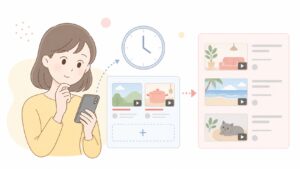
では、どうして突然おすすめ動画が見当たらなくなるのでしょうか。
ここでまず確認したいのがYouTubeの再生履歴です。
YouTubeの再生履歴をオフにしている
再生履歴とは、YouTubeでどの動画を見たのかを記録する機能です。
YouTubeは、このような利用状況をおすすめ動画の表示にも活用しています。そのため、再生履歴を保存しない設定にしていると、ホームのおすすめ表示にも影響することがあります。
「履歴を残したくなくて以前オフにした」「設定を見直したときに変更した」という場合は、一度現在の設定を確認してみましょう。
おすすめ動画を以前のように表示したい場合は、再生履歴の状態を確認することが最初のポイントです。
おすすめに使える再生履歴が少ない
再生履歴をオンにしていても、記録されている動画がほとんどない場合があります。
たとえば、新しくGoogleアカウントを作ったばかりだったり、再生履歴を削除した直後だったりすると、YouTube側から見ると「この人がどんな動画を好んでいるのか」を判断する材料がまだ少ない状態です。
そんなときは、普段見るジャンルの動画を何本か視聴していくことで、少しずつおすすめが表示されるようになる可能性があります。
設定をオンにした瞬間に、以前とまったく同じホーム画面が再現されるとは限らない点は覚えておきたいですね。
再生履歴を削除したあとに表示される場合がある
以前の視聴履歴をまとめて削除した場合も、おすすめの参考になる情報が減ります。
「履歴をきれいに整理したら、急にホームが変わった」というケースなら、その影響も考えてみましょう。
再生履歴の削除そのものが悪いわけではありません。見た動画を残したくないときに使えるYouTubeの正式な機能なので、必要に応じて利用できます。
ただし、おすすめ表示を普段よく利用している方は、履歴をまとめて削除する前にホームの表示が変わる可能性も考えておくと安心です。
突然表示されたときは現在の設定を確認する
「自分では何も変えたつもりがないのに突然出た」ということもありますよね。
この場合も、最初から故障や重大なトラブルを疑うのではなく、再生履歴がオンになっているか、いつものGoogleアカウントでログインしているかを順番に見てみましょう。
複数のGoogleアカウントを使っている場合は、別のアカウントに切り替わっていることもあります。アカウントが違えば再生履歴も異なるため、ホーム画面の内容が変わって見えることがあります。
YouTubeのおすすめ動画を元に戻す方法
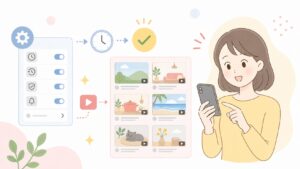
「やっぱり以前のようにホームからおすすめ動画を選びたい」という方は、再生履歴の設定を確認してみましょう。
YouTubeでは再生履歴を確認したり、削除したり、保存を停止したりできるようになっています。
YouTubeはアップデートによってメニュー名や画面の配置が変わることがあります。ここでは基本的な確認の流れとしてご覧ください。
スマホアプリで再生履歴を確認する
AndroidやiPhoneのYouTubeアプリでは、プロフィール画像や「You」画面などから設定へ進み、履歴に関する項目を確認できます。
画面上で「再生履歴を一時停止」「YouTubeの履歴」などの項目が表示されたら、現在どのような設定になっているか確認しましょう。
もし再生履歴を保存しない状態になっていて、おすすめ動画を表示したいのであれば、履歴を保存する設定へ戻します。
設定を変更したあとは、いつも見るジャンルの動画を何本か視聴し、ホーム画面の様子を確認してみてください。
パソコンで再生履歴を確認する
パソコン版のYouTubeでも、履歴画面やGoogleアカウントのアクティビティ管理からYouTubeの履歴を確認できます。
スマホとパソコンで同じGoogleアカウントを使用している場合は、どちらから設定を確認してもよいでしょう。
「スマホではおすすめが出ないのにパソコンでは出ている」という場合は、ログイン中のアカウントが同じかもチェックしてくださいね。
テレビで再生履歴を確認する
スマートテレビやストリーミング端末のYouTubeアプリでも、設定メニューに履歴関連の項目が用意されている場合があります。
ただし、テレビ版はメーカーや機種、アプリのバージョンによって画面構成が異なります。
テレビだけで操作方法がわかりにくい場合は、同じGoogleアカウントでログインしているスマホやパソコンから履歴設定を確認する方法もあります。
「どこを押せばいいかわからない」ときは、むやみに設定を変更せず、まず現在ログインしているアカウントを確かめると迷いにくいですよ。
再生履歴をオンにしてもおすすめが戻らないときは?
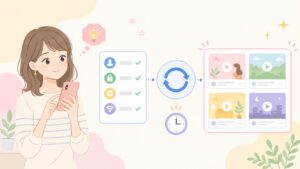
再生履歴をオンにしたのに、「まだ『まずは検索してみましょう』のまま」となることもあります。
そんなときも、一つずつ確認すれば大丈夫です。
動画をいくつか視聴して様子を見る
再生履歴をオンにした直後は、YouTubeがおすすめを選ぶための新しい視聴情報がまだ十分ではありません。
自分が普段よく見るジャンルの動画を検索し、何本か視聴してみましょう。
おすすめを戻したいからといって、興味のない動画を大量に再生する必要はありません。むしろ普段どおりに利用するほうが、自分の好みに近いおすすめにつながりやすいでしょう。
ログインしているGoogleアカウントを確認する
意外と見落としやすいのがアカウントです。
仕事用・個人用・家族用など複数のGoogleアカウントを使っている場合、いつもとは違うアカウントでYouTubeを開いていることがあります。
「登録していたチャンネルも違う気がする」「見覚えのある履歴がない」という場合は、プロフィール画像をタップしてアカウントを確認してみてください。
アプリやブラウザを再起動して確認する
設定は正しくても、画面表示がすぐに変わらないことがあります。
いったんYouTubeアプリを終了して開き直す、パソコンならブラウザを更新するといった簡単な操作も試してみましょう。
ただし、ホームだけではなく登録チャンネル一覧まで表示されないのであれば、今回とは別の原因が関係している可能性があります。
登録チャンネルまで見当たらないときはこちら
YouTubeでは、ホームのおすすめが表示されないケースと、登録チャンネル一覧そのものが見えなくなるケースでは確認するポイントが異なります。登録チャンネルが消えたように見える場合は、アカウント・アプリ・端末ごとの表示なども含めて確認してみてください。
こちらの記事では、登録チャンネル一覧が表示されない場合に考えられる原因や端末別の確認ポイントを詳しくまとめています。
再生履歴をオンにするとどうなる?
「おすすめを戻したいけれど、履歴をオンにして大丈夫?」と気になる方もいますよね。
再生履歴をオンにすると、見た動画が記録され、その情報がYouTubeのおすすめなどにも活用されます。
見た動画がおすすめに反映されやすくなる
YouTubeのホーム画面は、すべての人に同じ動画を表示しているわけではありません。
普段見ている動画やYouTube上での利用状況などをもとに、一人ひとりに合わせたおすすめが表示されます。
料理動画をよく見る人なら料理関連、ガジェット動画を見ることが多ければスマホや家電関連など、興味に近い動画を見つけやすくなるのが便利なところですよね。
以前見た動画を確認しやすくなる
「この前見た動画をもう一度見たいのにタイトルを覚えていない」という経験はありませんか。
再生履歴が残っていれば、以前視聴した動画を履歴から探しやすくなります。
おすすめのためだけではなく、あとから動画を探すための記録としても便利なのですね。
履歴はあとから削除・停止できる
再生履歴は、一度オンにしたらずっと保存し続けなければならないわけではありません。
必要に応じて履歴を削除したり、保存を止めたりできます。YouTube公式でも、再生履歴の表示・削除・オン/オフを管理できることが案内されています。
一時的に普段とはまったく違うジャンルの動画を見るときなどは、あとから履歴を整理する方法もあります。
ただし、履歴を削除したり停止したりすると、おすすめなど再生履歴を利用する機能にも影響する場合があるため、その点を理解したうえで変更しましょう。
視聴履歴とYouTubeハイライトについて知りたい方へ
再生履歴はホームのおすすめだけでなく、一定期間の視聴傾向をまとめるYouTubeの機能にも関係します。「よく視聴したチャンネルが出ない」「自分のハイライトが見つからない」という場合は、必要な履歴が残っているかなど別の条件も確認してみましょう。
YouTube Recapについては、対象期間に十分な再生履歴が必要で、履歴を停止していた場合などは利用条件に影響することが公式ヘルプでも案内されています。
おすすめ動画を表示しないまま使っても大丈夫?
ここまで読むと、「おすすめを戻したほうがいいのかな」と思うかもしれません。
でも、必ずしもおすすめ動画を元に戻す必要はありません。
普段どのようにYouTubeを使っているかで決めて大丈夫ですよ。
検索中心ならそのままでも利用できる
見たい動画や調べたい内容が決まっていて、いつも検索して動画を見る方なら、ホームにおすすめが並ばなくてもそれほど不便を感じないことがあります。
検索機能では、キーワードを入力して動画・チャンネル・再生リストなどを探せます。YouTube公式でも、検索機能から目的の動画を探せることが案内されています。
ホームをすっきりさせて、「自分が見たい動画だけ選びたい」という方には、むしろこちらの使い方が合うこともありますよ。
ホームから動画を探したいならおすすめ表示が便利
反対に、YouTubeを開いて「今日は何を見ようかな」とホーム画面を眺めながら選ぶことが多い方は、おすすめが表示されたほうが便利です。
知らなかったチャンネルや、以前見た動画に近い内容を見つけやすいのもおすすめ表示のよいところです。
つまり、正解は一つではありません。
「おすすめから選びたいなら再生履歴を確認」「検索中心ならそのまま使う」というように、自分の使い方に合わせて決めるとわかりやすいですよ。
「まずは検索してみましょう」に関するよくある質問
「まずは検索してみましょう」はYouTubeの不具合?
この表示だけで不具合とは判断できません。
ホームのおすすめ動画が表示されていなくても、検索や動画の再生ができているのであれば、まずは再生履歴の設定を確認してみましょう。
アプリが開けない、検索もできない、動画自体が再生できないといった症状が同時に起きている場合は、別のトラブルとして確認する必要があります。
検索を繰り返せばおすすめは戻る?
検索するだけで以前と同じおすすめに戻るとは限りません。
YouTubeのおすすめには視聴した動画などの利用状況も使われるため、再生履歴が有効になっている状態で、普段どおり動画を視聴していくことがポイントです。
再生履歴をオンにするとすぐ元に戻る?
設定をオンにしても、すぐに以前と同じ動画がずらりと表示されるとは限りません。
履歴を削除していた場合などは、新しく視聴した内容が少しずつ蓄積されていきます。しばらく普段どおりに利用しながら様子を見てみましょう。
登録チャンネルまで表示されない場合も再生履歴が原因?
登録チャンネル一覧が見えない症状と、ホームにおすすめが表示されない症状は同じとは限りません。
登録チャンネルが見当たらない場合は、ログイン中のGoogleアカウント、アプリの表示、通信環境など別のポイントも確認する必要があります。
詳しい確認方法は「YouTube登録チャンネルが表示されないのはバグ?原因と即解決ガイド」でまとめています。
おすすめを表示せず検索だけで使える?
検索機能が利用できる状態なら、見たい動画を自分で検索して利用できます。
おすすめ動画が必要かどうかは使い方次第です。「履歴を残しておすすめを便利に使う」「自分で検索して見たいものだけ選ぶ」のどちらが合うかで決めてみてくださいね。
まとめ|「まずは検索してみましょう」が出たら再生履歴を確認しよう
YouTubeのホーム画面に突然「まずは検索してみましょう」と出ると、何かトラブルが起きたようで不安になりますよね。
ですが、検索や動画再生ができているのであれば、まず確認したいのはホームのおすすめと再生履歴の関係です。
再生履歴をオフにしていたり、履歴を削除しておすすめに使える情報が少なくなっていたりすると、いつものホームとは違う表示になることがあります。
おすすめ動画を元に戻したい場合は、再生履歴の設定とログインしているGoogleアカウントを確認し、その後は普段見る動画を視聴しながら様子を見てみましょう。
一方で、検索から見たい動画を探すことが多い方なら、無理におすすめを戻さず、そのまま利用するのも一つの使い方です。
また、登録チャンネルまで見つからない場合は登録チャンネルの表示トラブル、YouTubeハイライトが出ない場合は履歴量や対象条件など、それぞれ別の確認ポイントがあります。
「いつもと画面が違う=すぐ故障」と考えず、まずどの部分が表示されていないのかを整理すると対処しやすくなりますよ。
「まずは検索してみましょう」が出たときは、再生履歴を確認したうえで、自分が普段どのようにYouTubeを見ているかに合わせて設定を選んでみてくださいね。
Follow me!