「MacBookの画面でSwitchを遊びたいけれど、どうやってつなげればいいの?」と迷っていませんか。
SwitchとMacBookは、HDMIケーブルだけで直接つないでも基本的にゲーム画面を表示できません。Switchの映像をMacBookへ取り込むためのキャプチャーボードが必要です。
ただし、必要な機器と接続する順番がわかれば、それほど難しい作業ではありません。
この記事では、MacBookにSwitchを映すために必要なものから、キャプチャーボードの選び方、接続手順、OBS Studioで映像・ゲーム音を出す方法まで順番に解説します。
映像が映らない、音が聞こえない、操作の遅れが気になるときの確認ポイントも紹介するので、MacBookを使ってSwitchを楽しみたい方は参考にしてください。
この記事でわかること
- MacBookにSwitchを直接つないでも映らない理由
- Switchを映すために必要な機器
- キャプチャーボードの選び方
- SwitchとMacBookを接続する手順
- OBS Studioで映像とゲーム音を出す方法
- 映らない・音が出ない・遅延するときの対処法
MacBookにSwitchを映すにはキャプチャーボードが必要
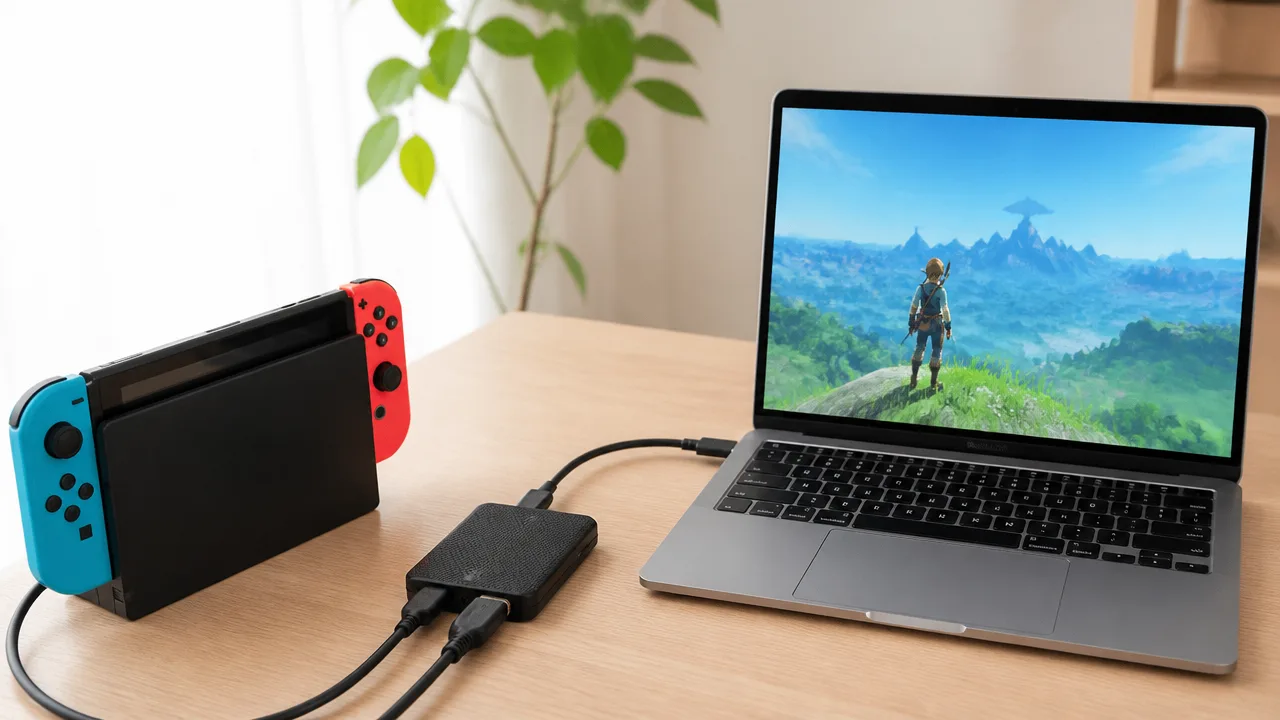
MacBookにNintendo Switchのゲーム画面を表示するには、基本的にキャプチャーボードを経由して映像を取り込む必要があります。
接続のイメージは次のとおりです。
Switch → Switchドック → キャプチャーボード → MacBook
MacBook側では、OBS Studioなどのソフトを使って取り込んだ映像を表示します。
HDMIケーブルで直接つないでも映らない
Switchをテレビにつなぐ場合は、SwitchドックからHDMIケーブルを使ってテレビへ映像を送ります。
そのため、「同じようにMacBookへHDMIでつなげば映るのでは?」と思うかもしれません。
しかし、MacBookの映像端子は基本的にMacBookの画面を外部ディスプレイへ出力するためのものです。Switchなど別の機器から送られてきた映像を受け取るHDMI入力端子としては使えません。
そこで必要になるのがキャプチャーボードです。
キャプチャーボードがSwitchから出力されたHDMI映像を受け取り、MacBookで扱える映像データとして送ってくれます。
| 接続方法 | MacBookにSwitchを表示 |
|---|---|
| SwitchとMacBookを直接接続 | 基本的にできない |
| キャプチャーボードを経由 | 対応機器・ソフトを使えば可能 |
MacBook AirとMacBook Proでも、この基本的な仕組みは同じです。
Switch LiteはMacBookに映せない
注意したいのがNintendo Switch Liteです。
Switch Liteは外部ディスプレイへの映像出力に対応していないため、キャプチャーボードを使ってもMacBookへゲーム画面を映せません。
この方法を利用できるのは、ドックを使って映像出力できるNintendo SwitchやNintendo Switch(有機ELモデル)です。
| Switch本体 | MacBookへの映像取り込み |
|---|---|
| Nintendo Switch | 可能 |
| Nintendo Switch(有機ELモデル) | 可能 |
| Nintendo Switch Lite | 不可 |
Switch Liteを使っている方は、キャプチャーボードを購入する前に注意してください。
SwitchをMacBookに映すために必要なもの
SwitchをMacBookへ映す場合は、主に次の機器を用意します。
| 必要なもの | 役割 |
|---|---|
| Switch本体 | ゲームを起動する |
| Switchドック | HDMIで映像を出力する |
| ACアダプター | Switchドックへ給電する |
| キャプチャーボード | Switchの映像・音声をMacBookへ取り込む |
| HDMIケーブル | ドックとキャプチャーボードを接続する |
| USBケーブル | キャプチャーボードとMacBookを接続する |
| OBS Studioなど | MacBookにゲーム画面を表示する |
MacBookの端子によっては、USB-C変換アダプターやUSBハブも必要です。
SwitchドックとACアダプター
SwitchからHDMI映像を出力するには、Switchドックを使用します。
ドックへACアダプターを接続し、Switch本体をセットするとテレビモードで映像を出力できる状態になります。
接続がうまくいかない場合の原因を減らすためにも、最初はSwitchに付属している純正ACアダプターを使用すると確認しやすいでしょう。
HDMI対応のキャプチャーボード
キャプチャーボードは、Switchから送られてくる映像と音声をMacBookへ取り込む中心となる機器です。
購入するときは、少なくとも次の点を確認してください。
- HDMI入力に対応している
- MacまたはmacOSへの対応が明記されている
- MacBook側のUSB端子と接続できる
- OBS Studioなど使用したいソフトに対応している
「ゲームキャプチャー」「HDMIキャプチャー」などの名称で販売されていますが、製品によって対応環境が異なります。
「Mac対応」と書かれているだけで判断せず、自分が使用しているmacOSへの対応状況も確認することが大切です。
USB-CしかないMacBookは端子にも注意
近年のMacBookにはUSB-C端子を中心としたモデルが多くあります。
キャプチャーボード側がUSB-A接続の場合、そのままではMacBookにつなげないことがあります。
その場合は、
- USB-AからUSB-Cへの変換アダプター
- USB-C対応USBハブ
- USB-Cで直接接続できるキャプチャーボード
などを利用します。
ただし、映像が安定しないときの原因を切り分けやすくするため、可能であればキャプチャーボードはMacBookへ直接接続するのがおすすめです。
MacBook用キャプチャーボードの選び方
キャプチャーボードは価格や性能の幅が広いため、「Switchが映ればどれでも同じ」というわけではありません。
特に確認したいのは、Macへの対応・接続端子・遅延・パススルー出力です。
Mac・macOSへの対応を確認する
最優先で確認したいのがMacとの互換性です。
商品ページやメーカー公式情報で、
- Macに対応しているか
- 使用中のmacOSに対応しているか
- Appleシリコン搭載Macに対応しているか
- 専用ドライバーや専用ソフトが必要か
- OBS Studioで使用できるか
を確認しましょう。
macOSをアップデートした直後などは、キャプチャーボード側のソフトが対応していない場合もあります。
購入前には、できるだけ最新のメーカー情報を確認してください。
MacBook画面だけで遊ぶなら遅延も確認
キャプチャーボードを通した映像は、
Switch
↓
キャプチャーボード
↓
MacBook
↓
OBS Studio
という処理を経て表示されます。
そのため、MacBookに表示された画面ではわずかな遅延が発生する場合があります。
RPGやシミュレーションゲームなどでは気になりにくい場合がありますが、アクションゲーム・対戦ゲーム・リズムゲームなどでは操作しづらく感じることがあります。
MacBook画面を見ながら直接遊びたい場合は、低遅延をうたった製品を比較するとよいでしょう。
遅延を抑えたいならパススルー対応を選ぶ
操作のタイミングを重視するなら、HDMIパススルー出力に対応したキャプチャーボードが便利です。
パススルー対応モデルなら、
- MacBook:録画や配信、映像確認
- テレビ・外部モニター:実際のゲームプレイ
という使い分けができます。
MacBookのプレビュー画面ではなく、キャプチャーボードから直接出力したテレビやモニターを見て操作することで、キャプチャー処理による表示遅延の影響を受けにくくなります。
SwitchとMacBookを接続する手順
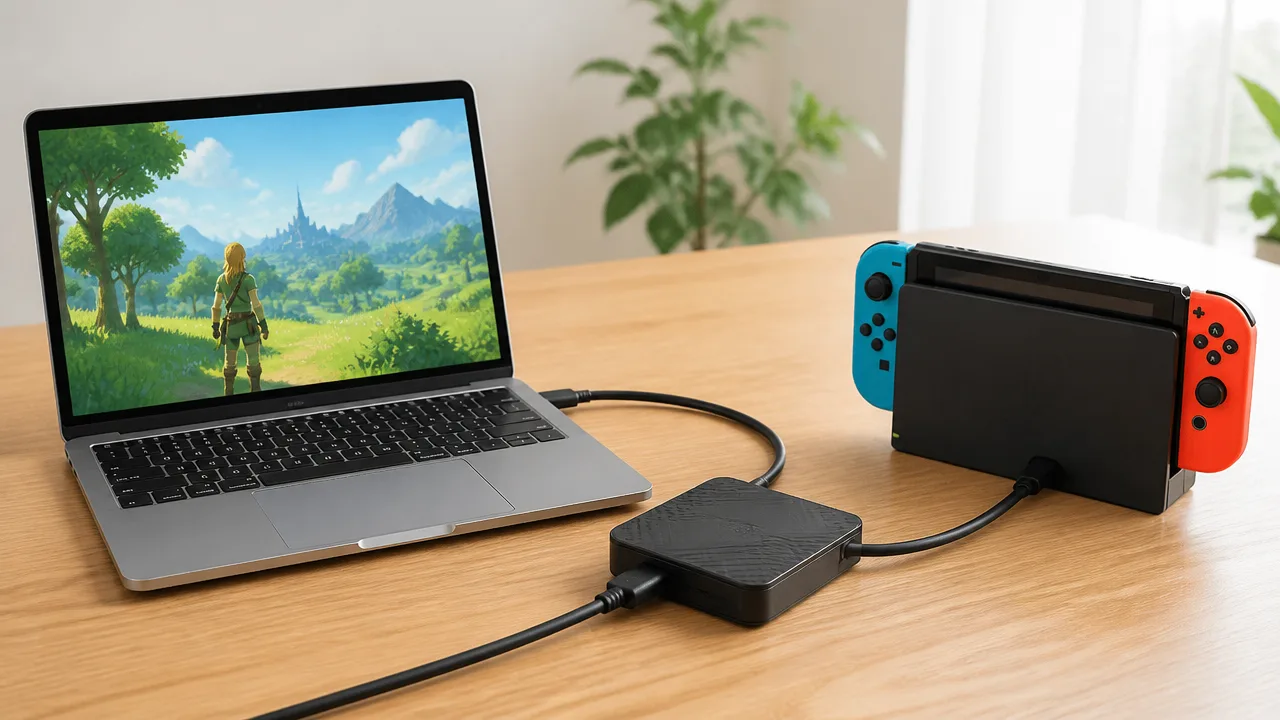
必要な機器がそろったら、SwitchとMacBookを接続します。
基本的な流れは次の4ステップです。
- Switchをドックにセットする
- SwitchドックとキャプチャーボードをHDMIで接続する
- キャプチャーボードとMacBookをUSBで接続する
- OBS Studioでキャプチャーボードを選択する
順番に見ていきましょう。
1.Switchをドックにセットする
SwitchドックへACアダプターを接続し、Switch本体をセットします。
テレビモードで映像を出力できる状態にしてください。
Switch本体の画面が消えてドック側から映像を出力する状態になれば準備完了です。
2.ドックとキャプチャーボードをHDMIでつなぐ
HDMIケーブルを使って、
Switchドックの「HDMI OUT」
↓
キャプチャーボードの「HDMI IN」
へ接続します。
キャプチャーボードに「HDMI IN」と「HDMI OUT」の両方がある場合は、SwitchドックからのケーブルをHDMI INへ差してください。
OUT側へ接続するとMacBookへ映像を取り込めません。
3.キャプチャーボードとMacBookをつなぐ
続いて、キャプチャーボードとMacBookをUSBケーブルで接続します。
MacBook側の端子と合わない場合は、USB-C対応のケーブルや変換アダプターを使用してください。
接続後、キャプチャーボードにランプがある機種では点灯することがあります。
ただし、ランプの仕様は機種ごとに異なるため、詳しくは製品の説明書を確認してください。
4.OBS Studioに映像キャプチャデバイスを追加する
MacBookでOBS Studioを起動します。
続いて、Switchの映像を表示するためのソースを追加します。
- OBS Studioを起動
- 「ソース」の「+」をクリック
- 「映像キャプチャデバイス」を選択
- 新規作成する
- デバイス一覧からキャプチャーボードを選ぶ
正常に認識されれば、OBS Studioのプレビュー画面にSwitchの映像が表示されます。
製品名ではなく「USB Video」などの名称で表示されるキャプチャーボードもあります。
まずはSwitchのホーム画面がMacBookに表示されるかを確認しましょう。
OBS StudioでSwitchの映像とゲーム音を出す方法
映像が表示できたら、画面サイズとゲーム音を調整します。
Switchの映像を画面いっぱいにする
OBS Studio上でゲーム画面が小さく表示されている場合は、映像キャプチャデバイスを選択して表示サイズを調整します。
簡単なのは、
映像を右クリック →「変換」→「画面に合わせる」
という方法です。
映像を無理に横や縦へ引き伸ばすとゲーム画面が不自然になるため、元の縦横比を保った状態で調整してください。
MacBookをゲーム画面として使用する場合は、OBS Studioを全画面表示にすると見やすくなります。
ゲーム音が聞こえない場合は音声モニタリングを確認
映像は表示されているのにゲーム音が聞こえない場合は、まずOBS Studioの「音声ミキサー」を見てください。
Switchで音が鳴っているときに緑色の音量メーターが動いていれば、ゲーム音自体はOBS Studioへ届いています。
メーターが動いているのにMacBookから聞こえない場合は、音声モニタリングを確認します。
- OBS Studioの「音声ミキサー」を確認
- 対象音声の「オーディオの詳細プロパティ」を開く
- 「音声モニタリング」を確認
- 必要に応じて「モニターと出力」などへ変更
MacBook本体の音量や、macOS側の出力先がスピーカー・イヤホンのどちらになっているかも確認しましょう。
基本的な接続だけで音声を取り込める環境も多いため、BlackHoleなどの追加アプリは、通常の設定で解決できない場合に検討する程度で十分です。
MacBookでSwitchを遊ぶと遅延する?
MacBookに表示したSwitchの映像では、キャプチャーボードやソフトによる映像処理のため、操作から画面表示までにわずかな遅れが生じる場合があります。
どの程度気になるかは、使用するキャプチャーボードやMacBook、ゲームの種類によって異なります。
RPGなどならMacBook画面でも遊びやすい
比較的ゆっくり操作できる、
- RPG
- シミュレーション
- アドベンチャー
- パズル
などは、MacBookのプレビュー画面でも遊びやすい場合があります。
まずは実際にMacBookへ映してみて、操作に違和感があるか確認してみるとよいでしょう。
アクション・対戦ゲームはパススルーがおすすめ
反応速度が重要なゲームでは、MacBook画面のわずかな遅延が気になることがあります。
その場合はパススルー対応キャプチャーボードを利用して、
Switch → キャプチャーボード → テレビ・モニター
にも映像を出力します。
ゲームを操作するときはテレビや外部モニターを見て、MacBookは録画や配信を確認する画面として使います。
テレビに「ゲームモード」がある場合は、映像補正を抑える設定に変更すると操作しやすくなることがあります。
MacBookにSwitchが映らないときの確認ポイント
接続したのに映像が表示されない場合でも、すぐに機器の故障とは限りません。
次の順番で確認すると原因を絞り込みやすくなります。
ドックの電源とHDMI接続を確認する
まず確認するのはSwitchドックです。
- Switchがドックにきちんと差し込まれている
- ドックへACアダプターが接続されている
- HDMIケーブルが奥まで差し込まれている
- ドックのHDMI OUTからキャプチャーボードのHDMI INへ接続している
一度すべてのケーブルを抜き、改めて接続すると改善する場合もあります。
別のHDMIケーブルを持っている場合は、ケーブルを交換して試すのも原因を切り分ける方法です。
OBS Studioで正しい機器を選ぶ
キャプチャーボードをMacBookが認識していても、OBS Studioで別のカメラが選ばれているとSwitchは映りません。
「映像キャプチャデバイス」のプロパティを開き、使用しているキャプチャーボードを選択してください。
| 状態 | 確認する場所 |
|---|---|
| 画面が真っ黒 | キャプチャーボードが選択されているか |
| MacBookのカメラが映る | 入力デバイスを変更する |
| 映像は映るが音がない | 音声入力・モニタリングを確認 |
Zoomなど別のアプリがキャプチャーボードを使用している場合は、そのアプリを終了してからOBS Studioを起動し直してみましょう。
macOSのプライバシー設定を確認する
macOSの設定によって、OBS Studioが映像や音声へアクセスできていないこともあります。
「システム設定」から「プライバシーとセキュリティ」を開き、OBS Studioに必要な権限が与えられているか確認してください。
設定を変更したあとは、OBS Studioを一度終了して再起動すると反映されやすくなります。
Switchの解像度を変更してみる
映像が乱れる、黒い画面になる場合は、Switchの映像出力設定とキャプチャーボードの対応形式が合っていない可能性もあります。
Switchの設定から「テレビ出力」を開き、解像度を確認してみてください。
自動設定で安定しない場合は、1080pや720pへ変更して試します。
音だけ出ない場合は、Switch側のテレビサウンド設定も確認してください。
設定変更後も改善しない場合は、Switch・キャプチャーボード・OBS Studioをいったん再起動してから再度確認しましょう。
MacBookに取り込んだSwitch映像は録画や配信にも使える
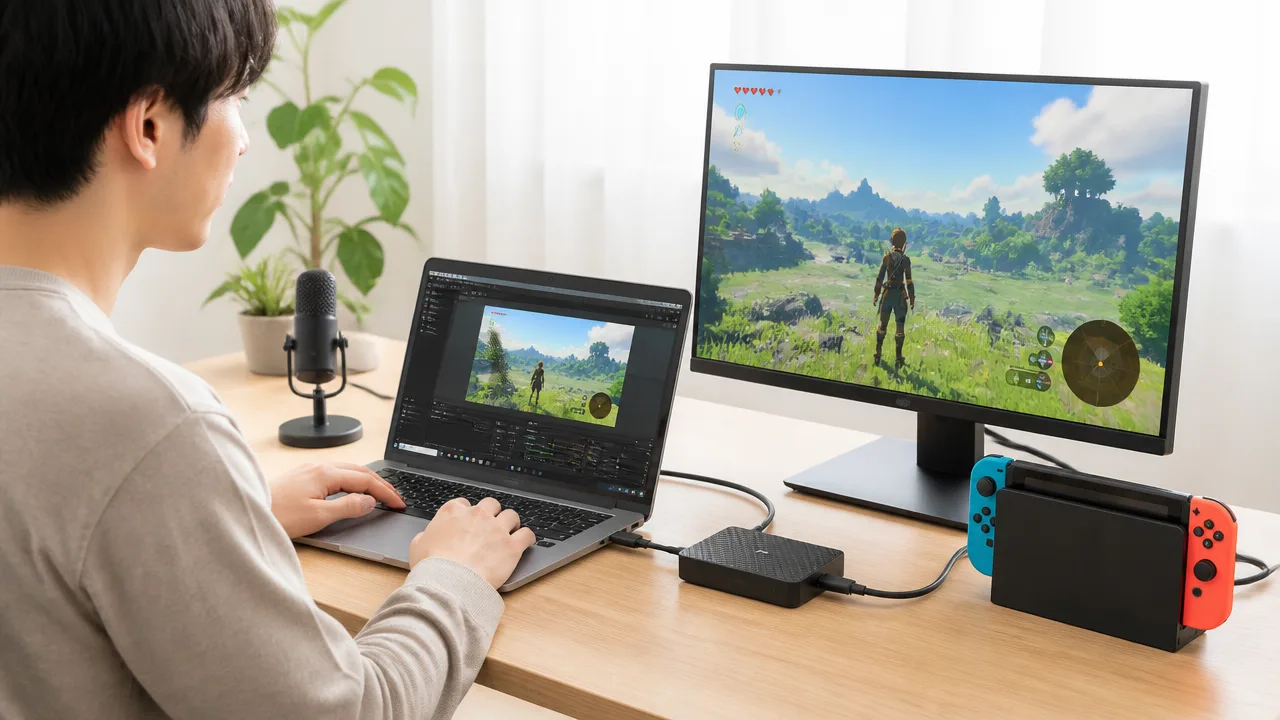
キャプチャーボードでSwitchをMacBookへ取り込めるようになると、ゲーム画面を見るだけでなく、録画やライブ配信にも利用できます。
OBS Studioでは、そのままSwitchのプレイ映像を録画できます。
YouTubeやTwitchなどへ配信する場合も、OBS Studioへ配信先を設定することでゲーム映像を利用できます。
Discordなどで友だちへゲーム画面を見せたい場合も、MacBook上に表示している映像を画面共有する方法があります。
ただし、録画や配信をするときは、
- MacBookの空き容量
- インターネット回線
- ゲーム音とマイク音量
- 通知や個人情報の映り込み
にも注意してください。
まずは短時間の録画やテスト配信で映像と音を確認してから本番を始めると安心です。
まとめ
MacBookにSwitchを映すには、HDMIケーブルで直接つなぐのではなく、キャプチャーボードを経由して映像を取り込むのが基本です。
必要なのは、Switch本体・ドック・ACアダプター・HDMIケーブル・キャプチャーボード・USBケーブル・OBS Studioなどの表示用ソフトです。
接続は、
Switch → ドック → キャプチャーボード → MacBook
の順に行い、OBS Studioで「映像キャプチャデバイス」としてキャプチャーボードを選択します。
MacBook画面で遊ぶ場合はわずかな遅延が発生することがあるため、アクションゲームや対戦ゲームではパススルー対応キャプチャーボードを使い、テレビや外部モニターでプレイする方法も便利です。
映像が映らないときは、ドックの給電、HDMIのIN・OUT、USB接続、OBS Studioの入力先を順番に確認してみてください。
必要な機器と接続の仕組みを押さえておけば、MacBookでSwitchのゲーム画面を楽しむだけでなく、録画や配信などにも活用できます。
Follow me!