トークを上部の固定表示から戻したいのに、どこを操作すればよいのか分からず困っていませんか。
LINEのピン留めは、トークルームを開いた画面ではなく、トークが並んでいる一覧画面から解除します。
また、iPhoneとAndroidでは操作方法が違うため、別の端末の手順を試していると「解除できない」と感じることもあります。
さらに、トーク一覧のピン留めと、トークルーム上部にメッセージを固定する「アナウンス」は別の機能です。
この記事では、LINEのピン留めを解除する方法と、うまく外せないときに確認したいポイントを順番にわかりやすく解説します。
ピン留めを解除してもトークそのものを削除する操作ではないので、まずは落ち着いて表示されている場所を確認してみましょう。
この記事でわかること
- iPhone・Android・パソコン版LINEでピン留めを解除する方法
- 「ピン留め解除」が見つからないときの確認ポイント
- トークのピン留めとアナウンスの違い
- 操作しても解除できないときに試したい対処法
LINEのピン留めを解除する方法
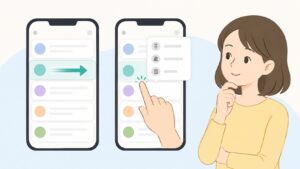
LINEのピン留めは、トーク一覧から解除します。
現在のLINEでは画面の表示が以前と変わっている場合がありますが、まず「トーク」を開き、トークルームが並んでいる画面を表示してください。
端末ごとの基本操作は次のとおりです。
| 端末 | ピン留めを解除する操作 |
|---|---|
| iPhone・iPad | 対象のトークを右へスワイプしてピンマークをタップ |
| Android | 対象のトークを長押しして「ピン留め解除」を選ぶ |
| Windows・Mac版 | 対象のトークを右クリックして解除項目を選ぶ |
ポイントは、友だちとのメッセージ画面ではなく、複数のトークが並んでいる一覧から操作することです。
iPhoneは右へスワイプしてピンマークをタップ
iPhoneでは、次の手順で解除します。
- LINEを開き「トーク」を表示します。
- トーク一覧からピン留めを外したい相手やグループを探します。
- 対象のトークを右方向へスワイプします。
- 表示されたピンマークをタップします。
左ではなく右方向へスワイプするのがポイントです。
操作するとピンマークが消え、固定されていたトークが通常の並び順へ戻ります。
うまくメニューが出ないときは、トーク名のあたりに指を置き、ゆっくり右へ動かしてみてください。
Androidはトークを長押しして解除する
Androidの場合はスワイプではなく、対象のトークを長押しします。
- LINEの「トーク」を表示します。
- 解除したいトークを長押しします。
- 表示されたメニューから「ピン留め解除」を選びます。
短くタップするとトークルームが開いてしまうので、少し長めに押すのがポイントです。
機種やLINEのバージョンなどによって画面表示が多少異なる場合は、ピン留めを解除する内容の項目を確認してください。
パソコン版は対象のトークを右クリックする
Windows・Mac版LINEでは、左側などに表示されているトーク一覧から操作します。
解除したいトークを右クリックし、ピン留め・固定を解除する項目を選んでください。
ここでも、メッセージ本文の上ではなくトーク一覧にある相手やグループの欄を操作することがポイントです。
LINEのピン留めを解除できないときに確認すること
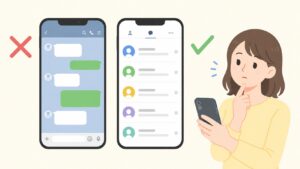
正しい手順を試しているのに解除できない場合は、LINEの不具合と決めつける前に、まず「操作している場所」と「解除しようとしているもの」を確認してみましょう。
実際には操作する画面を間違えていたり、すでにピン留めが外れていたりすることがあります。
トークルームではなくトーク一覧を開いているか確認する
特につまずきやすいのが、操作する場所です。
ピン留めを解除するのは、友だちとのメッセージを読んでいる画面ではありません。
複数のトークルームが一覧になっている画面へ戻って操作します。
トークルーム内でメッセージを長押ししても、トーク一覧のピン留めを解除するメニューは表示されません。
また、現在のLINEではトーク画面の表示が以前と異なり、トーク一覧の場所そのものがわかりにくく感じる場合があります。
LINEのトーク画面が変わって戸惑っている方へ
LINEを開いたときの画面が以前と違い、「トーク一覧がどこかわからない」「更新後から操作しにくくなった」と感じている場合は、こちらの記事も参考にしてください。
iPhoneとAndroidの操作を間違えていないか確認する
LINEは同じアプリでも、iPhoneとAndroidではピン留め解除の操作方法が異なります。
- iPhone・iPad:対象のトークを右へスワイプ
- Android:対象のトークを長押し
たとえばAndroidでiPhoneと同じように右へスワイプしても、目的のメニューが表示されないことがあります。
家族や知人から操作方法を聞いた場合も、相手と自分で端末が違っていないか確認してみましょう。
本当にピン留めされているトークか確認する
トーク一覧の上のほうに表示されているからといって、必ずしもピン留めされているとは限りません。
新しいメッセージを受信したトークも上のほうに表示されるためです。
そのため、位置だけではなくピン留めを示すマークが付いているかを確認してください。
すでにピン留めが解除されている場合は、解除する項目が表示されないことがあります。
また、家族の個人トークと家族グループなど、似た名前のトークを取り違えていないかも確認してみましょう。
解除後にトークが移動して「消えた」と思っていないか確認する
ピン留めを解除すると、そのトークは一覧上部の固定位置から外れます。
そのため、解除した直後に
「トークがなくなった」
と感じることがあります。
実際には削除されたのではなく、通常の並び順に戻ったため一覧の下へ移動しただけの場合があります。
しばらく連絡を取っていない相手ほど下のほうへ移動しやすいため、一覧をスクロールして確認してみてください。
トークのピン留めとアナウンスを間違えていないか確認しよう
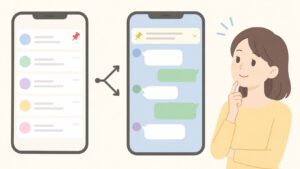
「ピン留めを解除したいのにできない」という場合に、もう一つ確認したいのがアナウンスとの違いです。
LINEには、
- トークルームそのものを一覧上部に固定する「ピン留め」
- 特定のメッセージをトークルーム上部に表示する「アナウンス」
があります。
どちらも「上に固定する」機能なので混同しやすいですが、操作方法は別です。
| 機能 | 表示される場所 | 固定するもの |
|---|---|---|
| ピン留め | トーク一覧 | 友だち・グループなどのトークルーム |
| アナウンス | トークルーム上部 | 特定のメッセージ |
トーク一覧の相手やグループを固定しているならピン留め
よく連絡する友だちやグループが、トーク一覧の上部に固定されている場合はこちらの記事で説明している「ピン留め」です。
解除すると固定表示が外れ、通常の並び順へ戻ります。
トークルーム上部の文章ならアナウンス
一方、トークルームを開いたときに
「集合時間は10時です」
「明日の持ち物はこちら」
といった特定のメッセージが上部に表示されている場合は、ピン留めではなくアナウンスです。
LINE公式でもアナウンスは、特定のメッセージをトークルーム上部に表示しておく機能として案内されています。
そのため、トーク一覧からピン留めを解除してもアナウンスは消えません。
「トークのピンを外したのに上に何か残っている」という場合は、アナウンスを見ていないか確認してみてください。
また、アナウンスには表示を小さくする操作もありますが、表示を小さくすることとアナウンスそのものを解除することは意味が異なります。
ピン留めを解除してもトーク履歴は消えない?相手にわかる?
ピン留めを解除するときに、
「これまでのメッセージまで消えない?」
「相手に何か伝わる?」
と心配になる人もいるでしょう。
ピン留めは、トークルームを一覧の上部に固定して見つけやすくするための機能です。
ピン留めを解除することと、トークルームを削除することは別の操作です。
解除すると固定表示だけが外れる
ピン留めを解除すると変わるのは、基本的にトーク一覧での表示位置です。
これまで上部に固定されていたトークが、通常の並び順へ戻ります。
| 項目 | ピン留め解除後 |
|---|---|
| 一覧上部への固定 | 解除される |
| メッセージ履歴 | ピン留め解除だけでは削除されない |
| 写真・スタンプなど | ピン留め解除だけでは削除されない |
「上から外したいだけ」という場合は、トークを削除する必要はありません。
自分のトーク一覧を整理するための機能
ピン留めは、自分がよく利用するトークルームを見つけやすくするための機能です。
解除しても、相手側で設定しているピン留めの状態を変更するものではありません。
「最近あまり連絡しなくなったから上部から外したい」といった場合も、自分のトーク一覧を整理する感覚で利用できます。
正しい方法でもLINEのピン留めを解除できないときの対処法
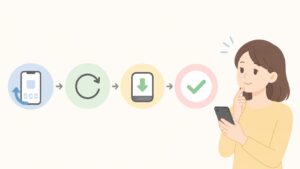
操作する場所や端末別の手順を確認しても解除できない場合は、LINEアプリや端末の一時的な不具合も考えられます。
ただし、いきなりLINEを削除する必要はありません。
簡単でリスクの少ない方法から順番に試すのがおすすめです。
LINEをいったん終了して開き直す
まずはLINEを終了し、もう一度起動してみましょう。
一時的に画面表示がうまく更新されていない場合は、アプリを開き直すだけで改善することがあります。
開き直したら、
- 「トーク」を開く
- 対象のトークを確認する
- iPhoneは右スワイプ、Androidは長押しする
という順番でもう一度試してみてください。
スマートフォンを再起動する
LINEを開き直しても変わらない場合は、スマートフォンを再起動します。
端末側で一時的な動作の乱れが起きている場合は、再起動によって改善することがあります。
再起動後にLINEを開き、トーク一覧からもう一度ピン留め解除を試してください。
LINEが最新バージョンか確認する
App StoreやGoogle PlayでLINEに更新が出ていないかも確認してみましょう。
アプリの表示や機能はアップデートによって変更されることがあるため、インターネットで見た画面と自分の画面が違う場合があります。
古い手順を探し続けるより、現在表示されているLINEの画面に合わせて操作することが大切です。
それでも解除できない場合はLINE公式ヘルプを確認する
ここまで試しても解除できない場合は、LINE公式ヘルプで最新の操作方法や不具合情報を確認しましょう。
特に、
- ピン留め解除のメニュー自体が出ない
- 操作してもすぐ元に戻る
- LINEのほかの操作も正常にできない
- 見慣れないエラーが表示される
といった状態が続く場合は、自己判断でアプリを削除する前に公式情報を確認するほうが安心です。
LINEを再インストールする場合は、トーク履歴のバックアップやアカウント引き継ぎに必要な設定を確認してから進めてください。
まとめ
LINEのピン留めを解除できないと、「操作方法が変わったのかな」「どこから外せばいいの?」と迷ってしまいますよね。
まず確認したいのは、トークルームの中ではなく、トーク一覧から操作しているかという点です。
iPhone・iPadは対象のトークを右へスワイプ、Androidは長押ししてピン留めを解除します。
また、トークルーム上部に特定のメッセージが表示されている場合は、トークのピン留めではなく「アナウンス」の可能性があります。
解除後にトークが見当たらなくなっても、固定位置から通常の並び順へ移動しただけの場合があるため、一覧の下まで確認してみてください。
正しい手順でも操作できないときは、LINEの再起動、スマートフォンの再起動、アプリの更新という順番で確認すると余計な操作を減らせます。
画面が以前と変わって操作する場所そのものがわかりにくい場合は、LINEのトーク画面更新について解説した記事もあわせて確認すると、現在の画面を理解しやすくなります。
Follow me!