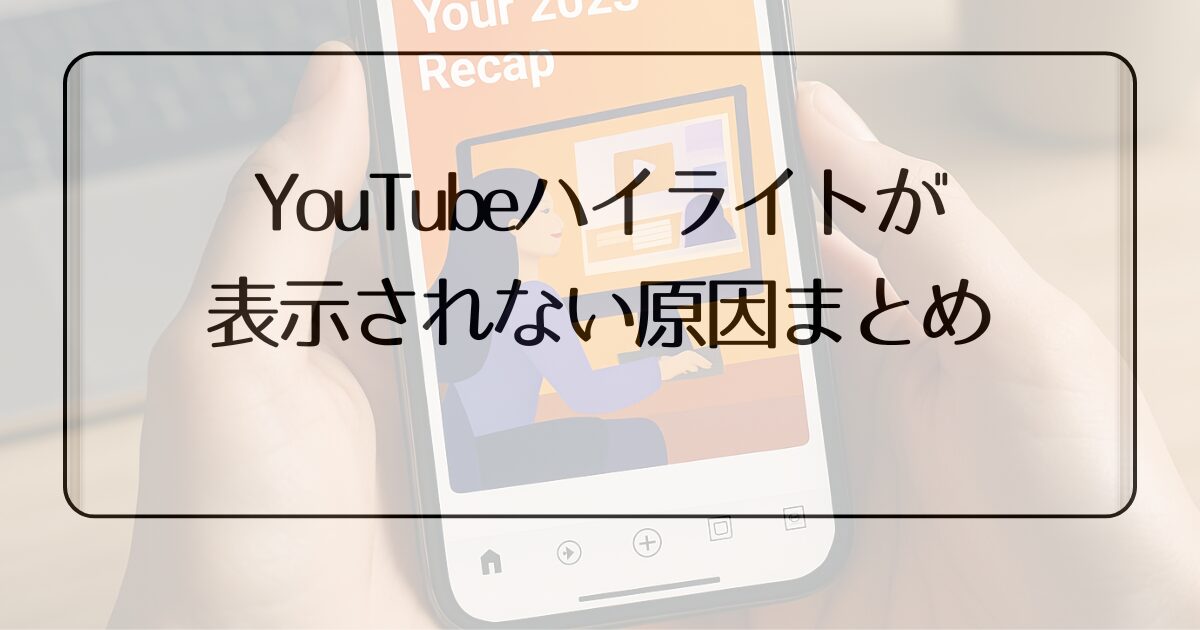
YouTubeの年末恒例となってきた「ハイライト(Recap)」が話題になっていますが、いざチェックしようと思ったときに「よく視聴したチャンネルが出てこない…」「そもそもハイライトの場所が見つからない…」と戸惑ってしまう方がとても多いんです。
特に、スマホの設定やアプリの状態によって表示が左右されるため、自分の端末だけ未実装なのかな?と不安になってしまいますよね。
でも大丈夫です。ほとんどの場合は、設定やタイミングを整えることで自然と表示されるようになります。
このページでは、表示されない主な原因から、今すぐできる確認方法、正しい探し方までやさしくまとめました。「私の画面にも早く出てほしい…」という方に寄り添いながら、ひとつずつ丁寧に解説していますので、ぜひゆっくり読み進めてみてくださいね。
「よく視聴したチャンネル」が出ないのはなぜ?主な原因をまずチェック
まずは“出ない理由”を知るところから。多くの方がここでつまずいています。
原因①:段階的な配信(ロールアウト)でまだ届いていない
YouTubeの新機能は、一部のユーザーから少しずつ段階的に配信される仕組みを採用していることが多く、すべての人に同時に届くわけではありません。
そのため、同じ時期でも「もう表示されている人」と「まだ機能が届いていない人」が出やすく、タイミングの差が大きく感じられることもあります。
また、地域差や端末の種類によって反映が遅れるケースもあるため、自分の環境だけがおかしいのでは…と不安になる方も少なくありません。
とはいえ、この段階配信はYouTubeでは珍しくない動きなので、しばらく待つことで自然と自分のアカウントにも反映されることが多いです。
原因②:視聴履歴データが不足している
ハイライト機能は、一定量の視聴データをもとに自動生成されるため、履歴が少ない場合は機能そのものが作られないことがあります。
たとえば、普段YouTubeをあまり見ない人や、短いクリップだけ視聴している場合はデータが十分に蓄積されません。
また、「再生履歴を一時停止」にしていることに気づかず、履歴が全く残っていなかった…というケースも意外とよくあるんです。
さらに、閲覧デバイスごとに履歴が分散してしまうと、分析用のデータが揃いにくくなることもあります。視聴履歴が正しく記録されているか、一度設定をチェックしておくと安心ですよ。
原因③:アプリのバージョンが古い
古いアプリのままだと、ハイライト表示に必要なUIが正しく読み込まれず、画面に表示されないままになってしまうことがあります。
特に、長期間アップデートしていない場合は、新しい機能の土台となる仕組み自体がアプリ内に存在しないケースもあり、最新環境との差がさらに大きくなります。
ストアで更新内容を確認すると、ハイライトのような期間限定機能に関する改善が含まれていることも多いため、こまめなアップデートはとても大切です。更新後はアプリを一度閉じて再起動すると、より反映されやすくなりますよ。
原因④:アカウントの種類や年齢設定の影響
13歳未満アカウントやファミリーリンク管理下のアカウントでは、利用できる機能に制限が設けられているため、ハイライトが表示されない場合があります。
これは安全性を重視した仕組みのため、保護者設定やアカウント種別によって表示範囲が変わる仕組みになっています。
また、学校用アカウントや企業管理アカウントでも同じように制限があることがあるため、自分のアカウントがどの種類に分類されているか一度確認しておくと安心です。
表示されない理由が設定にあるのかどうかがわかるだけでも、対処の方向性がつかみやすくなります。
原因⑤:複数アカウントの視聴履歴が分散している
普段使っているつもりでも、実は別のアカウントでログインしていた…というケースは意外なほど多いんです。
スマホ・タブレット・PCなど複数のデバイスで利用している場合、端末ごとに違うアカウントが選ばれていることもあり、視聴履歴が分散してしまうとハイライトを作るためのデータが揃いにくくなります。
特に、Googleアカウントを複数持っている方は切り替え忘れが起こりやすいため、今どのアカウントで視聴しているかを確認することがとても大切です。正しいアカウントに統一するだけで、反映がスムーズになることがあります。
ハイライトの「よく視聴したチャンネル」が出ない場合、そもそも登録チャンネルの一覧が正しく表示されていないケースもあります。
こちらでは、登録チャンネルが見られないときの原因と解決方法を、端末別にわかりやすくまとめています。
ハイライトがうまく反映されないときの確認用として、あわせて参考になります。
表示させるために必要な条件まとめ(まずはここを満たしているか確認)
条件が揃っていないと、どれだけ待っても表示されないことがあります。
視聴履歴がオンになっていること
設定 → 履歴とプライバシー →「再生履歴の保存」がオンになっているか確認します。この設定がオフのままだと、どれだけ動画を見ていても履歴が蓄積されないため、ハイライトが作成されません。
端末を複数使っている場合は、すべての端末で同じ設定がオンになっているかチェックしておくと安心です。
オンにしたあと数時間〜1日ほどで反映されることもあるため、早めに設定を整えておくのがおすすめですよ。
十分な視聴時間データがあること
推定ですが、ある程度まとまった視聴時間が必要です。短期間しか見ていない場合は生成されません。
特に、ショート動画ばかり視聴していると長尺動画よりもデータが蓄積されにくいため、判定に必要な情報が不足するケースがあります。
また、視聴履歴が端末ごとに分散していると集計がうまく行われないことも。普段どのアカウントでどれくらい視聴しているかバランスを見直しておくと、ハイライトが表示されやすくなります。
アプリの最新版を使っていること
YouTubeアプリは自動更新がオフになっていると、気づかないうちに古いバージョンのまま使い続けてしまうことがあります。古いアプリだと新しいUIが読み込まれず、ハイライトのバナー自体が表示されないことも珍しくありません。
また、アップデート内容には不具合修正や期間限定機能への対応が含まれていることも多く、最新版にするだけで急に表示されるケースもあります。
更新後は一度アプリを完全終了して再起動すると反映されやすくなるため、ぜひ試してみてくださいね。
対象アカウントでログインしていること
複数アカウントを使い分けている方は、意図せず別アカウントでログインしていることがよくあります。視聴履歴が少ないアカウントだと、ハイライトが作られる条件を満たさないため、バナーが出てこないことにつながります。
特に家族共有の端末や、仕事・プライベートでアカウントを分けている場合は、どのアカウントで視聴しているのか改めて確認してみましょう。
普段使っているアカウントに切り替えるだけで、すぐに表示されるケースもありますよ。
自動削除設定がオフになっているかのチェック
Googleアカウントの「アクティビティの自動削除」がオンになっていると、一定期間が過ぎた視聴履歴が自動的に消えてしまい、ハイライト生成に必要なデータが十分に集まらないことがあります。
特に「3か月で自動削除」設定のままにしている方は要注意で、長期間の視聴傾向が反映されない原因になりがちです。
設定をオフにする、または保存期間を長めに変更することで、来年以降のハイライトも見やすくなりますよ。
今すぐできる!ハイライトを表示させる具体的な対処法
「出ない…」と悩む前に、これだけ試すと改善することが多いです。
対処法①:再生履歴の設定を見直す
再生履歴が一時停止になっていないか確認し、必要ならオンへ変更します。さらに、再生履歴の保存が正しく反映されているかどうかを確かめるために、設定画面を一度閉じて再度開き直すと安心です。
また、複数の端末でYouTubeを利用している場合は、それぞれの端末で設定が一致しているかチェックしておくとトラブルを避けやすくなります。
履歴が正常に記録されていれば、ハイライト生成に使われるデータがきちんと蓄積されていくため、表示される可能性がぐんと高まりますよ。
対処法②:YouTubeアプリを最新版に更新
古いままだとバナーが読み込まれないことがあります。更新後はアプリの再起動もお忘れなく。
さらに、アプリの更新は単に新機能が追加されるだけでなく、細かな不具合修正や、一部地域での限定的な機能テストへの対応が含まれていることもあります。こうした更新が反映されていないと、ハイライト用のUIが正しく動作せず、バナーが表示されにくくなることがあるんです。
また、自動更新がオフになっていると最新バージョンに気づけないため、手動でストアをチェックする習慣をつけておくと安心ですよ。
アップデート後に端末を再起動することでキャッシュが整理されるため、よりスムーズに反映されやすくなります。
対処法③:スマホの再起動・キャッシュ削除
端末の再起動で UI が更新され、バナーが表示されることも多いです。
特に、長期間スマホを再起動していない場合は、一時的な表示不具合やキャッシュの蓄積が原因で、アプリの挙動が不安定になることがあります。
再起動することで、内部の動作がリセットされ、アプリが最新の状態で読み込まれるため、ハイライトが急に表示されるケースも珍しくありません。
また、Android端末では「アプリごとのキャッシュ削除」が効果的な場合が多く、YouTubeアプリの動作が軽くなることでUIの更新が正しく反映されやすくなります。
iPhoneではキャッシュ削除の項目はありませんが、再起動するだけでも十分改善が期待できますよ。
対処法④:アカウントをログインし直す
一度ログアウト → 再ログインで表示される例も多く報告されています。
特に、長期間ログインしっぱなしの状態が続いていると、アカウント情報が古いまま保持されてしまい、ハイライトを読み込むタイミングがずれてしまうことがあります。
ログアウトして再度ログインし直すことで、アカウントデータが最新状態に更新され、ハイライト用のバナーが正しく反映される可能性が高まります。
また、複数アカウントを切り替えて利用している場合は、意図しないアカウントに切り替わっているケースもあるため、どのアカウントで視聴しているのかを改めて確認しておくと安心ですよ。
対処法⑤:PCブラウザ版なら表示されることが多い
youtube.com/recap にアクセスすると、スマホでは出ない場合でも表示されるケースがあります。
特に、スマホアプリのUIが更新待ちの状態になっていると、正しくバナーが表示されないことがあり、その点PCブラウザ版はより安定して表示される傾向があります。
PCでは画面が広いため、Recapの構成要素が読み込みやすく、アプリ特有のキャッシュの影響も受けにくいのが特徴です。
スマホでうまく出ない時は、まずPCから確認してみると「急に見られた!」という声も非常に多い方法なんですよ。
対処法⑥:数日〜1週間待つ(段階的配信のため)
条件を満たしていれば、しばらく待つだけで自然に表示されることがほとんどです。
YouTubeは新機能を一度に全ユーザーへ届けるのではなく、地域・ユーザー属性・アプリバージョンごとに少しずつ段階配信しています。そのため、設定もアプリも問題ないのに「まだ来ない…」という状況が起きやすいんです。
特に配信初週は混雑しやすく、バナーが出たり消えたり不安定なことも珍しくありません。焦らず2〜3日おきに確認していけば、ある日突然表示されるパターンがとても多いですよ。
どこから見られる?YouTubeハイライトの正しい探し方
場所を知らずに“見つからない”と思ってしまう方がとても多いんです。
スマホアプリでの表示場所(マイページの上部バナー)
人型アイコン「マイページ」を開くと、上部に「2025年のハイライトをお届け!」のバナーが出ます。
このバナーは期間限定で表示されるため、表示されるタイミングに個人差があり、朝は出ていたのに夜には消えている…というケースも珍しくありません。
また、アプリの画面更新がうまく行われていないと反映が遅れることもあるため、アプリを一度閉じて開き直すだけでも表示されることがありますよ。反映が不安定な初期期間は、数時間おきに確認してみると見つけやすくなります。
アプリ内検索で「ハイライト」「Recap」で出る場合も
バナーが出ない時に検索すると表示されることがあります。
特に、アプリのトップ画面に表示されていないだけで、内部的にはRecapページが有効になっているケースもあります。そのため、検索欄に「ハイライト」「Recap」と入力して探すことで、バナーよりも早くアクセスできる場合があるんです。
また、検索結果の中に専用カードが表示されることもあり、そこから直接Recapに移動できることも。バナーが見つからず困ってしまったときは、一度検索から探してみると意外なほどスムーズにたどり着けることがありますよ。
PCブラウザ版(youtube.com/recap)のアクセス方法
PCからのほうが成功率が高いと感じる方も多く、確実に見たい時におすすめです。
特に、スマホアプリがまだ新しいUIに切り替わっていない場合でも、PCブラウザ版は比較的早く対応される傾向があります。画面が広いため情報が読み込みやすく、処理も安定しているため、バナーが表示されないときの“最後の手段”としてとても頼れる方法なんですよ。
また、アカウント切り替えがしやすいため、どのアカウントに視聴履歴がたまっているか確認するのにも役立ちます。困ったときは一度PCから試してみると、すんなり表示されるケースが本当に多いです。
バナーが出たり消えたりする理由
配信直後はアクセス集中やUI調整の影響で不安定なことがあります。これはYouTube側が段階的に配信を行っているため、サーバーが混雑したり、UI更新が順次反映されていく過程で“出たり消えたり”して見える状態が起きてしまうためです。
また、アプリ側のキャッシュによって過去の表示が残ってしまい、新しいバナーがうまく読み込まれないケースもあります。
時間帯によって突然表示されることもあるので、数時間おきに軽くチェックしてみると見つかりやすくなりますよ。
YouTubeハイライトとは?機能の中身をやさしく解説
“表示された後”にもっと楽しめるよう、内容も簡単にご紹介します。
よく視聴したチャンネルランキング
自分の傾向が一目で分かる人気カードです。
特によく見ているチャンネルがランキング形式で表示されるため、「今年はこのジャンルをよく見ていたんだな」「こんなに見ていたなんて意外!」と振り返るきっかけにもなります。普段なんとなく視聴している動画でも、こうして並べられると意外性があって、見返すだけでも楽しい時間になるんですよ。
また、このランキングをきっかけに新しい発見が生まれることもあり、視聴スタイルを知るひとつの目安にもなってくれます。
ジャンル別の傾向
今年はどんなカテゴリにハマったのかが分かります。
料理・エンタメ・音楽・学び系など、幅広いジャンルの中からあなたがどんな視点で動画を楽しんでいたのかが一目で見えるため、自分の興味の移り変わりを知ることができます。
「今年は学び系が増えていた」「意外とエンタメが多かった」など、小さな発見が積み重なるのも楽しいポイントです。また、好きなジャンルを再確認できるので、来年の動画探しにも役立ちますよ。
視聴時間帯の傾向
生活リズムの小さな気づきにもつながります。このカードでは、朝・昼・夜など、どの時間帯にYouTubeをよく開いているかがグラフのように表示されます。
「寝る前につい見てしまう」「朝準備しながら視聴している」など、自分でも気づいていなかった習慣が見えてきて、ちょっとしたライフログのような役割も果たしてくれます。
視聴時間帯の傾向がわかると、その時間におすすめ動画が表示されやすくなるなど、YouTubeの楽しみ方がさらに広がるきっかけになりますよ。
今年初めて視聴したジャンル
興味の広がりを発見できるポイントです。普段はあまり選ばないカテゴリを今年たまたま視聴してみたことで「意外と好きかも」「来年はもっと見てみようかな」と、新しい楽しみ方に気づけるきっかけにもなります。
また、生活の変化や趣味の広がりによって視聴ジャンルが増えていることも多く、そんな“自分の変化”をやさしく振り返れるカードなんですよ。
たとえば、料理動画をきっかけにお菓子作りに興味が芽生えたり、旅系動画を見て次の休暇のヒントになったりと、日常にちょっとした彩りをもたらしてくれる場面もあります。
こうした“今年初めて”の発見は、自分でも気づけなかった興味の芽をそっと見つけてくれる魅力的な項目です。
視聴スタイル診断(パーソナリティ)
「ムードメーカー」「哲学者」など、視聴傾向に合わせた診断がつきます。
あなたがどんな視点で動画を楽しんでいるのかを、ちょっと遊び心のある形で表現してくれる人気カードです。軽い占い感覚で読めるのに、意外と当たっていると感じる人も多く、自分では気づかなかった“視聴のクセ”が分かるきっかけにもなります。
また、この診断をきっかけに「こんなジャンルも好きだったんだ」と新しい発見につながることもあり、毎年楽しみにしている方が多い魅力的な項目です。
2025年版のアップデート内容
TOP10までのチャンネル表示など、より細かく楽しめるようになりました。今年はランキング精度が上がり、これまでTOP5までだった表示がTOP10に拡大されたことで、自分の視聴傾向をより立体的に振り返りやすくなっています。
また、カテゴリ別の傾向や視聴時間帯の表示も見やすく整えられ、カードをめくるようにサクサク確認できる仕様に。
以前よりも「見ていて楽しい」「気づきが多い」と感じる情報が増え、小さなアルバムを眺めているような満足感が得られるアップデートです。
YouTube MusicのRecapとの違い
YouTubeのハイライトとYouTube MusicのRecapは名前こそ似ていますが、振り返っている内容がまったく異なります。Musicは“音楽の記録”、ハイライトは“動画の視聴傾向”が中心。それぞれ別のまとめとして楽しめるため、並べて見ると一年の好みがよりわかりやすくなりますよ。
Music専用のハイライトとの違い
YouTube Music の Recap は、あなたが今年一番よく聴いたアーティストや曲、再生時間の推移など「音楽の楽しみ方」を深く振り返れるのが特徴です。
動画の Recap と異なり、音楽再生は“ながら作業”で聴くことも多いため、思っている以上に利用傾向が数値として現れるのも面白いポイント。
動画版とはデータの種類が異なるため、同じアプリでも別物として扱われています。
動画版Recapとの連動ポイント
完全に別システムですが、視聴ジャンルの傾向など、一部のテーマは共通して参考にできます。
たとえば、動画で料理チャンネルを多く見ている人は、Music Recapでも作業用BGMをよく聴いている…といったゆるい関連性が見えることもあります。
直接リンクしているわけではありませんが、視聴と聴取の両方を振り返ることで、自分の一年の“好みの流れ”がより立体的に見えてきますよ。
ハイライトを保存・共有する方法
ハイライトは期間限定のため、「あとでゆっくり見返したい」「SNSで友達と共有したい」という方も多いですよね。
実は、YouTubeのハイライトはとても柔軟に保存できるようになっていて、画像・動画どちらでも記録が残せます。
また、アプリ内から直接SNSにシェアできるため、気に入ったカードだけを選んで投稿することも簡単です。ここでは、使いやすい3つの保存・共有方法をご紹介しますね。
画像として保存する
スマホのスクリーンショットが最も手軽な方法です。
気に入ったカードが表示されたら、そのまま撮影するだけで端末内に画像として残せます。縦長のカードはそのまま保存しても見やすいので、後からフォトアルバムのように振り返るのも楽しいですよ。
また、必要であれば画像編集アプリで切り抜きや明るさ調整をして、自分だけの“記念カード”として保存する方も多いです。
動画として保存する
複数のカードをまとめて残したい場合は、画面録画が便利です。iPhone・Androidどちらも標準で画面録画機能が備わっているため、Recap全体を“動画アルバム”のように記録できます。
あとから見返したときに、カードの動きや切り替えアニメーションがそのまま楽しめるのが魅力です。SNSのストーリーズなど、動画投稿がメインの場所にも相性がいい方法ですよ。
SNSにシェアする
YouTubeアプリの共有ボタンから、X(旧Twitter)・Instagram・LINEなどへ簡単にシェアできます。
特に視聴スタイル診断やランキング結果は話題になりやすく、お友達と「私これだった!」と見せ合う楽しみ方をしている方も多いです。
カード単位で共有できるので、自分の“推しチャンネル”だけ紹介するなど、ライトな投稿にも使いやすいですよ。
よくある質問(FAQ)
Q. 未実装の可能性はありますか?
→ 配信が段階的に進む仕様のため、一部のユーザーには遅れて反映されることがあります。地域や端末ごとの違いによって数日〜数週間のズレが生じることもあり、まだ表示されていなくても珍しいことではありませんよ。
Q. テレビ視聴もカウントされますか?
→ 同じGoogleアカウントにログインしていれば、テレビアプリでの視聴も履歴としてしっかり集計されます。スマホやPCと合わせて一つの視聴データになるため、日常的にテレビで見ている方はその傾向もRecapに反映されます。
Q. 複数アカウントはどう扱われますか?
→ Googleアカウントごとに個別にハイライトが作成されます。家族で端末を共有しているケースや、仕事用とプライベート用を分けている場合は、それぞれのアカウントでまったく違うRecapが生成される仕組みになっていますよ。
Q. ダウンロード動画も対象ですか?
→ オフライン再生であっても、視聴履歴として残るものは集計の対象になります。通信量を気にしながら楽しんでいる場合でも、再生が行われたデータはハイライト作成にしっかり活かされますのでご安心くださいね。
Q. いつまで見られますか?
→ 公開期間は年末から年始にかけての限定になるケースが多く、時期を過ぎるとページ自体が非表示になることがあります。気に入ったカードは早めにスクショなどで保存しておくと、あとからゆっくり振り返る際にも便利ですよ。
【まとめ】
YouTubeハイライトの「よく視聴したチャンネル」が表示されないと、どうして自分だけ…と不安になりますよね。でも、その多くは設定やタイミングの問題で、まったく珍しいことではありません。
視聴履歴がしっかり残っているか、アプリが最新か、そして対象アカウントでログインできているか。この3つを整えるだけで、表示される確率はぐんと高まります。
また、YouTubeの新機能は段階的に配信される仕組みのため、「まだ届いていないだけ」というパターンも非常に多いです。
もし今まだ見られなくても、条件を満たしておけばそのうち自然とバナーが出てきます。焦らず、楽しみに待ってみてくださいね。
あなたの1年間の視聴傾向がカードになって届く瞬間を、ぜひ楽しんでください。
Follow me!