iOS15.8.6にアップデートしようとしたとき、「アップデートを検証できません」と表示されて先に進めない。
そんな状況に戸惑っている方は、決して少なくありません。
インターネットは使えているのに失敗したり、何度やり直しても同じ表示が出たりすると、「このiPhoneもうダメなのかな」と不安になりますよね。
特に、新しい機種ではなく、今のiPhoneを大切に使い続けている方ほど、慎重になってしまうと思います。
ですが安心してください。
このエラーは、iPhoneの故障ではなく、一時的な確認処理の問題で起こることがほとんどです。
原因を知り、正しい順番で対処すれば、無理な操作をしなくても解決できるケースが多いですよ。
この記事では、「アップデートを検証できません」と表示される原因から、今すぐ試せる対処法、やってはいけない注意点までを、できるだけ分かりやすくまとめています。
今のiPhoneを安心して使い続けるための判断材料として、ぜひ参考にしてくださいね。
| よくある不安 | この記事で分かること |
|---|---|
| 何が原因で止まっているのか分からない | エラーが出る仕組みと考えられる原因 |
| 何を試せばいいのか迷ってしまう | 成功率を下げない対処の順番 |
| 失敗を繰り返しても大丈夫か不安 | やってはいけないNG行動と注意点 |
この記事でわかること
- 「アップデートを検証できません」が表示される本当の理由
- 失敗しにくいアップデート対処法の順番
- 多くの人が改善した具体的な解決策
- 無理にアップデートしなくても良い判断基準
iOS15.8.6で「アップデートを検証できません」とは何が起きているのか
iOS15.8.6にアップデートしようとしたときに、「アップデートを検証できません」という表示が出ると、不安になりますよね。
インターネットはつながっているのに失敗するので、「自分のiPhoneが悪いのかな」と感じてしまう方も多いと思います。
エラーメッセージの正確な意味と表示される仕組み
このエラーは、iPhoneがAppleのサーバーに対して「このアップデートを使って大丈夫ですか?」と確認する段階で止まっている状態です。
つまり、まだインストールが始まっていない段階なので、iPhoneが壊れたわけではありません。
「検証」という言葉が難しく感じますが、アップデートの安全チェックがうまく通らなかったと考えると分かりやすいですよ。
通信エラーと表示されても実際は通信が原因でない理由
画面には「インターネット接続が切断されました」と表示されることがあります。
ですが、Wi-Fiが普通に使えている場合でも、このエラーは起こります。
これは、通信そのものではなく、Apple側の確認処理がうまくいかなかった場合にも同じ表示が出るためです。
なので、ネットが使えているのに失敗する場合でも、必要以上に心配しなくて大丈夫ですよ。
iOS15系・古いiPhoneで発生しやすい傾向
iOS15.8.6は、比較的古いiPhone向けのアップデートです。
そのため、新しいiOSよりも対応している機種が限られているという特徴があります。
長く使っているiPhoneほど、サーバー確認やファイル検証に時間がかかり、エラーが出やすくなることもあります。
これは使い方の問題ではなく、端末の状態やタイミングによるものなので、落ち着いて一つずつ対処していきましょう。
iOS15.8.6アップデートエラーが起こる主な原因
「アップデートを検証できません」と表示される原因は、ひとつだけではありません。
いくつかの要因が重なって起こることも多く、自分の操作ミスとは限らないケースがほとんどですよ。
ここでは、実際によくある原因を順番に見ていきますね。
Apple側の認証サーバー混雑・障害による影響
iOSのアップデートは、Appleのサーバーで一台ずつ確認を行いながら配信されます。
そのため、配信直後や特定の時間帯には、アクセスが集中してしまうことがあります。
この状態になると、iPhone側は問題がなくても、確認の返事がもらえずエラーになることがあるんですね。
- 配信されたばかりのタイミング
- 夜間や休日など利用者が多い時間帯
- 一時的なApple側の不具合
この場合は、何度も操作を変えるより、時間を置くことが一番の対処になることが多いですよ。
アップデートファイル検証時に失敗するパターン
アップデートは、一度iPhoneにデータをダウンロードしてから、内容をチェックします。
この途中で通信が少し不安定になったりすると、ファイルがうまく確認できずエラーになることがあります。
特に多いのが、途中までダウンロードされたデータが残っている状態です。
この場合、もう一度試しても同じところで止まってしまうことが多いですね。
あとで紹介しますが、一度アップデートデータを削除してやり直すことで改善するケースがかなりあります。
ストレージ不足・Wi-Fi環境が関係するケース
iOS15.8.6自体はそこまで容量が大きくありません。
ただし、空き容量がギリギリの場合や、Wi-Fiが不安定な環境では失敗しやすくなります。
| よくある状態 | 起こりやすい影響 |
|---|---|
| 空き容量がほとんどない | 検証途中で処理が止まる |
| Wi-Fiが頻繁に切れる | 通信エラーと判断されやすい |
「前はアップデートできたのに」と感じる場合でも、写真や動画が増えていることもあります。
原因を知っておくだけでも、無駄に焦らず対応できますよ。
まず最初に必ず試すべき基本対処【失敗率を下げる順番】
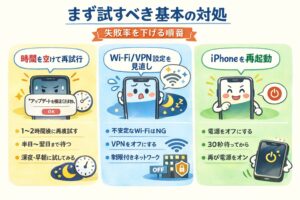
「アップデートを検証できません」と表示されたときは、難しい操作をする前に、まずは基本的なところから確認していくのが大切です。
順番を間違えなければ、意外とあっさり解決することも多いですよ。
時間を空けて再試行するのが有効な理由と目安時間
一番シンプルですが、実は一番効果が高いのが「少し時間を置く」方法です。
Apple側のサーバー混雑が原因の場合、ユーザー側でできることは待つことしかありません。
- 1〜2時間後にもう一度試す
- 半日〜翌日まで待ってみる
- 深夜や早朝など人が少ない時間帯に行う
何度も連続で試すより、時間を空けたほうが成功率は高いですよ。
Wi-Fi接続・VPN・プロファイル設定の見直し
Wi-Fiがつながっていても、環境によってはアップデートが失敗しやすくなります。
特に、以下に当てはまる場合は一度確認してみてくださいね。
- フリーWi-Fiや不安定な回線を使っている
- VPNアプリをオンにしている
- 会社や学校の制限付きネットワークを使っている
可能であれば、自宅の安定したWi-Fiにつなぎ直すのがおすすめです。
VPNを使っている場合は、一時的にオフにしてから再度試してみてください。
再起動が有効になる具体的なケース
「再起動で直るの?」と思われるかもしれませんが、意外と効果があります。
バックグラウンドで動いている処理がリセットされ、アップデートが通りやすくなることがあるんですね。
手順はとても簡単です。
- iPhoneの電源を一度オフにする
- 30秒ほど待つ
- 再度電源を入れる
そのあとにアップデートを試すだけなので、まだやっていない場合はぜひ試してみてください。
多くの人が改善した具体的な解決策【成功例が多い方法】

ここからは、「基本的な対処は試したけれど直らなかった」という方が、実際に改善したケースが多い方法をご紹介します。
操作は少し増えますが、順番どおりに進めれば難しくありませんので、落ち着いて進めていきましょう。
ダウンロード済みアップデート削除→再取得の正しい手順
途中までダウンロードされたアップデートデータが残っていると、何度試しても同じエラーが出ることがあります。
その場合は、一度データを削除してからやり直すのが効果的ですよ。
- 「設定」を開く
- 「一般」をタップする
- 「iPhoneストレージ」を選ぶ
- 一覧の中から「iOS 15.8.6」を探してタップ
- 「アップデートを削除」をタップ
削除が終わったら、再度「設定 → 一般 → ソフトウェアアップデート」からダウンロードし直します。
この方法だけで解決したという声はかなり多いので、必ず一度は試しておきたい対処法ですね。
PC(Mac/Windows)経由アップデートが有効な理由
iPhone単体でのアップデートがうまくいかない場合、パソコンを使う方法もあります。
PC経由の場合、iPhoneよりも安定した通信環境でアップデートできるため、検証エラーを回避できることがあります。
- Macの場合:Finderを使用
- Windowsの場合:iTunesを使用
ケーブルでiPhoneを接続し、「アップデート」を選ぶだけなので、初期化をする必要はありません。
「難しそう」と感じるかもしれませんが、画面の案内どおり進めるだけですよ。
アップデート前に確認すべきチェックリスト
もう一度アップデートを試す前に、以下の点を確認しておくと失敗しにくくなります。
- 空き容量が数GB以上ある
- Wi-Fiが安定している
- バッテリー残量が50%以上、または充電中
- 途中で操作せず、画面をそのままにできる
ひとつひとつは小さなことですが、積み重なると成功率に大きく影響します。
準備を整えてから再挑戦してみてくださいね。
見落としがちな補足ポイント【失敗を防ぐために重要】
基本的な対処や具体的な解決策を試しても、うまくいかない場合があります。
そんなときは、細かい部分が原因になっていることも多いんですね。
ここでは、つい見落としがちなポイントを整理しておきます。
アップデート実行に適した時間帯と避けるべきタイミング
アップデートは、いつ行っても同じように成功するわけではありません。
特に配信直後や夜の時間帯は、多くの人が一斉にアクセスするため、エラーが起こりやすくなります。
- おすすめ:早朝や平日の昼間
- 避けたい:夜間、休日、配信直後
少し時間をずらすだけで、あっさり通ることも珍しくありませんよ。
バッテリー残量・充電状態が影響するケース
バッテリーが少ない状態でも、アップデートは始められます。
ただし、検証やインストールの途中で残量が不安定になると、処理が止まってしまうことがあります。
できれば、以下の状態で行うのがおすすめです。
- バッテリー残量が50%以上ある
- 充電ケーブルにつないだまま操作する
途中で電源が落ちる心配がなくなるだけでも、安心感が違いますね。
iCloudバックアップを取るべき理由
アップデート自体でデータが消えることはほとんどありません。
それでも、万が一に備えてバックアップを取っておくと安心です。
操作はとても簡単です。
- 「設定」を開く
- 一番上に表示されている自分の名前をタップ
- 「iCloud」→「iCloudバックアップ」を選ぶ
- 「今すぐバックアップを作成」をタップ
「何かあったら戻せる」という状態を作っておくだけで、落ち着いて作業できますよ。
やってはいけないNG対応と注意点【悪化を防ぐ】
アップデートがうまくいかないと、焦って色々試したくなりますよね。
ですが、やり方を間違えると、かえって状況を悪化させてしまうことがあります。
ここでは、特に気をつけたいNG対応を確認しておきましょう。
連続でアップデートを試すリスク
エラーが出るたびに、すぐもう一度試してしまう方は少なくありません。
ですが、短時間に何度も繰り返すと、Apple側からの確認処理が追いつかず、さらに失敗しやすくなります。
一度失敗したら、必ず時間を空ける。
これだけでも、無駄な失敗を減らせますよ。
強制終了・初期化を安易に行う危険性
ネット上には「初期化すれば直る」という情報もあります。
確かに解決する場合もありますが、データ消失や設定のやり直しが必要になります。
今回のような検証エラーでは、初期化は最後の手段と考えてください。
ここまで紹介した方法をすべて試してからでも遅くありません。
非公式ツール・誤情報に惑わされないための判断基準
「簡単に直せる」「一発で解決」といった言葉には注意が必要です。
非公式ツールを使うと、思わぬトラブルにつながることがあります。
- Apple公式で案内されていない方法
- アプリのインストールを強くすすめる
- 個人情報の入力を求めてくる
こうした情報には手を出さず、安全な方法だけを選ぶようにしましょう。
よくある質問(Q&A)
ここでは、「アップデートを検証できません」というエラーについて、特に多い質問をまとめました。
同じことで不安になっている方も多いので、ご自身の状況と照らし合わせてみてくださいね。
「アップデートを検証できません」は放置しても大丈夫?
一時的なエラーであれば、放置しても問題ないケースがほとんどです。
特に、Apple側のサーバー混雑が原因の場合は、時間が解決してくれることも多いですよ。
普段の操作に支障がなければ、無理に何度も試す必要はありません。
何日くらい待てば改善することが多い?
早ければ数時間、長くても数日で改善することが多いです。
配信直後にエラーが出た場合は、1〜3日ほど様子を見ると通るケースがよくあります。
毎日何度も試すより、間隔を空けて確認する方が結果的にスムーズですよ。
失敗を繰り返すとiPhoneに悪影響はある?
検証エラーが出るだけで、iPhoneがすぐに壊れることはありません。
ただし、短時間に何度も操作を繰り返すと、バッテリー消費や処理負荷が大きくなります。
一度失敗したら休ませる、という意識で使うと安心ですね。
まとめ
iOS15.8.6で「アップデートを検証できません」と表示されると、不安になりますよね。
ですが、このエラーはiPhoneの故障ではなく、一時的な確認エラーや環境要因で起こることがほとんどです。
焦って操作を繰り返すよりも、原因を知り、順番に対処していくことが大切ですよ。
特に、時間を置く・通信環境を整える・アップデートデータを削除して再取得する、といった基本的な対応だけで改善するケースは多くあります。
また、古いiPhoneを使っている場合でも、正しい手順を踏めば問題なく対応できることがほとんどです。
無理に初期化したり、非公式な方法に手を出したりする必要はありません。
どうしても解決しない場合は、アップデートを一時的に見送るという選択もあります。
安全に、今のiPhoneを長く使うという視点で判断していきましょう。
この記事のポイントをまとめます。
- 「アップデートを検証できません」は故障ではない
- Apple側のサーバー混雑が原因になることが多い
- 配信直後や夜間は失敗しやすい
- 時間を置くだけで解決するケースがある
- アップデートデータ削除→再取得は成功率が高い
- Wi-FiやVPN設定も確認が必要
- バッテリー残量と充電状態は重要
- 連続で試すのは逆効果になりやすい
- 初期化は最後の手段として考える
- 無理せず様子を見る判断も間違いではない
アップデートエラーは、どうしても不安を感じやすいものです。
ですが、原因の多くは一時的なもので、落ち着いて対応すれば解決できることがほとんどですよ。
今使っているiPhoneを大切にしながら、できる範囲で対処していきましょう。
この記事が、少しでも安心して作業を進める助けになれば幸いです。
Follow me!