スマホの電波マークにビックリマークが出ると、突然ネットが使えなくなってしまって、とても不安になりますよね。
「故障かもしれない」と感じやすいですが、実は端末の故障だけが原因とは限りません。
多くの場合は、通信障害・設定の見落とし・SIMの認識不良・電波の弱い場所などが関係しています。
そのため、あわてて修理を考える前に、まずは原因をひとつずつ切り分けていくことが大切です。
たとえば、機内モードのオンオフや再起動、モバイルデータ通信の確認など、すぐ試せる対処法で改善することもあります。
一方で、契約しているキャリア側の障害や、SIMカード・端末の不具合が隠れているケースもあるため、順番に確認していくのが安心です。
この記事では、スマホの電波にビックリマークが出る意味をやさしく整理しながら、今すぐできる対処法と、改善しないときの相談先までわかりやすくまとめています。
「何から確認すればいいかわからない」というときでも読み進めやすいように、できるだけ順番に沿って解説しています。
まずは、どんな原因が考えられるのかを軽く一覧で見てみましょう。
| 気になること | 考えられる内容 |
|---|---|
| ビックリマークが出る原因 | 通信障害、設定ミス、SIMの不具合、電波環境の問題など |
| 今すぐできる対処法 | 機内モードのオンオフ、再起動、通信設定の確認 |
| 直らないときの対応 | キャリアの障害情報確認、サポート相談、修理前の準備 |
「アンテナは立っているのに使えないのはなぜ?」という疑問も、仕組みがわかると少し落ち着いて対応しやすくなります。
原因を知って、かんたんな対処から順番に試すことが、解決への近道です。
このあと本文で、ビックリマーク表示の意味から具体的な対処法まで、やさしく確認していきましょう。
この記事でわかること
- スマホの電波マークにビックリマークが出る主な原因
- 今すぐ試したいかんたんな対処法
- 改善しないときに確認したい相談先やサポート先
- 同じトラブルを繰り返しにくくするための予防ポイント
ビックリマークが出たときは「通信できていない状態」をまず確認しよう
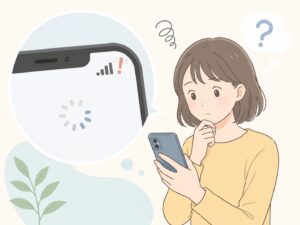
スマホの電波マークにビックリマークが出ると、「故障かも」と不安になってしまいますよね。
ただ、まず知っておきたいのは、ビックリマーク=必ずしも端末の故障ではないということです。
多くの場合は、電波をつかんでいるように見えても、実際には通信がうまくできていない状態を示しています。
あわてて修理を考える前に、今どんな症状が起きているのかをやさしく切り分けていくことが大切です。
ここでは、ビックリマークの意味と、最初に確認したいポイントを順番に見ていきましょう。
スマホの電波マークにビックリマークが付く意味
電波マークの横や上にビックリマークが出るのは、モバイル通信が正常に使えていないサインであることが多いです。
つまり、通話やデータ通信に必要な接続が不安定だったり、回線側で何かしらの問題が起きていたりする可能性があります。
見た目ではアンテナが立っていても、実際にはWebページが開けない、アプリが更新されない、メッセージが送れないといった症状が出ることがあります。
特にAndroidでは、この表示が「インターネット接続なし」に近い意味で出るケースもあります。
そのため、表示だけを見るのではなく、本当に通信できないのかを一緒に確認するのがポイントです。
| 表示の状態 | 考えられる意味 |
|---|---|
| 電波マークにビックリマーク | 回線につながっていても通信が不安定、またはネット接続不可 |
| アンテナは立っている | 基地局の電波は拾っている可能性がある |
| ネットが使えない | モバイルデータ通信や回線認証に問題がある場合も |
アンテナが立っていてもネットにつながらない理由
「電波はあるのに使えない」という状態は、実はそこまで珍しくありません。
というのも、スマホのアンテナ表示は、基地局の電波をどの程度受信しているかを中心に表しているためです。
一方で、インターネットにつながるには、SIMの認証、モバイルデータ通信の設定、回線側の正常動作など、いくつかの条件がそろう必要があります。
そのため、アンテナが立っていても、内部では通信できていないことがあります。
たとえば地下や建物の奥まった場所では、電波が弱くなったり不安定になったりしやすいです。
また、通信障害や一時的な回線混雑でも、表示と実際の使い心地に差が出ることがあります。
見た目だけで正常と判断しないことが大切です。
まず最初に確認したい症状の切り分けポイント
最初にやるべきことは、問題がスマホ本体なのか、設定なのか、回線側なのかをざっくり切り分けることです。
難しく考えなくて大丈夫なので、次の順番で確認してみてください。
- Wi-Fiではネットにつながるか
- モバイル通信だけ使えないのか
- 通話もできないのか、データ通信だけできないのか
- 家族や友人の同じキャリアでも不具合が出ているか
- 場所を変えると改善するか
たとえば、Wi-Fiなら使えるのに外ではつながらない場合、モバイルデータ通信やSIMまわりに原因があるかもしれません。
逆に、周囲でも同じような症状が出ているなら、通信障害の可能性もあります。
この切り分けをしておくと、次に試す対処法がわかりやすくなります。
不安なときほど、ひとつずつ確認していくのがおすすめです。
今すぐ試したい対処法を順番にやってみよう
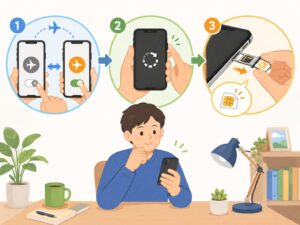
スマホの電波マークにビックリマークが出たときは、むずかしく考えすぎず、かんたんな確認から順番に試すのがおすすめです。
いきなり故障を疑うよりも、設定の見直しや一時的な不具合の解消で直ることも少なくありません。
特に、通信まわりのトラブルは原因がひとつとは限らないため、手軽にできるものから試して絞り込むと落ち着いて対応しやすいです。
ここでは、今すぐできる対処法を3つの流れに分けてやさしく見ていきます。
機内モードのオンオフ・再起動・SIMの入れ直しを試す
まず試したいのは、スマホの通信状態をいったんリセットする方法です。
ビックリマーク表示は、回線との接続が一時的に不安定になっているだけのこともあるため、シンプルな操作で改善する場合があります。
最初に、機内モードをオンにして10秒ほど待ち、もう一度オフにしてみてください。
これで通信のつなぎ直しが行われ、状態が戻ることがあります。
次に、スマホ本体を再起動してみましょう。
バックグラウンドで起きている小さな不具合が解消され、モバイル通信が復活するケースもあります。
それでも変わらないときは、SIMカード対応端末であれば、電源を切ってからSIMを取り出し、汚れやズレがないかを確認して入れ直します。
ただし、無理に力を入れたり、端末を分解したりするのは避けてください。
| 対処法 | 期待できること |
|---|---|
| 機内モードのオンオフ | 通信の再接続ができる |
| スマホの再起動 | 一時的な不具合の解消につながる |
| SIMの入れ直し | 接触不良や認識ズレの改善が期待できる |
モバイルデータ通信・APN・通信制限の有無を確認する
基本操作で改善しないときは、通信設定に見落としがないかを確認してみましょう。
とくに、モバイルデータ通信がオフになっていると、アンテナ表示があってもネットが使えないことがあります。
設定画面からモバイルデータ通信がオンになっているかを見てみてください。
格安SIMや一部の回線では、APN設定がずれていたり消えていたりすると通信できないことがあります。
機種変更後やOS更新後に起こることもあるので、契約先の案内どおりになっているか確認すると安心です。
また、月間データ容量を使い切って速度制限中の場合、完全につながらないわけではなくても、かなり不安定に感じることがあります。
マイページやアプリで通信量を確認してみるのもおすすめです。
- モバイルデータ通信がオンか
- APN設定が契約回線に合っているか
- データ容量超過や利用制限がかかっていないか
- SIMが有効化されているか
設定の小さなズレが原因になっていることもあるので、ここはていねいに見ておきたいポイントです。
場所を移動する・OS更新を確認する・ネットワーク設定を見直す
設定に問題が見当たらない場合は、使っている環境や端末側の状態も確認してみましょう。
地下、エレベーター付近、建物の奥、高層階などでは電波が不安定になりやすく、ビックリマーク表示につながることがあります。
いったん屋外や窓際に移動して、表示や通信状況が変わるか試してみてください。
また、OSが古いままだと通信まわりの不具合が修正されていないこともあります。
更新がある場合は、Wi-Fi環境でバックアップを取りつつ進めると安心です。
さらに、ネットワーク設定のリセットで改善することもありますが、Wi-Fiの保存情報などが消える場合もあるため、内容を確認してから行うのがよいでしょう。
すぐに試す順番をまとめると、次のようになります。
- 電波の入りやすい場所へ移動する
- OSの更新有無を確認する
- 必要に応じてネットワーク設定を見直す
ひとつずつ試していけば、原因の見当もつきやすくなります。
あわてず順番に確認することが、いちばんの近道です。
対処しても改善しないときの確認先と相談方法

ここまでの対処法を試しても直らないときは、スマホ本体だけでなく、回線側やSIMカード側に原因がある可能性も考えられます。
そんなときは、やみくもに設定を触り続けるよりも、確認先をしぼって順番に相談するほうがスムーズです。
特に、通信障害やSIM不良は見た目では判断しにくいため、公式情報を見ながら進めるのがおすすめです。
ここでは、改善しないときに確認したい場所と、相談前に準備しておきたいことをやさしくまとめます。
契約キャリアの障害情報・サポートページを確認する
まず確認したいのは、契約しているキャリアや格安SIMの公式サイトです。
というのも、スマホ側ではなく、通信障害やメンテナンスが起きている場合があるからです。
この場合、利用者が端末設定を変えても改善しないことがあります。
公式の障害情報ページやサポートページを見ると、発生エリアや対象サービスが案内されていることがあります。
SNSの口コミだけで判断するより、まずは公式情報を確認するほうが安心です。
| 確認先 | 見たい内容 |
|---|---|
| キャリア公式サイト | 障害情報・メンテナンス情報 |
| 会員ページ・アプリ | 契約状況・通信制限の有無 |
| サポートページ | 機種別の対処法・問い合わせ先 |
同じ地域で広く不具合が出ている場合は、復旧を待つしかないこともあります。
SIMカードや端末の故障が心配なときの相談先
障害情報が出ていないのに改善しない場合は、SIMカードや端末の不具合も視野に入ります。
たとえば、SIMを入れ直しても認識が不安定、再起動しても表示が変わらない、通話も通信もできないといったときは、サポート窓口へ相談してみましょう。
相談先としては、契約キャリアの店舗やチャットサポート、メーカーのサポート窓口などがあります。
もしeSIMを使っている場合は、物理SIMとは確認方法が異なるため、契約先の案内を見ながら進めるのが安心です。
- キャリアショップでの状態確認
- オンラインサポートや電話窓口への相談
- 端末メーカーへの診断相談
自分で無理に分解したり、何度も抜き差ししすぎたりしないことも大切です。
修理や交換の前に準備しておきたいこと
修理や交換の相談をする前に、いくつか準備しておくと手続きがスムーズです。
まず、端末名や契約会社、症状が出たタイミングをメモしておくと説明しやすくなります。
あわせて、すでに試した対処法も整理しておくと、同じ案内を繰り返さずに済みます。
また、修理や初期化の可能性に備えて、写真や連絡先などのバックアップも確認しておくと安心です。
| 準備しておきたいこと | 理由 |
|---|---|
| 端末名・契約情報の確認 | 問い合わせ時に必要になりやすい |
| 症状と試した内容の整理 | 相談がスムーズになる |
| バックアップの確認 | 修理や交換時のデータ保護につながる |
改善しないと不安になりやすいですが、確認先を順番にたどれば原因に近づきやすいです。
ひとりで抱え込まず、必要に応じて公式サポートに頼ってみてくださいね。
ビックリマークを繰り返さないために普段からできること

スマホの電波マークにビックリマークが出ると、そのたびに不安になってしまいますよね。
ただ、日ごろから少し意識しておくだけでも、通信トラブルを減らしやすくなります。
大切なのは、故障してから慌てるのではなく、普段の使い方や確認の習慣を整えておくことです。
ここでは、ビックリマーク表示を繰り返しにくくするために、ふだんからできることをやさしく見ていきましょう。
通信設定やOSをこまめに見直しておく
まず意識したいのは、通信設定やOSを放置しすぎないことです。
というのも、モバイルデータ通信の設定やAPN、OSの状態が古いままだと、通信の不安定さにつながることがあるためです。
とくに機種変更後やSIMの切り替え後は、設定が完全ではないまま使っているケースもあります。
月に一度くらいでもよいので、設定画面からモバイル通信やソフトウェア更新の有無を確認しておくと安心です。
小さな見直しの積み重ねが、急な不調の予防につながります。
| 見直したい項目 | 確認のポイント |
|---|---|
| モバイルデータ通信 | オフになっていないか |
| APN設定 | 契約回線に合っているか |
| OS更新 | 未更新のままになっていないか |
電波が不安定になりやすい場所での使い方を工夫する
次に、使う場所に合わせて工夫することも大切です。
地下、建物の奥、エレベーター付近、人が多い場所では、どうしても電波が不安定になりやすいです。
そのため、通信が必要な場面では、できるだけ窓際や屋外など電波を拾いやすい場所を選ぶだけでも違いが出ます。
また、圏外になりやすい場所へ行く予定があるときは、事前にWi-Fi環境で必要な情報を開いておくのもひとつの方法です。
スマホ側に問題がなくても、場所によって通信しにくいことはあります。
「端末の故障かも」とすぐ決めつけず、環境の影響も考えてみると落ち着いて対応しやすいです。
不調時にあわてないためのチェック順を覚えておく
いちばん役立つのは、不調が出たときの確認順を自分の中で決めておくことです。
毎回焦っていろいろ触ってしまうと、かえって原因がわかりにくくなることがあります。
そこで、まずは機内モードのオンオフ、次に再起動、そのあと設定確認というように、順番を決めておくのがおすすめです。
確認の流れが頭に入っているだけで、トラブル時の負担はかなり軽くなります。
- 機内モードをオンオフする
- スマホを再起動する
- モバイルデータ通信やSIM設定を確認する
- 場所を移動して変化を見る
- 改善しなければ公式サポートを確認する
「まずこれを試す」という流れを覚えておくことが、ビックリマーク表示へのいちばんやさしい備えになります。
ふだんから少しだけ意識しておけば、いざというときも落ち着いて対応しやすくなりますよ。
まとめ
スマホの電波マークにビックリマークが出ると、つい「壊れたのかも」と心配になってしまいますよね。
ですが、実際には端末の故障だけが原因とは限らず、通信障害や設定の見落とし、電波の弱い場所など、さまざまな要因が関係していることがあります。
そのため、あわてて判断するのではなく、今の症状をひとつずつ切り分けながら確認することが大切です。
まずは機内モードのオンオフや再起動、モバイルデータ通信の確認など、すぐできることから試してみるのがおすすめです。
無理に分解したり、自己判断で強引な操作をしたりするのは避けて、改善しない場合は公式サポートへ相談してみてくださいね。
この記事のポイントをまとめます。
- スマホの電波マークのビックリマークは、通信できていない状態のサインであることが多いです。
- アンテナが立っていても、実際にはネットにつながらないケースがあります。
- 原因としては、通信障害・メンテナンス・一時的な回線不具合が考えられます。
- 機内モードやモバイルデータ通信、SIM設定の見落としも確認したいポイントです。
- 地下や建物の奥など、電波が弱い場所ではビックリマークが出やすくなります。
- まずは機内モードのオンオフ、再起動、SIMの入れ直しを順番に試してみましょう。
- 改善しないときは、モバイルデータ通信、APN、通信制限の有無を確認すると安心です。
- 場所を移動したり、OS更新やネットワーク設定を見直したりするのも有効です。
- 直らない場合は、契約キャリアの障害情報やサポートページを確認するのがおすすめです。
- 普段から設定やOSを見直し、不調時のチェック順を覚えておくことが予防につながります。
スマホの不調は、急に起こるとそれだけで不安になりやすいものです。
でも、今回ご紹介したように、原因を落ち着いて切り分けていけば、意外とシンプルな操作で改善することもあります。
大切なのは、見た目の表示だけで故障と決めつけないことです。
まずはできることからやさしく確認して、それでも改善しないときは無理せずサポートを頼ってみてください。
いつものチェック順を覚えておくだけでも、次に同じ表示が出たときに、きっと落ち着いて対応しやすくなりますよ。
Follow me!