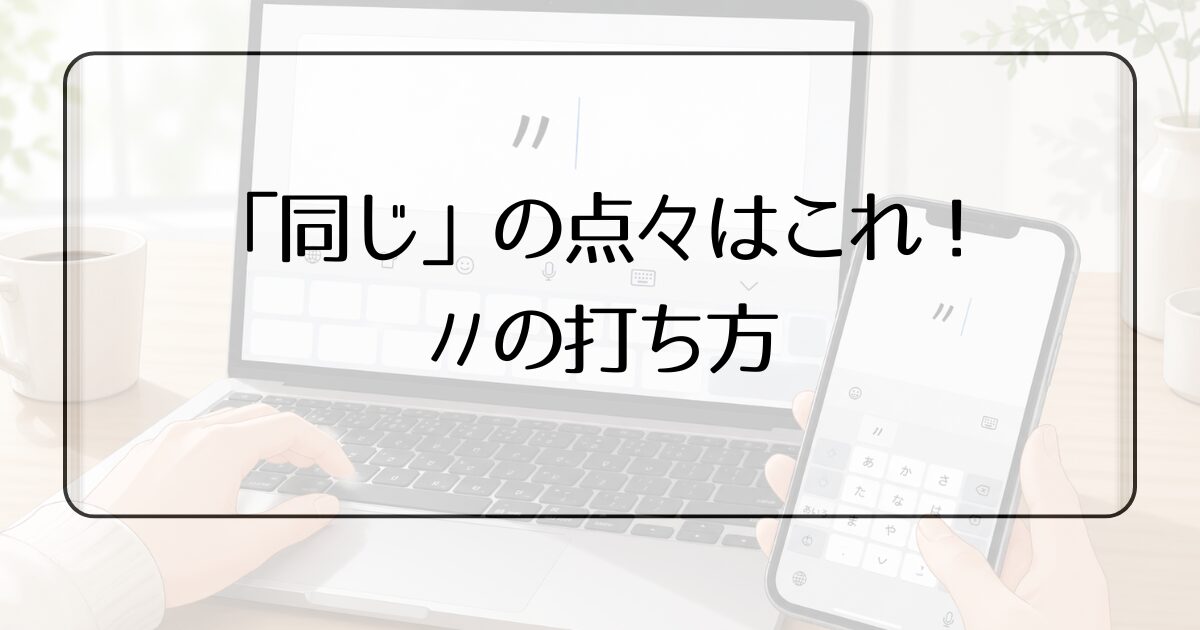
「同じ内容を表す点々を打ちたいのに、どう入力すればいいのかわからない」と困ることがありますよね。
表やメモでよく見る「〃」は、上と同じ内容や同上を表す記号です。
この記号は、パソコンやスマホで「おなじ」と入力して変換すると出せることが多いですよ。
ただし、入力モードが英数字になっていたり、変換候補の奥に隠れていたりすると、すぐに見つからないこともあります。
この記事では、「〃」の打ち方を最初にわかりやすく紹介し、そのあとWindows・Mac・iPhone・Androidでの入力方法、出てこない時の対処法までまとめます。
「今すぐ使いたい」という方は、記事内の「〃」をコピーして貼り付けることもできます。
| 入力したい記号 | 〃 |
|---|---|
| 基本の打ち方 | 「おなじ」と入力して変換する |
| 意味 | 上と同じ、同上、繰り返し |
| 名称 | ノノ字点 |
この記事でわかること
- 「同じ」の点々「〃」の基本的な打ち方
- Windows・Macで「〃」を入力する方法
- iPhone・Androidで「〃」を出す方法
- 変換しても出てこない時の対処法と使う時の注意点
「同じ」の点々の打ち方は「おなじ」で変換する
「上と同じ」という意味で使う点々は、「〃」という記号です。
打ち方をすぐ知りたい場合は、まず日本語入力の状態で「おなじ」と入力し、変換候補から「〃」を選んでください。
WindowsでもMacでも、iPhoneやAndroidでも、多くの場合はこの方法で入力できますよ。
たとえば、表の中で同じ名前や同じ内容を続けて書きたくない時に「〃」を使うと、上の行と同じ内容を表せます。
| 入力したい記号 | 〃 |
|---|---|
| 意味 | 上と同じ、同上、繰り返し |
| 基本の打ち方 | 「おなじ」と入力して変換する |
| 別の変換候補 | 「どう」「くりかえし」で出る場合もある |
「点々」「チョンチョン」「ノノみたいな記号」と覚えている人も多いですが、入力する時は見た目ではなく、「おなじ」と打って変換するのが一番わかりやすい方法です。
まずは「〃」をコピーして使う
急いでいる時は、変換方法を試すよりも、下の記号をそのままコピーするのが早いです。
〃
コピーしたい場合は、上の「〃」を選択してコピーし、入力したい場所に貼り付けてください。
メール、メモ、Word、Excel、Googleドキュメント、SNSの投稿欄など、文字を入力できる場所であれば基本的に貼り付けできます。
たとえば、Excelで同じ内容が続く表を作っている時に、変換候補がすぐに出てこないこともありますよね。
そのような時は、いったんこの記事内の「〃」をコピーして使えば、作業を止めずに入力できます。
| 方法 | 向いている場面 |
|---|---|
| コピーして貼り付ける | 今すぐ「〃」を使いたい時 |
| 「おなじ」で変換する | 今後も何度か入力する予定がある時 |
| 辞書登録する | 仕事や資料作成で頻繁に使う時 |
ただし、コピーだけに頼ると、毎回どこかから記号を探す必要があります。
今後も使いそうであれば、「おなじ」と入力して変換する方法も覚えておくと便利ですよ。
「おなじ」と入力して変換する
「同じ」の点々を入力する基本は、日本語入力で「おなじ」と打って変換する方法です。
ひらがなで「おなじ」と入力したあと、スペースキーや変換キーを押すと、変換候補の中に「〃」が表示される場合があります。
候補に表示された「〃」を選択すれば、そのまま入力できます。
- 日本語入力をオンにする
- 「おなじ」と入力する
- スペースキーや変換キーを押す
- 変換候補から「〃」を選ぶ
ポイントは、英数字入力ではなく日本語入力にしてから「おなじ」と打つことです。
英数字入力のままだと、ただのローマ字やアルファベットとして入力されてしまい、変換候補が出てきません。
また、変換候補の最初に必ず「〃」が出るとは限りません。
候補の上の方に「同じ」や「同じく」が表示され、その下の方に「〃」が隠れていることもあります。
見当たらない場合は、変換候補を少し下まで確認してみてください。
| 入力 | おなじ |
|---|---|
| 変換後の候補 | 同じ、同、〃 など |
| 選ぶ記号 | 〃 |
一度入力できれば、次からは変換候補の上の方に出やすくなることもあります。
よく使う記号ほど入力環境が学習してくれる場合があるため、最初だけ候補を探すつもりで確認するとよいですよ。
「どう」や「くりかえし」でも変換できる場合がある
「おなじ」でうまく出ない場合は、「どう」や「くりかえし」と入力して変換してみてください。
「〃」は同じ内容を繰り返す意味で使われるため、入力環境によっては別の読み方からも変換候補に出ることがあります。
特に「どう」は「同」と関係する読み方なので、変換候補に「〃」が含まれる場合があります。
| 入力する言葉 | 変換候補に出る可能性があるもの |
|---|---|
| おなじ | 同じ、〃 |
| どう | 同、〃 |
| くりかえし | 繰り返し、〃、々 など |
ただし、どの言葉で変換できるかは、使っているパソコンやスマホの日本語入力システムによって変わります。
そのため、まずは「おなじ」を試し、出ない場合に「どう」や「くりかえし」を試す順番がわかりやすいです。
「くりかえし」で変換すると、「〃」以外に「々」などの別の記号が出ることもあります。
上と同じという意味で使いたい場合は「〃」を選ぶようにしてください。
パソコンで「〃」を入力する方法
パソコンで「〃」を入力する場合も、基本は「おなじ」と入力して変換する方法です。
WindowsとMacでは使っている日本語入力の仕組みが少し違いますが、やることは大きく変わりません。
大切なのは、日本語入力をオンにしてから「おなじ」と打つことです。
WindowsはMicrosoft IMEで「おなじ」と変換する
Windowsで「同じ」の点々を入力したい時は、Microsoft IMEの日本語入力を使います。
キーボードで「おなじ」と入力し、スペースキーを押して変換候補を表示してください。
候補の中に「〃」が出てきたら、それを選択すると入力できます。
- 入力したい場所をクリックする
- 日本語入力をオンにする
- 「おなじ」と入力する
- スペースキーを押して変換候補を出す
- 候補から「〃」を選ぶ
たとえば、メモ帳やWord、Excelのセルにカーソルを置いてから「おなじ」と入力します。
そのあとスペースキーを押すと、「同じ」などの候補と一緒に「〃」が表示されることがあります。
候補の最初に出ない場合は、スペースキーを数回押すか、変換候補の一覧を開いて下の方まで確認してみてください。
| 確認すること | 具体的な内容 |
|---|---|
| 入力モード | 画面右下やタスクバーで「あ」になっているか確認する |
| 入力する読み | 「おなじ」とひらがなで入力する |
| 変換操作 | スペースキーで候補を表示し、「〃」を選ぶ |
ローマ字入力の場合は、キーボードでonajiと打てば「おなじ」と入力できます。
かな入力を使っている場合は、そのままお・な・じを入力すれば大丈夫です。
「onaji」と英字のまま表示される時は、日本語入力がオフになっています。
その場合は、半角/全角キーや入力切替のアイコンで日本語入力に切り替えてから、もう一度試してください。
Macは日本語入力で「おなじ」と変換する
Macでも「〃」は日本語入力で出せます。
入力したい場所にカーソルを置き、「おなじ」と入力して変換候補から「〃」を選びます。
Macの場合も、最初から候補の一番上に表示されるとは限らないため、候補一覧を少し確認すると見つけやすいですよ。
- 画面右上の入力メニューで日本語入力になっているか確認する
- 「おなじ」と入力する
- スペースキーで変換候補を表示する
- 候補の中から「〃」を選択する
Macで日本語入力がオンになっている場合、メニューバーに「あ」や日本語入力を示す表示が出ます。
もし英字入力になっていると、「onaji」とそのまま入力されてしまいます。
この状態では「〃」に変換できないので、入力ソースを日本語に切り替えてください。
| Macでの入力 | 「おなじ」→変換→「〃」を選択 |
|---|---|
| 確認する場所 | 画面右上の入力メニュー |
| 出ない時の確認 | 英字入力ではなく日本語入力になっているか確認する |
Macでは、アプリによって変換候補の見え方が少し違うことがあります。
メモアプリでは見つかるのに、ブラウザの入力欄では候補が見づらい、と感じることもありますよね。
そのような場合は、いったんメモアプリなどで「〃」を入力してからコピーし、必要な場所に貼り付ける方法でも対応できます。
Word・Excel・Googleドキュメントでも同じように使える
Word、Excel、Googleドキュメントなどでも、「〃」の入力方法は基本的に同じです。
入力したい場所で「おなじ」と打ち、変換候補から「〃」を選びます。
アプリ専用の特別な操作を覚える必要はありません。
| アプリ | 入力方法 | 使う場面の例 |
|---|---|---|
| Word | 「おなじ」と入力して変換する | 文書内で同じ項目を示す時 |
| Excel | セルに「おなじ」と入力して変換する | 表で上のセルと同じ内容を示す時 |
| Googleドキュメント | 本文中で「おなじ」と入力して変換する | 共有文書で同上を表したい時 |
| Googleスプレッドシート | セル内で「おなじ」と入力して変換する | 一覧表で同じ値を省略したい時 |
ExcelやGoogleスプレッドシートでは、セルの幅が狭いと「〃」が小さく見えることがあります。
その場合は、セルの横幅を少し広げるか、フォントサイズを調整すると見やすくなります。
ただし、表を他の人と共有する場合は、「〃」が何を指しているのか伝わる配置にすることも大切です。
たとえば、すぐ上の行と同じ内容なら伝わりやすいですが、離れた行の内容を指すと誤解される可能性があります。
「〃」は直前の内容と同じであることが読み手にわかる位置で使うと、表の意味が伝わりやすくなりますよ。
スマホで「〃」を入力する方法

スマホで「同じ」の点々を入力したい時も、基本は「おなじ」と入力して変換する方法です。
iPhoneでもAndroidでも、日本語キーボードを使っていれば、変換候補に「〃」が表示される場合があります。
パソコンのように記号一覧を探さなくても、読み方から変換できることが多いですよ。
iPhoneは「おなじ」と入力して変換する
iPhoneで「〃」を入力する場合は、日本語キーボードで「おなじ」と入力します。
変換候補に「〃」が表示されたら、その候補をタップすれば入力できます。
候補欄にすぐ出てこない時は、候補を横にスライドしたり、候補一覧を広げたりして確認してみてください。
- 入力したい場所をタップする
- 日本語キーボードに切り替える
- 「おなじ」と入力する
- 変換候補から「〃」をタップする
たとえば、メモアプリやLINE、メールの本文欄で「おなじ」と入力すると、候補の中に「同じ」などが表示されます。
その近くに「〃」が出ることがあるため、候補を最後まで確認してみると見つかりやすいです。
| iPhoneで入力する言葉 | おなじ |
|---|---|
| 選ぶ記号 | 〃 |
| 見つからない時 | 変換候補を横にスライドする、または候補一覧を開いて確認する |
もし「おなじ」と入力しても出てこない場合は、コピーして貼り付ける方法でも問題ありません。
一度だけ使うなら、無理に設定を変えるよりも、「〃」をコピーして貼り付ける方が早いこともあります。
ただ、何度も使う場合は、あとで紹介するユーザー辞書に登録しておくと入力が楽になりますよ。
Androidも「おなじ」や「どう」で変換する
Androidで「〃」を入力する場合も、日本語キーボードで「おなじ」と入力して変換します。
キーボードアプリによって候補の出方は少し違いますが、多くの場合は変換候補の中から「〃」を選べます。
「おなじ」で出ない時は、「どう」と入力して変換してみるのもひとつの方法です。
- 入力欄をタップする
- 日本語キーボードを表示する
- 「おなじ」と入力する
- 候補に「〃」があればタップする
- 出ない場合は「どう」でも試してみる
Androidは、機種や使っているキーボードアプリによって変換候補が変わります。
たとえば、Gboard、日本語入力アプリ、メーカー独自のキーボードなどで表示のされ方が違うことがあります。
そのため、「おなじ」で出なければ「どう」も試すと覚えておくと対応しやすいです。
| 試す入力 | 確認する候補 | 使い方 |
|---|---|---|
| おなじ | 〃 | 基本の入力方法として最初に試す |
| どう | 〃 | 「おなじ」で出ない時に試す |
| くりかえし | 〃、々 など | 似た記号が出るため、選び間違いに注意する |
「くりかえし」で変換すると、似た記号が複数出ることがあります。
上と同じ内容を表したい時に選ぶのは、「〃」です。
「々」は「人々」「時々」のように漢字を繰り返す時に使う記号なので、表で同上を示す時とは使い方が違います。
よく使う場合はユーザー辞書に登録する
スマホで「〃」を頻繁に使うなら、ユーザー辞書に登録しておくと便利です。
たとえば、読みを「おなじ」や「てんてん」にして、単語を「〃」として登録しておくと、次回から候補に出しやすくなります。
毎回候補を探す手間が減るので、表やメモをよく作る人には向いていますよ。
| 登録する項目 | 入力例 |
|---|---|
| 単語 | 〃 |
| 読み | おなじ、てんてん、どう など |
| 登録後の使い方 | 登録した読みを入力し、候補から「〃」を選ぶ |
読みを「てんてん」にして登録しておくと、自分が思い出しやすい言葉で呼び出せます。
ただし、「てんてん」は濁点や別の記号を探す時にも使われる言葉です。
候補が多くなって使いにくい場合は、「おなじ」や「どう」で登録した方が選びやすいこともあります。
自分が普段入力する時に思い出しやすい読みで登録すると、必要な時にすぐ呼び出せます。
何度も使う人は、コピーよりも辞書登録の方が入力ミスを減らせます。
「同じ」の点々が出てこない時の対処法
「おなじ」と入力しても「〃」が出てこない時は、入力方法そのものよりも、入力モードや変換候補の見方に原因があることが多いです。
まずは日本語入力になっているか、候補を最後まで見ているかを確認してください。
それでも見つからない場合は、コピーや辞書登録を使えば入力できます。
入力モードを日本語に切り替える
「〃」を変換で出すには、日本語入力モードになっている必要があります。
英数字入力のままonajiと打っても、「おなじ」として変換されないため、変換候補に「〃」は表示されません。
まずは、画面上の入力表示が「あ」や日本語入力になっているか確認しましょう。
| 状態 | 起きること | 確認するポイント |
|---|---|---|
| 日本語入力 | 「おなじ」と入力でき、変換候補を出せる | 表示が「あ」になっているか見る |
| 英数字入力 | 「onaji」とそのまま入るため、変換できない | 半角/全角キーや地球儀マークで切り替える |
Windowsなら、キーボードの半角/全角キーで日本語入力に切り替えられることが多いです。
Macなら、画面右上の入力メニューやキーボードの入力切替キーで日本語入力を選びます。
スマホの場合は、キーボード左下の地球儀マークや「あいう」表示をタップして、日本語キーボードに切り替えてください。
「おなじ」とひらがなで表示されている状態になれば、変換候補から「〃」を探せます。
変換候補を最後まで確認する
「おなじ」と入力しても、最初の候補に「〃」が出るとは限りません。
多くの場合、先に「同じ」や「同」などの漢字候補が表示され、その後ろに記号が並ぶことがあります。
そのため、候補の一番上だけを見て「出ない」と判断しないことが大切です。
- 「おなじ」と入力する
- 変換候補を表示する
- 候補を下または横に送る
- 「〃」がないか確認する
パソコンでは、スペースキーを何度か押すと候補が切り替わります。
スマホでは、候補欄を横にスライドしたり、候補一覧を広げたりすると、隠れている記号を確認できます。
特にスマホは画面が狭いため、候補欄に表示される数が少なく、「〃」が見えていないだけのこともありますよ。
| 端末 | 候補の確認方法 |
|---|---|
| Windows | スペースキーを押して候補を進める、または候補一覧を開く |
| Mac | スペースキーで変換し、候補一覧の中を確認する |
| iPhone | 候補欄を横にスライドする、または一覧表示で探す |
| Android | 候補欄を横に送る、またはキーボードの候補一覧を開く |
「おなじ」で見つからない場合は、「どう」や「くりかえし」でも変換してみてください。
ただし、「くりかえし」では「々」など似た記号も出るため、上と同じ意味で使う時は「〃」を選びます。
出ない時はコピーや辞書登録を使う
入力モードを確認しても、候補を最後まで見ても出てこない場合は、無理に探し続ける必要はありません。
一度だけ使いたいなら、「〃」をコピーして貼り付けるのが早いです。
何度も使うなら、ユーザー辞書に登録して、好きな読みから呼び出せるようにしておくと便利です。
| 対処法 | 具体的なやり方 | 向いている人 |
|---|---|---|
| コピー | この記事内の「〃」をコピーして貼り付ける | 今すぐ1回だけ使いたい人 |
| 別の読みで変換 | 「どう」「くりかえし」などで変換してみる | 変換候補から選びたい人 |
| 辞書登録 | 単語に「〃」、読みに「おなじ」や「どう」を登録する | 仕事やメモで何度も使う人 |
辞書登録する場合は、単語に「〃」、読みに「おなじ」や「どう」を入れます。
登録後は、その読みを入力するだけで候補に「〃」が出やすくなります。
「てんてん」という読みで登録することもできますが、濁点や別の記号を探す時と混ざる場合があります。
迷う場合は、意味と結びつきやすい「おなじ」で登録すると使う時に思い出しやすいですよ。
変換で出ない時は、日本語入力の確認、候補の確認、コピーまたは辞書登録の順で試すと解決しやすいです。
「同じ」の点々は何という記号か

「同じ」を表す点々は、見た目だけで覚えていると名前が出てこないことがありますよね。
この記号は「〃」と書き、一般的にはノノ字点と呼ばれます。
意味を知っておくと、似た記号と間違えにくくなりますよ。
正式名称はノノ字点
「同じ」の点々として使われる「〃」は、ノノ字点と呼ばれる記号です。
カタカナの「ノ」が2つ並んだように見えることから、この名前で呼ばれています。
日常的には、チョンチョン、てんてん、同じ記号のように表現されることもあります。
| 項目 | 内容 |
|---|---|
| 記号 | 〃 |
| 名称 | ノノ字点 |
| 主な意味 | 上と同じ、同上、繰り返し |
| 入力の目安 | 「おなじ」や「どう」で変換する |
「ノノ字点」という名前を知らなくても、入力するだけなら「おなじ」で変換すれば問題ありません。
ただ、記号の名前を知っておくと、あとで調べ直す時に検索しやすくなります。
たとえば「ノノ字点 入力」「ノノ字点 打ち方」のように検索できるため、目的の情報にたどり着きやすくなりますよ。
「〃」は同じ内容や同上を表す記号
「〃」は、すぐ上に書かれている内容と同じであることを示す記号です。
表や一覧で同じ言葉が続く時に、同じ文字を何度も書かずに済ませる目的で使われます。
たとえば、名前、住所、分類、数量などが同じ時に使われることがあります。
| 書き方の例 | 意味 |
|---|---|
| 東京都 | 東京都と書かれている |
| 〃 | 上の行と同じく東京都を表す |
このように、「〃」は単体で新しい意味を持つというより、直前にある内容を受けて「同じです」と示す記号です。
そのため、何と同じなのかが見てすぐわかる場所で使う必要があります。
上の内容から離れた位置で使うと、どの言葉を指しているのか読み手が迷ってしまうことがあります。
また、文章の中で使うよりも、表やメモのように項目が並んでいる場面の方が意味が伝わりやすいです。
たとえば、日付や担当者名が同じ行に続く一覧では便利ですが、説明文の途中で何度も使うと少し読みにくくなります。
読み手に正確に伝えたい場合は、「同上」や同じ言葉をそのまま書く方がわかりやすい場面もありますよ。
「々」とは意味や使い方が違う
「〃」と間違えやすい記号に、「々」があります。
どちらも繰り返しに関係する記号ですが、使い方は同じではありません。
「〃」は上の内容と同じことを示す記号で、「々」は直前の漢字を繰り返す時に使う記号です。
| 記号 | 読み方・呼び方 | 使い方 |
|---|---|---|
| 〃 | ノノ字点 | 上の行や前にある内容と同じことを表す |
| 々 | 同の字点・踊り字など | 「人々」「時々」のように直前の漢字を繰り返す |
たとえば、「人々」は「人」という漢字を繰り返しているため「々」を使います。
一方で、表の中で上の行と同じ住所や名前を示したい場合は「〃」を使います。
見た目が少し似ていても、役割は違うので選び間違えないようにしましょう。
特に「くりかえし」で変換すると、「〃」と「々」の両方が候補に出ることがあります。
上と同じ内容を表したいなら「〃」、漢字を繰り返したいなら「々」を選ぶ、と覚えると判断しやすいです。
「同じ 点々」として探している場合は、基本的に選ぶ記号は「〃」です。
「〃」を使う時の注意点
「〃」は、同じ内容を何度も書かずに済む便利な記号です。
ただし、どんな文章でも使えるわけではありません。
読み手が「何と同じなのか」をすぐ判断できる場所で使うことが大切です。
表やメモでは便利に使える
「〃」は、表やメモのように同じ種類の情報が縦に並ぶ場面で使いやすい記号です。
たとえば、住所、担当者名、商品名、分類などが続く一覧では、上と同じ内容を示す記号として使えます。
同じ文字を何度も書かずに済むため、表の中で重複している部分が見えやすくなります。
| 使いやすい場面 | 使い方の例 |
|---|---|
| 表の中 | 上の行と同じ住所や担当者名を示す |
| メモ | 同じ内容が続く時に省略して書く |
| 下書き | 自分だけが見る資料で、同じ項目を短く示す |
たとえば、住所録で同じ市区町村が続いている場合、2行目以降に「〃」を入れると、上と同じ地域であることを示せます。
ただし、表の途中に別の内容が入ると、どの行を指しているのか分かりにくくなることがあります。
「〃」は、すぐ上の内容と同じであることが見て分かる位置で使うと誤解が少なくなりますよ。
ビジネス文書では「同上」と書いた方が伝わりやすい場合がある
ビジネス文書や社外向けの資料では、「〃」よりも「同上」と書いた方が伝わりやすい場合があります。
「〃」は省略記号として便利ですが、相手によっては意味をすぐ理解できないこともあります。
特に、初めて見る人に正確に伝えたい資料では、省略よりも言葉で書く方が安心です。
| 表記 | 伝わり方 | 向いている場面 |
|---|---|---|
| 〃 | 省略して見せられるが、意味を知らない人には伝わりにくいことがある | メモ、下書き、社内で意味が共有されている表 |
| 同上 | 上と同じ意味だと文字で分かる | 社外向け資料、説明が必要な一覧、見慣れない相手に渡す文書 |
たとえば、社内メモなら「〃」でも問題なく伝わることがあります。
一方で、取引先に渡す一覧や、複数の人が確認する資料では、「同上」と書いた方が読み間違いを避けやすいです。
相手が記号の意味を知っているとは限らないため、誰が読む文書なのかを考えて使い分けるとよいですよ。
読み手に伝わりにくい場面では使いすぎない
「〃」を何度も続けて使うと、表は短く見えますが、読み手が元の内容を何度も確認する必要があります。
特に、上の行と離れた場所で使ったり、複数の項目をまとめて省略したりすると、意味が分かりにくくなります。
省略できることよりも、読んだ人が迷わず理解できることを優先しましょう。
| 避けたい使い方 | 理由 |
|---|---|
| 何行も続けて「〃」だけを並べる | どの内容を指しているのか確認し直す必要がある |
| 離れた行の内容を指す | 直前の内容と同じなのか判断しにくい |
| 説明文の中で何度も使う | 文章として読みづらく、意味が途切れやすい |
たとえば、一覧表で同じ担当者名が2、3行続く程度なら「〃」でも分かりやすいです。
しかし、10行以上続く場合や、途中で別の情報が混ざる場合は、あえて元の言葉を書いた方が読みやすくなります。
また、スマホ画面で見る表では、上下の関係が見えにくくなることがあります。
その場合は、「〃」ではなく実際の文字を入れると、スクロールして読んでも内容を判断しやすくなります。
「〃」は便利な省略記号ですが、読み手が元の内容を探さなくても分かる範囲で使うことが大切です。
まとめ
この記事のポイントをまとめます。
- 「同じ」の点々として使う記号は「〃」です。
- 「〃」は、上と同じ内容や同上を表す時に使います。
- 基本の打ち方は、「おなじ」と入力して変換する方法です。
- 変換候補に出ない時は、「どう」や「くりかえし」でも試せます。
- すぐ使いたい場合は、記事内の「〃」をコピーして貼り付けるのが早いです。
- WindowsやMacでも、日本語入力をオンにして「おなじ」と変換すれば入力できます。
- iPhoneやAndroidでも、日本語キーボードで「おなじ」と入力すると候補に出る場合があります。
- 「〃」が出てこない時は、入力モードが日本語になっているか確認してください。
- 「〃」の名称はノノ字点で、「々」とは意味や使い方が違います。
- ビジネス文書や相手に正確に伝えたい資料では、必要に応じて「同上」と書く方が分かりやすいです。
「同じ」の点々を入力したい時は、まず「おなじ」と打って変換してみてください。
変換候補の中から「〃」を選べば、パソコンでもスマホでも入力できることが多いです。
もし候補に出てこない場合でも、日本語入力への切り替え、候補一覧の確認、コピー、ユーザー辞書登録の順に試せば対応できます。
また、「〃」は便利な省略記号ですが、読み手が何と同じなのかすぐ分かる場所で使うことが大切です。
表やメモでは役立ちますが、社外向け資料や分かりやすさを重視したい場面では、「同上」や元の言葉をそのまま書く方法も選んでください。
打ち方だけでなく、使う場面まで意識すると、「〃」を自然で伝わりやすく使えますよ。
Follow me!