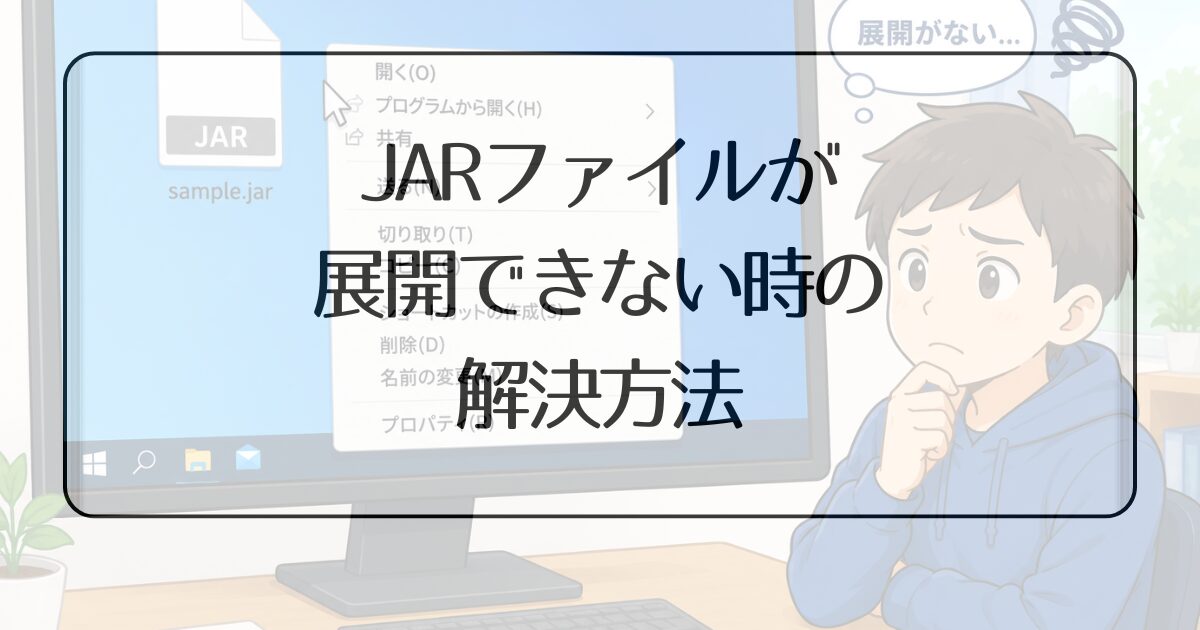
JARファイルを解凍しようとしても、右クリックメニューに「展開」や「すべて展開」が出てこなくて困ることがありますよね。
特にマイクラのMODなどでJARファイルを見かけた場合、「このまま開いていいのか」「解凍しないと使えないのか」と迷う方も多いです。
結論から言うと、JARファイルはJavaなしでも解凍できる場合があります。
7-ZipやLhaplusなどの解凍ソフトを使ったり、コピーしたファイルの拡張子を「.zip」に変更したりすることで、中身を展開できることがあります。
ただし、JARファイルは実行できるプログラムとして使われることもあるため、解凍と実行を混同しないことが大切です。
この記事では、JARファイルを解凍する方法、右クリックで展開が出ない原因、マイクラのJARファイルを扱うときの注意点まで、初心者にも分かりやすく解説します。
この記事でわかること
- JARファイルをJavaなしで解凍できる理由
- 右クリックしても「展開」が出ない原因
- 7-Zip・Lhaplus・zip変更で解凍する方法
- マイクラMODのJARファイルを扱うときの注意点
JARファイルはJavaなしでも解凍できる場合がある
JARファイルと聞くと、Javaを入れないと開けないイメージがあるかもしれません。
たしかにJARファイルはJavaと関係の深いファイルですが、中身を取り出すだけならJavaがなくても対応できる場合があります。
まずは、JARファイルがどのようなファイルなのかを簡単に確認しておきましょう。
JARファイルとはJavaで使われる圧縮ファイル
JARファイルとは、Java Archiveの略で、Javaのプログラムや関連ファイルをまとめるために使われるファイル形式です。
拡張子は「.jar」で、Javaを使ったソフトやマイクラのMODなどで見かけることがあります。
JARファイルの中には、プログラムの部品、設定ファイル、画像、テキストファイルなどがまとめて入っている場合があります。
つまり、見た目は1つのファイルでも、中身は複数のファイルをまとめた入れ物のようなものです。
| 項目 | 内容 |
|---|---|
| 拡張子 | .jar |
| 主な用途 | Javaプログラムや関連ファイルをまとめる |
| 見かける場面 | Javaソフト、マイクラMODなど |
| 解凍できるか | 解凍ソフトなどで開ける場合がある |
JARファイルは、内部的にはZIP形式に近い仕組みで作られています。
そのため、7-ZipやLhaplusなどの解凍ソフトを使えば、中身を取り出せることがあります。
また、元ファイルのコピーを作ったうえで「.jar」を「.zip」に変更すると、Windows標準の展開機能で開ける場合もありますよ。
解凍と実行は目的が違う
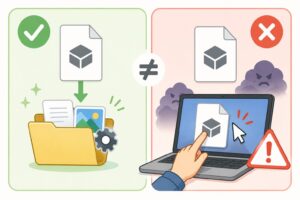
JARファイルを扱うときに大切なのが、「解凍」と「実行」を分けて考えることです。
解凍は、JARファイルの中身を取り出して確認する操作です。
一方で実行は、JARファイルに含まれるJavaプログラムを動かす操作です。
| 操作 | 意味 | 注意点 |
|---|---|---|
| 解凍 | 中身のファイルを取り出す | 中身を確認したいときに行う |
| 実行 | Javaプログラムとして動かす | 信頼できないファイルは実行しない |
たとえば、マイクラのMODファイルの中身を確認したいだけなら、必要なのは実行ではなく解凍です。
反対に、Javaで作られたソフトとして動かしたい場合は、Javaの実行環境が必要になることがあります。
中身を見るだけなら解凍、プログラムとして動かすなら実行と覚えておくと判断しやすいですよ。
配布元が分からないJARファイルは、安易にダブルクリックして実行しないようにしましょう。
JARファイルを右クリックしても展開が出ない原因
JARファイルを右クリックしても「展開」や「すべて展開」が出てこないと、ファイルが壊れているのではないかと不安になりますよね。
しかし、多くの場合は故障ではありません。
WindowsがJARファイルをZIPファイルとして認識していないことが主な原因です。
WindowsがJARをZIPとして認識していない
Windowsでは、ZIPファイルを右クリックすると「すべて展開」が表示されることがあります。
しかし、JARファイルは拡張子が「.jar」なので、Windows標準機能ではZIPファイルと同じように扱われない場合があります。
そのため、中身がZIPに近い仕組みであっても、右クリックメニューに展開が出ないことがあるのです。
Yahoo!知恵袋などで見かける「マイクラのjarファイルを展開したいのに、右クリックを押しても展開の文字が出てきません」という悩みも、このケースに当てはまることが多いです。
つまり、展開が出ないからといって、すぐにファイルが壊れているとは限りません。
WindowsがJARファイルを圧縮ファイルとして扱っていないだけの可能性があります。
| 状態 | 考えられる原因 | 対処法 |
|---|---|---|
| 右クリックに「すべて展開」がない | JARがZIPとして認識されていない | 7-ZipやLhaplusで開く |
| Javaで開こうとする | Javaに関連付けされている | 実行せず解凍ソフトを使う |
| 解凍ソフトの項目がない | 解凍ソフトが未導入 | ソフトを入れる、またはzipに変更する |
拡張子が非表示になっている
JARファイルをZIPに変更して展開したい場合は、ファイル名の最後にある「.jar」の部分を変更する必要があります。
ただし、Windowsの設定によっては、拡張子が表示されていないことがあります。
たとえば、画面上では「sample」とだけ表示されていても、実際のファイル名は「sample.jar」になっている場合があります。
この状態で名前を変更すると、「sample.zip」にしたつもりでも、実際には「sample.zip.jar」になってしまうことがあります。
これではJARファイルのままなので、期待したように展開できません。
まずはエクスプローラーで、ファイル名拡張子を表示しておきましょう。
| 表示例 | 状態 |
|---|---|
| sample | 拡張子が非表示の可能性がある |
| sample.jar | 拡張子が表示されている |
| sample.zip.jar | 変更に失敗している可能性がある |
Windows10では、エクスプローラー上部の「表示」から「ファイル名拡張子」にチェックを入れると表示できます。
Windows11では、エクスプローラーの「表示」から「表示」メニューを開き、「ファイル名拡張子」を有効にします。
「.jar」が見える状態になってから変更すると、操作ミスを減らせますよ。
JARファイルを解凍する方法

JARファイルを解凍する方法はいくつかあります。
初心者の方は、難しいコマンド操作をする必要はありません。
基本的には、7-ZipやLhaplusなどの解凍ソフトを使う方法が分かりやすいです。
7-ZipやLhaplusで解凍する
JARファイルを安全に解凍したい場合は、7-ZipやLhaplusなどの解凍ソフトを使う方法がおすすめです。
これらのソフトを使えば、拡張子を変更しなくてもJARファイルを開ける場合があります。
右クリックメニューから操作できることもあるため、慣れれば短い手順で解凍できますよ。
| ソフト | 特徴 | 向いている人 |
|---|---|---|
| 7-Zip | 対応形式が多く、JARも扱いやすい | いろいろな圧縮ファイルを使う人 |
| Lhaplus | 右クリック操作で解凍しやすい | 簡単な操作で済ませたい人 |
基本的な流れは、解凍ソフトをインストールしたあと、JARファイルを右クリックして解凍メニューを選ぶだけです。
7-Zipなら「展開」や「ここに展開」、Lhaplusなら「デスクトップに解凍」や「出力先を指定して解凍」などの項目が表示される場合があります。
右クリックメニューに表示されない場合は、ソフトを直接起動してJARファイルを選んでもかまいません。
なお、解凍ソフトを入れるときは、公式サイトや信頼できる配布サイトからダウンロードしましょう。
知らないサイトから入れたソフトを使うと、余計なトラブルにつながる可能性があります。
JARファイルを中身確認のために開く場合は、ダブルクリックではなく解凍ソフトから開くと安心です。
.jarを.zipに変更して展開する

パソコンに新しいソフトを入れたくない場合は、「.jar」を「.zip」に変更して展開する方法もあります。
JARファイルはZIP形式に近い仕組みで作られているため、ファイルによってはWindows標準の「すべて展開」で開けることがあります。
ただし、拡張子を変更するときは、必ず元ファイルではなくコピーしたファイルで試しましょう。
| 手順 | 操作内容 |
|---|---|
| 1 | JARファイルをコピーする |
| 2 | コピーしたファイルの拡張子を「.jar」から「.zip」に変更する |
| 3 | ZIPファイルとして右クリックする |
| 4 | 「すべて展開」が出たら保存先を選んで展開する |
この方法のメリットは、追加ソフトなしで試せることです。
一方で、拡張子が非表示のままだと正しく変更できないことがあります。
また、拡張子の変更はファイルの中身を変換する操作ではありません。
あくまでWindowsにZIPファイルとして扱わせるための方法です。
うまく開けない場合は、ファイルが壊れていると決めつけず、7-ZipやLhaplusを試してみましょう。
元のJARファイルを直接変更すると、あとで戻せなくなることがあるため注意してください。
マイクラのJARファイルを扱うときの注意点

マイクラのMODを扱っていると、JARファイルをよく見かけます。
ただし、マイクラ関連のJARファイルは、必ずしも解凍して使うものではありません。
MODとして使いたいのか、中身を確認したいのかによって、正しい扱い方が変わります。
MODは解凍せずに使う場合が多い
マイクラのMODファイルは、JAR形式で配布されていることがあります。
この場合、「JARファイルだから解凍しないと使えない」と思うかもしれません。
しかし、ForgeやFabricなどを使うMODでは、JARファイルを解凍せず、そのままmodsフォルダへ入れるケースが多いです。
そのため、右クリックして展開が出ないからといって、すぐに解凍する必要があるとは限りません。
むしろ、MODとして使う目的なら、解凍してしまうことで正しく認識されなくなる場合があります。
マイクラのMODは、配布ページに書かれている導入方法を優先するのが安心です。
| 目的 | おすすめの対応 |
|---|---|
| MODとして使いたい | 解凍せず、指定フォルダに入れる |
| 中身を確認したい | コピーを作ってから解凍する |
| 右クリックに展開が出ない | 7-ZipやLhaplusで開く |
Yahoo!知恵袋の質問にあるように、「マイクラのjarファイルを展開したいのに右クリックで展開が出ない」という場合も、まずは本当に展開が必要かを確認しましょう。
MODとして導入したいだけなら、解凍せずにそのまま使う可能性がありますよ。
中身を見るならコピーを作ってから解凍する
JARファイルの中身を確認したいだけなら、元ファイルを直接変更しないようにしましょう。
特にマイクラのMODファイルは、ファイル名や中身の状態が変わると、正しく動かなくなることがあります。
安全に確認するなら、元のJARファイルをコピーして、コピーしたものを解凍するのがおすすめです。
コピーしたファイルであれば、解凍に失敗しても元ファイルは残ります。
また、拡張子を「.zip」に変更する場合も、コピー側で作業すれば安心です。
中身を見たあとにファイルを編集したい場合は、配布元の利用条件やMODのライセンスも確認しておきましょう。
個人で中身を確認するだけなら問題になりにくい場合でも、改変したものを再配布するとトラブルになる可能性があります。
また、配布元が分からないJARファイルをダブルクリックするのは避けましょう。
JARファイルはプログラムとして実行できる場合があるため、信頼できないファイルを動かすのは危険です。
中身を確認したいだけなら、7-Zipなどの解凍ソフトから開くようにしてください。
JARファイルを解凍できないときの確認ポイント
手順どおりに進めても、JARファイルをうまく解凍できないことがあります。
その場合は、拡張子、解凍ソフト、ファイルの状態を順番に確認しましょう。
いきなり難しい設定を変えるより、基本的な部分を見直すほうが早く解決することがあります。
別の解凍ソフトや再ダウンロードを試す
JARファイルが解凍できない場合は、使っている解凍ソフトを変えるだけで解決することがあります。
たとえば、Lhaplusでうまく開けないファイルが、7-Zipでは開けることもあります。
右クリックメニューに表示されない場合でも、ソフトを直接起動してファイルを選べば開ける場合がありますよ。
| 症状 | 確認すること |
|---|---|
| 右クリックに展開が出ない | 7-ZipやLhaplusで開く |
| .zipに変更しても開けない | 拡張子が正しく変わっているか確認する |
| 解凍中にエラーが出る | 別ソフトや再ダウンロードを試す |
| ファイルサイズが不自然 | ダウンロードに失敗していないか確認する |
拡張子を確認しても、解凍ソフトを変えても開けない場合は、ファイル自体が破損している可能性があります。
ダウンロード中に通信が途切れると、不完全なファイルとして保存されることがあります。
この場合は、正しい配布元からもう一度ダウンロードしてみましょう。
マイクラのMODであれば、対応しているマイクラ本体のバージョン、Forge、Fabricなどの条件も確認しておくと安心です。
解凍できない問題と、MODとして動かない問題は別なので、混同しないようにしましょう。
配布元が不明なJARファイルは実行しない
JARファイルは、圧縮ファイルのように中身を確認できる一方で、Javaプログラムとして実行される場合もあります。
そのため、知らないサイトから入手したJARファイルを安易にダブルクリックするのは避けてください。
特にマイクラのMODは人気があるため、見た目だけMODに見せかけた危険なファイルが紛れている可能性もあります。
安全に扱うためには、配布元が信頼できるかを確認しましょう。
公式ページや利用者の多い配布サイトから入手したものか、ファイル名が不自然ではないか、余計な実行ファイルが含まれていないかを見るだけでもリスクを減らせます。
ダウンロード後は、セキュリティソフトでスキャンしておくとより安心です。
JARファイルを解凍したいだけなら、実行する必要はありません。
右クリックで展開が出ないときも、焦ってダブルクリックするのではなく、解凍ソフトや拡張子の確認から進めましょう。
まとめ
この記事のポイントをまとめます。
- JARファイルはJavaで使われるファイル形式です。
- 中身を取り出すだけなら、Javaなしで解凍できる場合があります。
- JARファイルはZIP形式に近い仕組みで作られています。
- 右クリックで「展開」が出ないのは、WindowsがJARをZIPとして認識していないことが主な原因です。
- 初心者は7-ZipやLhaplusなどの解凍ソフトを使うと分かりやすいです。
- ソフトを入れたくない場合は、コピーしたJARファイルの拡張子を「.zip」に変更して試せます。
- 拡張子が表示されていない場合は、エクスプローラーでファイル名拡張子を表示しましょう。
- マイクラのMODは、解凍せずそのままmodsフォルダへ入れて使う場合があります。
- 中身を確認したいときは、元ファイルではなくコピーを作ってから解凍しましょう。
- 配布元が分からないJARファイルは、安易に実行しないことが大切です。
JARファイルは見慣れない拡張子なので、初めて扱うと難しく感じるかもしれません。
しかし、中身を確認するだけなら、7-ZipやLhaplusを使ったり、コピーしたファイルをzipに変更したりすることで対応できる場合があります。
右クリックしても展開が出ないときは、ファイルが壊れているのではなく、WindowsがJARを圧縮ファイルとして認識していないだけかもしれません。
解凍と実行の違いを意識しながら、目的に合った方法を選ぶことが大切です。
マイクラのMODのように、解凍せずそのまま使うJARファイルもあるため、配布元の説明を確認しながら安全に作業してくださいね。
Follow me!