飛行機に乗ったあとで、「スマホを機内モードにするのを忘れていた」と気づくと、急に不安になりますよね。
機内モードにしていないことが乗務員にわかるのか、何か問題が起きるのか、罰則の対象になるのかと心配になる方もいるでしょう。
結論からお伝えすると、設定忘れに気づいたときは、慌てず機内モードへ切り替えることが大切です。
飛行機の中では、スマートフォンをまったく使えないわけではありません。機内モードに設定したうえで、保存済みの写真や動画を見たり、条件に合えば機内Wi-FiやBluetoothイヤホンを利用したりできます。
この記事では、機内モードを忘れたときの対処法や、設定が必要な理由、機内で使えるスマホの機能を初心者にもわかりやすく解説します。
実際に搭乗するときは、この記事だけで判断せず、利用する航空会社の最新情報と機内アナウンスを確認してくださいね。
飛行機で機内モードを忘れたときはどうする?
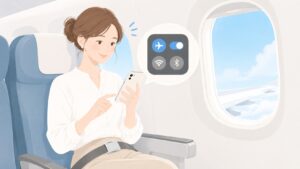
飛行機に乗ってから機内モードの設定忘れに気づいても、必要以上に慌てることはありません。
まずはスマートフォンの状態を確認し、安全に操作できるタイミングで設定を切り替えましょう。
気づいた時点で機内モードへ切り替える
機内モードにしていなかったことに気づいたら、その時点で機内モードをオンにします。
「もう離陸してしまったから遅いのでは」と思うかもしれませんが、気づいたあとも通常の通信状態のまま使い続けるのは避けましょう。
多くのスマートフォンでは、画面上部から設定メニューを開き、飛行機の形をしたアイコンを押すと機内モードへ切り替えられます。
機種によって表示方法は異なりますが、設定画面の「ネットワーク」「接続」「モバイル通信」などの項目から変更できることが一般的です。
旅行前に一度だけでも機内モードの場所を確認しておくと、搭乗後に迷いにくくなりますよ。
慌てて席を立ったり荷物棚を開けたりしない
スマートフォンを頭上の荷物棚に入れたあとで、設定忘れに気づくこともありますよね。
ただし、離陸前後や飛行中にシートベルト着用サインが点灯しているときは、スマートフォンを取り出すために急いで席を立つべきではありません。
シートベルト着用中に立ち上がったり、自分の判断で荷物棚を開けたりするのは避けてください。
安全に取り出せる状況かわからない場合は、無理に動かず乗務員へ伝えましょう。
「荷物棚に入れたスマートフォンが機内モードになっていないかもしれません」と伝えれば、状況に応じた案内を受けられます。
操作できない状況では乗務員の案内を優先する
離着陸の準備中などは、スマートフォンを収納するよう案内されることがあります。
そのようなタイミングで設定忘れに気づいた場合は、画面を操作し続けるのではなく、乗務員の案内を優先してください。
機内での電子機器の扱いは、航空会社だけでなく、使用する機材や運航状況によって変わることがあります。
自分で「このくらいなら大丈夫」と判断せず、機内アナウンスや乗務員の指示に従うことが基本です。
故意に使用を続けず案内に従う
機内モードを一度設定し忘れた場合と、乗務員から注意を受けても通信状態のまま使い続ける場合では、状況が異なります。
設定忘れに気づいたなら、すぐに正しい状態へ切り替えましょう。
乗務員から使用をやめるよう案内されたにもかかわらず、故意にスマートフォンを使い続ける行為は避けてください。
航空機内では、法令や航空会社の規定に基づいて電子機器の使用が制限されています。ただし、個別の状況がどのように扱われるかを、一般のブログだけで判断することはできません。
罰則の有無が気になる場合も、「設定を忘れたら一律に罰金になる」と考えるのではなく、まずは機内モードへ切り替え、乗務員の案内に従いましょう。
機内モードにしていないことはバレる?
機内モードを忘れたときに、多くの方が気になるのが「乗務員にバレるのか」という点ですよね。
乗客のスマートフォンを一台ずつ確認するわけではありませんが、使い方によっては設定されていないことに気づかれる可能性があります。
すべてのスマホを個別に確認するわけではない
通常、乗務員が乗客全員のスマートフォンを手に取り、機内モードの設定画面まで確認するわけではありません。
そのため、設定を忘れていても、その場ですぐに指摘されるとは限らないでしょう。
ただし、確認されない可能性があることと、通信状態のまま使ってよいことは別です。
機内モードは、見つからないために設定するものではなく、機内のルールに沿って電子機器を使用するための設定です。
着信音や通話などから気づかれる可能性はある
スマートフォンから着信音や通知音が鳴ったり、通話している様子が見えたりすれば、乗務員や周囲の乗客が気づくことがあります。
また、機内モードにしているつもりでも、実際にはマナーモードへ切り替えただけというケースも少なくありません。
マナーモードは音を抑えるための設定であり、携帯電話回線の通信を停止する機能ではありません。
飛行機のアイコンが表示されているかを確認すると、機内モードへ切り替わっているか判断しやすいですよ。
バレなければ使ってよいわけではない
機内モードにしていないことを指摘されなかったとしても、通常の通信状態で使い続けてよいわけではありません。
「短時間だから」「ほかの人もスマホを見ているから」と自己判断するのは避けましょう。
周囲の人がスマートフォンを操作していても、機内モードに設定したうえで、保存済みのデータや機内Wi-Fiを利用している可能性があります。
画面を見ている人がいるからといって、通常のモバイル通信が許可されているとは限りません。
飛行機で機内モードが必要な理由
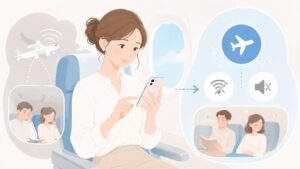
そもそも、なぜ飛行機では機内モードへの切り替えを求められるのでしょうか。
スマートフォンの画面を見ているだけなら問題なさそうに感じますが、電源が入っている端末は、利用者が操作していない間にも通信しようとすることがあります。
スマホは電源が入ると通信しようとする
スマートフォンは、携帯電話回線へ接続するために基地局を探します。
圏外と表示されていても、端末が通信先を探していることがあるため、「圏外なら機内モードにしなくてもよい」とは限りません。
ANAの公式案内でも、スマートフォンなどは電源を入れた際に、自分の位置を基地局へ伝えるための通信用電波を発すると説明されています。
そのため、機内では携帯電話回線による通信を止め、電波を発信しない状態にする必要があります。
マナーモードでは通信電波を止められない
機内モードとマナーモードは、名前が似ているように感じるかもしれませんが、役割が異なります。
マナーモードは、着信音や通知音を小さくしたり、振動へ切り替えたりするための機能です。
一方、機内モードは、携帯電話回線などの無線通信機能を停止するために使います。
音を消しただけでは、携帯電話回線による通信は止まりません。
飛行機に乗るときは、マナーモードだけで済ませず、機内モードになっているか確認してください。
モバイル通信だけをオフにしても機内モードとは異なる
スマートフォンには、「モバイルデータ通信をオフにする」という設定もあります。
この設定を使うと、携帯電話回線を利用したインターネット通信は停止しますが、端末全体を機内モードへ切り替えた状態と同じとは限りません。
音声通話やSMSなど、別の通信機能が残る場合もあります。
どの通信が止まっているかを一つずつ確認するより、航空会社から機内モードへの設定を求められたときは、機内モードをオンにするほうがわかりやすいですよね。
利用条件は航空会社や機材によって異なる
電子機器の基本的な扱いは共通する部分が多いものの、Wi-Fiを利用できる時間や対象機材などは、航空会社や便によって異なります。
運航状況によっては、通常は利用できる電子機器についても、乗務員から電源を切るよう案内されることがあります。
記事や過去の搭乗経験だけに頼らず、その便で行われる機内アナウンスを確認することが大切です。
機内モードはいつ設定し、いつ解除する?
機内モードの必要性はわかっても、「いつオンにすればよいのか」「着陸したらすぐ解除してよいのか」と迷いますよね。
慌ただしいタイミングを避けるためにも、座席に着いたら早めに設定しておくと安心です。
座席に着いたら早めに設定する
搭乗して自分の座席に着いたら、手荷物を収納する前に機内モードをオンにしておきましょう。
スマートフォンをバッグへ入れたあとでは、取り出すのが面倒になり、設定を忘れやすくなります。
搭乗券をスマートフォンで表示している場合は、座席番号を確認したあとに機内モードへ切り替えるとスムーズです。
「座席に着いたら機内モード」を一連の流れにしておくと、毎回の設定忘れを防ぎやすくなります。
ドアが閉まる前に設定を確認する
ANAやJALでは、出発時に飛行機のドアが閉まってから、着陸後の滑走が終了するまで、通信用の電波を発信する状態の電子機器を使用しないよう案内しています。
ドアが閉まってから慌てて操作しないためにも、搭乗した段階で設定を済ませておくのがおすすめです。
機内モードへ切り替えたあとは、画面上部に飛行機のアイコンが表示されているかも確認しておきましょう。
着陸後は機内アナウンスを待つ
飛行機が地面に着いた瞬間に、機内モードを解除したくなる方もいるでしょう。
しかし、着陸後も飛行機は駐機場まで滑走を続けています。
着陸した直後に自己判断で解除せず、乗務員からの案内を待ってください。
利用できるタイミングになれば、機内アナウンスなどで案内されます。
乗り継ぎ便では再度確認する
乗り継ぎがある旅行では、一度機内モードを解除したあと、次の便で設定し直す必要があります。
空港で通信を再開し、家族への連絡や搭乗口の確認をしたまま、次の飛行機に乗ることもありますよね。
乗り継ぎ便では、前の便で設定したから大丈夫と思い込まず、座席に着いたタイミングでもう一度確認しましょう。
機内モード中でもスマホでできること
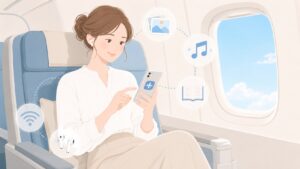
機内モードにすると、スマートフォンがまったく使えなくなると思っていませんか。
携帯電話回線による通常の通話や通信は利用できなくなりますが、端末内に保存された機能やデータは引き続き使えます。
保存済みの写真や動画を見る
スマートフォン本体に保存されている写真や動画は、機内モード中でも見ることができます。
旅行前に撮った写真を整理したり、旅先で見せたい画像を確認したりする時間に使えますよ。
ただし、クラウド上にだけ保存されている写真は、インターネットへ接続しなければ表示できない場合があります。
機内で見たい写真は、搭乗前に端末へダウンロードしておくと安心です。
音楽や電子書籍をオフラインで楽しむ
事前にダウンロードした音楽や動画、電子書籍も、機内モード中に楽しめます。
普段はストリーミング再生しているサービスでも、オフライン再生用に保存できる場合があります。
ただし、作品によっては保存期限があったり、再生前にインターネット接続が必要になったりすることもあります。
空港へ向かう前に一度再生できるか確認しておくと、「機内で開けなかった」という失敗を防げますよ。
カメラ・メモ・電卓などを使う
カメラやメモ、電卓、時計など、通信を必要としない機能も利用できます。
旅行中に思いついたことをメモしたり、現地で使う金額を計算したりするのにも便利です。
スマートフォンのアラームも、多くの機種では機内モード中に作動します。ただし、端末の電源を完全に切った場合や、機種ごとの設定によっては動作が異なることがあります。
条件に合えばWi-FiやBluetoothも利用できる
機内モードをオンにすると、Wi-FiやBluetoothもいったんオフになる機種があります。
その後、機内モードを維持したままWi-FiやBluetoothだけを個別にオンにできる端末が一般的です。
航空会社が提供する機内Wi-FiやBluetoothイヤホンを利用するときは、この方法で接続します。
携帯電話回線を再開するために、機内モードそのものを解除する必要はありません。
機内Wi-FiとBluetoothを使うときの注意点
機内モード中でもWi-FiやBluetoothを使える場合がありますが、地上とまったく同じ感覚で利用できるわけではありません。
航空会社の案内を確認し、許可された方法で接続しましょう。
機内モードを解除せず必要な機能だけをオンにする
機内Wi-Fiを使うときは、機内モードをオンにしたまま、Wi-Fi機能だけをオンにします。
Bluetoothイヤホンを使う場合も同様に、Bluetoothだけを個別にオンにして接続します。
インターネットにつなぐために機内モードを解除し、通常のモバイル通信へ戻さないでください。
航空会社が提供する機内Wi-Fiへ接続する
機内では、航空会社が案内している機内Wi-Fiサービスへ接続します。
接続方法は、座席ポケットの案内や機内アナウンス、航空会社のアプリなどで確認できます。
個人で持ち込んだポケットWi-Fiは、航空機外の通信設備へ接続する機器に当たるため、使用できません。
接続先の名前が似ている場合もあるので、案内に記載された正式なネットワーク名を確認してくださいね。
利用可能な時間や機材を確認する
機内Wi-Fiは、すべての便や機材で必ず利用できるわけではありません。
対応している便でも、通信状況や飛行する地域、機材の都合などによって利用できない場合があります。
また、利用を開始できる時間や終了する時間についても、その便の案内に従う必要があります。
仕事の連絡や予約確認など、必ず必要な手続きは機内Wi-Fiだけに頼らず、搭乗前に済ませておくと安心ですよ。
音声通話の扱いは航空会社の案内に従う
機内Wi-Fiに接続できても、音声通話やビデオ通話が自由にできるとは限りません。
通信上の問題だけでなく、周囲の乗客への配慮から制限されている場合があります。
メッセージアプリが使える場合でも、通話機能の利用については航空会社の案内を確認してください。
イヤホンを使うときも、機内アナウンスが聞こえるよう音量を上げすぎないことが大切です。
搭乗前に確認したいスマホの準備

機内モードの設定忘れを防ぎ、飛行時間を快適に過ごすためには、搭乗前の準備が役立ちます。
難しい準備は必要ありません。空港へ向かう前や搭乗口で、いくつか確認しておきましょう。
機内モードの設定方法を確認する
普段、機内モードを使わない方は、旅行前に設定場所を確認しておきましょう。
iPhoneとAndroidでは画面の開き方が異なり、同じAndroidでもメーカーによって表示が変わる場合があります。
飛行機のアイコンを見つけ、一度オンとオフを試しておけば、本番でも迷いにくくなります。
家族と一緒に搭乗する場合は、子ども用のスマートフォンやタブレットも確認しておくと安心です。
動画や音楽を事前に保存する
機内で見たい動画や聴きたい音楽は、Wi-Fi環境のある自宅などでダウンロードしておきましょう。
空港のWi-Fiで保存しようとしても、時間が足りなかったり、通信が安定しなかったりすることがあります。
動画はデータ容量が大きいため、端末の空き容量も確認してください。
短い動画、音楽、電子書籍などを組み合わせておくと、そのときの気分に合わせて選べますよ。
搭乗券の画面を保存しておく
スマートフォンに表示した搭乗券を使う場合は、必要に応じて画面を保存しておくと便利です。
機内モードへ切り替えたあとや、空港で通信が不安定なときでも、保存した画像なら確認できます。
ただし、航空会社によってはスクリーンショットでは利用できない形式や、更新が必要な表示もあります。
利用条件を確認したうえで、航空会社のアプリやウォレット機能にも登録しておきましょう。
スマホとイヤホンを充電する
動画や音楽を長時間楽しむと、スマートフォンのバッテリーは思った以上に減ります。
出発前にスマートフォンとイヤホンを充電しておき、画面の明るさを少し下げるなど、消費電力を抑える工夫も取り入れましょう。
機内に電源設備があっても、すべての座席で利用できるとは限りません。
充電設備が使えることを前提にせず、搭乗前に十分充電しておくのがおすすめです。
モバイルバッテリーの持ち込み条件を確認する
スマートフォンの充電用にモバイルバッテリーを持っていく場合は、容量や個数、収納方法などのルールも確認しておきましょう。
モバイルバッテリーは、一般的なスマートフォンとは異なり、預け入れ手荷物へ入れられません。
また、2026年4月からは、機内へ持ち込める個数や機内での充電・使用に関するルールが変更されています。
過去に搭乗したときのルールだけを頼りにせず、出発前に航空会社の最新案内を確認してください。
容量の見方や飛行機への持ち込み条件については、以下の記事で詳しく解説しています。
160Whモバイルバッテリーはどのくらい使える?飛行機持ち込みルールとおすすめ活用法をわかりやすく解説!
モバイルバッテリーを持参する方は、スマホの機内モードとあわせて確認しておくと安心ですよ。
飛行機の機内モードに関するよくある質問
スマートウォッチも機内モードにする必要がある?
スマートウォッチに携帯電話回線やWi-Fiなどの通信機能がある場合は、航空会社の案内に従って通信を停止する必要があります。
スマートフォンと連携しているだけのつもりでも、スマートウォッチ単体で通信できるモデルがあります。
搭乗前に、機内モードや通信機能をオフにする方法を確認しておきましょう。
タブレットやノートパソコンも対象になる?
タブレットやノートパソコンも、携帯電話回線やWi-Fiなどの通信機能を備えていれば、機内での電子機器のルールに従う必要があります。
通信を停止した状態で使用できる場合でも、離着陸時には収納するよう案内されることがあります。
端末の大きさや収納場所については、乗務員の指示を優先してください。
機内モード中でもアラームは鳴る?
多くのスマートフォンでは、機内モード中でも設定したアラームが鳴ります。
機内モードは通信機能を停止する設定であり、時計やアラームまで停止する設定ではないためです。
ただし、端末の電源を完全に切った場合や、機種独自の省電力設定を使用している場合は動作が異なる可能性があります。
機内でアラームを使う場合は、周囲の迷惑にならないよう音量やバイブレーションを確認してください。
GPSや位置情報は使える?
GPSは衛星からの信号を受信して位置を確認する仕組みのため、機内モード中でも位置情報を取得できる端末があります。
ただし、地図データが端末に保存されていなければ、現在地を取得できても地図を表示できない場合があります。
航空会社や機材によって電子機器の利用条件も異なるため、実際の機内では案内に従いましょう。
海外の航空会社でも同じルール?
海外の航空会社でも機内モードへの設定を求められることが一般的ですが、電子機器を利用できる時間やWi-Fiの使い方などは同じとは限りません。
日本国内で利用した航空会社のルールを、そのまま海外便にも当てはめるのは避けたほうがよいでしょう。
予約した航空会社の公式サイトや、搭乗時のアナウンスを確認してください。
まとめ|機内モードを忘れたら慌てず設定を確認しよう
飛行機に乗ってから機内モードの設定忘れに気づくと、「何か問題になるのでは」と焦ってしまいますよね。
しかし、まず行いたいのは、安全に操作できる状況で機内モードへ切り替えることです。
スマートフォンが荷物棚に入っている場合や、シートベルト着用サインが点灯している場合は、無理に席を立たず乗務員へ相談しましょう。
機内モードにしていないことを指摘されるかどうかより、搭乗便のルールに従って使用することが大切です。
機内モードへ切り替えても、保存済みの写真や動画、音楽、電子書籍などは楽しめます。条件に合えば、機内モードを維持したままWi-FiやBluetoothをオンにすることも可能です。
一方で、利用できる機能や時間、対象機材は便によって異なります。
座席に着いたら早めに機内モードをオンにし、着陸後は機内アナウンスを確認してから解除する習慣をつけると安心ですよ。
モバイルバッテリーを持っていく場合は、スマートフォンの設定だけでなく、容量や個数、機内での扱いも忘れずに確認してくださいね。
※本記事では、飛行機内における電子機器の一般的な利用方法を紹介しています。使用条件は航空会社、機材、路線、運航状況などによって異なる場合があります。実際の搭乗時は、利用する航空会社の最新情報と乗務員の案内を優先してください。
参考にした公式情報
Follow me!