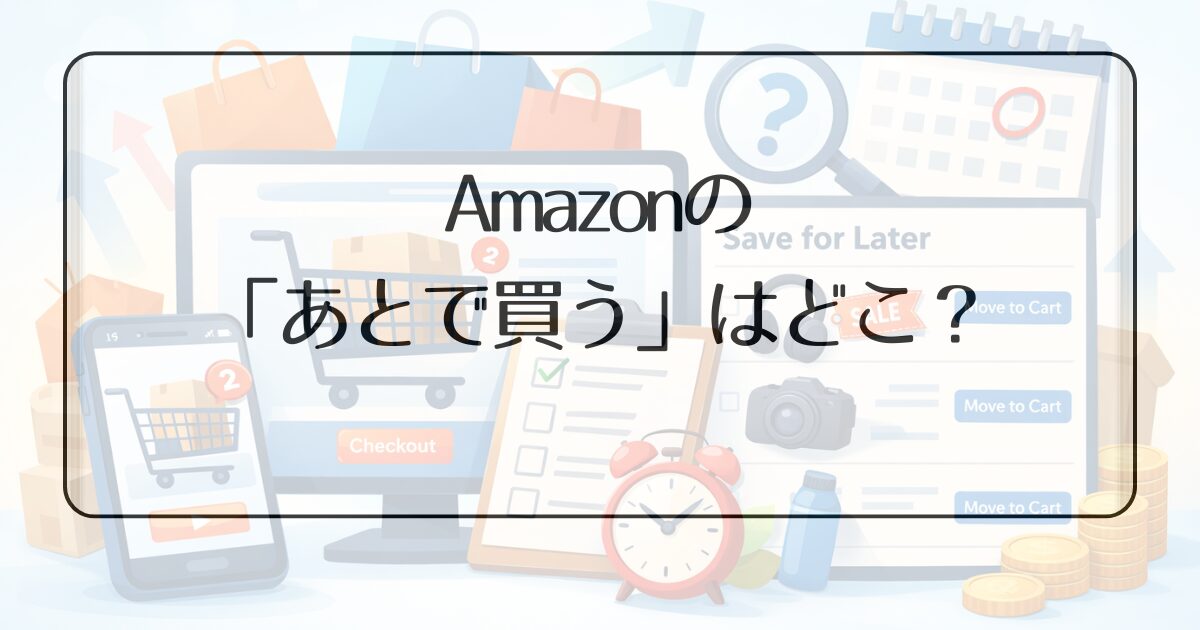
Amazonで商品をカートに入れたあと、「あとで買うに入れたはずなのにどこにあるの?」と迷ってしまったことはありませんか。
特にスマホアプリでは表示位置が分かりづらく、「消えたのでは?」と不安になるケースも多いですよね。
ですが安心してください。
「あとで買う」は消えたわけではなく、カート内の下に表示される仕組みになっています。
つまり、場所さえ分かればすぐに見つけられるんです。
さらに、表示されない原因や、カートへの戻し方、欲しい物リストとの違いまで理解しておくと、Amazonの使い勝手はぐっと良くなりますよ。
この記事では、「あとで買う」の場所が分からない原因から、スマホ・PC別の確認方法、表示されない時の対処法まで分かりやすく解説しています。
読み終わるころには、「どこにあるの?」と迷うことはなくなりますよ。
- Amazonの「あとで買う」リストの場所がすぐ分かる
- スマホ・PCそれぞれの確認方法が理解できる
- 表示されない原因と対処法が分かる
- 欲しい物リストとの違いと使い分けが分かる
Amazonの「あとで買う」リストはどこ?結論:カート内の下に表示される

Amazonの「あとで買う」リストがどこにあるのか分からず、困ってしまうことはありますよね。
結論からお伝えすると、Amazonの「あとで買う」リストは、基本的にカートページの中に表示されます。
しかも、完全に別メニューとして独立しているわけではなく、カートの下部にまとまって表示される形になっているのがポイントです。
そのため、存在自体は知っていても、実際に見つけられず「消えたのかな」と感じてしまう人は少なくありません。
特にスマホでは表示領域が限られているので、少しスクロールしないと見えないことも多いですよ。
まずは「あとで買う」はどこか特別な場所にあるのではなく、カートの中にある保存スペースだとイメージしておくと分かりやすいです。
| まず知っておきたいこと | 内容 |
|---|---|
| 表示場所 | カートページ内の下部 |
| 独立メニューの有無 | 基本的に独立メニューではない |
| 見つからない主な理由 | スクロール不足、表示条件、アカウント違いなど |
「あとで買う」はカートページ内に表示される仕組み
Amazonの「あとで買う」は、商品を一時的に保留しておくための便利な機能です。
ただし、名前だけ聞くと「専用の一覧ページがあるのかな」と思ってしまいますよね。
実際にはそうではなく、カートに入れた商品の一部を“いったん保留”にする場所として用意されています。
つまり、「あとで買う」はカートと切り離された別の倉庫ではなく、カートの延長線上にある機能なんですよ。
この仕組みを知らないと、アカウントサービスや注文履歴、欲しい物リストの中まで探してしまいがちです。
でも、探す場所はもっとシンプルです。
カートページを開いて、商品一覧の下の方まで確認するだけで見つかるケースが多いです。
Amazonとしても、「今すぐ買う商品」と「少し保留したい商品」を同じ流れの中で管理しやすいように、この配置にしていると考えると納得しやすいですよね。
実際、買うか迷っている商品を削除せずに残せるので、再検索の手間を減らしやすいのも大きなメリットです。
「今じゃないけれど、候補として残しておきたい」という場面では、かなり使いやすい機能です。
スマホ・PC・ブラウザで基本の場所は同じ
「スマホアプリだと場所が違うのでは」と不安になる方もいますが、基本の考え方は同じです。
スマホアプリでも、スマホのブラウザ版でも、PC版でも、まずカートを開くという流れは共通しています。
そのうえで、カート内の商品一覧を見ていき、下の方にある「あとで買う」の表示を確認する形です。
端末ごとに見た目は少し変わりますが、考え方まで大きく変わるわけではありません。
この点を理解しておくと、「端末ごとにまったく別の場所を探さないといけない」と悩まずに済みますよ。
特にAmazonは表示レイアウトが端末によって微妙に異なるため、画面の印象だけで「ない」と判断してしまいやすいです。
ですが、確認の起点はどの端末でもカートです。
ここを押さえておくだけでも、かなり迷いにくくなります。
| 利用環境 | 確認の起点 | 見つけ方のポイント |
|---|---|---|
| スマホアプリ | 下部またはメニュー内のカート | 商品一覧の下までスクロールする |
| スマホブラウザ | カートページ | 表示が縦長なので下まで確認する |
| PC | 右上のカート | 下部セクションを見落とさない |
逆に言うと、カート以外の場所ばかり探していると、なかなか見つからないんですよね。
まずは端末を問わず、落ち着いてカートページを確認することが大切です。
見つからない場合はスクロール位置を確認する
「あとで買う」が見つからないときに、最初に確認したいのがスクロール位置です。
これはとても単純ですが、実際にはかなり多い原因ですよ。
カートに現在入っている商品が複数あると、その一覧だけで画面が埋まってしまうことがあります。
その結果、下に「あとで買う」の欄があるのに、そこまで到達しないまま閉じてしまうわけです。
特にスマホでは1画面に表示される情報量が少ないため、少し見ただけでは「あとで買う」までたどり着けないことがあります。
また、広告表示やおすすめ商品、関連商品の案内が間に入ることで、想像以上に下までスクロールが必要になることもあります。
「カートを開いたのに見当たらない」と感じたときほど、もう少し下までゆっくり確認してみるのがおすすめです。
焦っていると見落としやすいですが、実はちゃんと表示されていた、というケースは珍しくありません。
まずは次のチェックを試してみてください。
- カートを開いてすぐ閉じず、下までゆっくりスクロールする
- 現在カートに入っている商品数が多くないか確認する
- 通信状態が悪く、ページの下部が読み込まれていない可能性を疑う
- アプリやブラウザを再読み込みして表示を更新する
このように、「あとで買う」が見つからない原因は難しい設定ミスとは限りません。
むしろ、表示位置を正しく把握していないことが原因になっている場合が多いです。
まずは「カートの下にある」という基本を押さえたうえで、表示位置を丁寧に確認してみてくださいね。
Amazonの「あとで買う」リストをスマホで確認する方法

スマホでAmazonを使っていると、「あとで買う」がどこにあるのか分かりにくいと感じることがありますよね。
特にアプリは画面がコンパクトなので、表示位置を知らないと見逃しやすいです。
ここでは、スマホアプリとブラウザそれぞれの確認方法と、見つかりにくい理由を分かりやすく解説していきます。
Amazonアプリで「あとで買う」を見る手順
まずは、多くの方が使っているAmazonアプリでの確認方法です。
操作はとてもシンプルで、慣れてしまえば数秒でチェックできますよ。
基本の流れは次のとおりです。
- Amazonアプリを開く
- 画面下(またはメニュー内)のカートアイコンをタップ
- 表示されたカート画面を下にスクロールする
- 「あとで買う(保存済み)」の欄を確認する
このように、特別なページに移動する必要はありません。
カート画面の中にそのまま表示されるのがポイントです。
「あとで買う」という名前から別ページを想像しがちですが、実際にはカートの延長なんですよね。
そのため、まずはカートを開くことが最初の一歩になります。
一度場所を覚えてしまえば、迷うことはほとんどなくなりますよ。
スマホブラウザ版Amazonで確認する手順
SafariやChromeなど、ブラウザからAmazonを利用している場合も、基本的な流れは同じです。
ただし、アプリよりも表示が縦長になるため、少しだけ見方のコツがあります。
手順はこちらです。
- Amazonのサイトにアクセスしてログインする
- 画面上部のカートアイコンをタップ
- カートページを開く
- 下までスクロールして「あとで買う」を探す
ブラウザ版では、商品情報やおすすめ表示が多く入ることがあるため、
想像よりも下までスクロールが必要になることがあります。
そのため、「ない」と感じた場合でも、もう少しだけスクロールしてみるのがおすすめです。
通信状況によっては読み込みが遅く、途中までしか表示されていないケースもありますよ。
その場合は、ページの再読み込みを試してみると改善することが多いです。
スマホで見つからない原因と対策
スマホで「あとで買う」が見つからないときは、いくつかの共通した原因があります。
難しい設定というよりは、ちょっとした見落としが原因になっていることが多いですよ。
| よくある原因 | 対処方法 |
|---|---|
| スクロール不足 | カート画面を一番下まで確認する |
| ログインしていない | アカウントにログインしているか確認する |
| 別アカウントで利用中 | いつも使っているアカウントに切り替える |
| 通信・表示不具合 | アプリ再起動やページ更新を行う |
特に多いのが、「少ししかスクロールしていない」パターンです。
スマホは表示範囲が狭いため、PC以上に見落としやすいんですよね。
また、家族とアカウントを共有している場合は、別のアカウントでログインしていることもあります。
この場合、「あとで買う」が空になっているように見えるので注意が必要です。
まずは難しく考えすぎず、
カートを開く → 下までスクロール → ログイン確認
この3つをチェックしてみてください。
それだけで解決するケースはかなり多いですよ。
Amazonの「あとで買う」リストをPCで確認する方法

パソコンでAmazonを利用している場合も、「あとで買う」の場所は基本的に同じです。
ただし、スマホと違って画面が広い分、逆に見落としてしまうこともあるんですよね。
ここでは、PCでの確認手順と見つけにくい理由を分かりやすく整理していきます。
パソコン版Amazonでの確認手順
まずはPCで「あとで買う」を確認する基本的な流れです。
操作はとてもシンプルなので、一度覚えてしまえば迷うことはありませんよ。
- Amazonにログインする
- 画面右上にあるカートアイコンをクリック
- カートページを開く
- 商品一覧の下までスクロールする
- 「あとで買う」の欄を確認する
このように、PCでも「あとで買う」はカートページの中にあります。
専用ページではなく、あくまでカート内の一部として表示されるのが特徴です。
そのため、「あとで買う一覧」というメニューを探してしまうと、なかなか見つからないんですよね。
まずはカートを開く、ここを起点にするのが大切です。
カートの下に表示される理由
「どうしてわざわざ下にあるの?」と感じる方も多いかもしれません。
実はこれ、Amazonの設計として意図的にこうなっています。
カートには「今すぐ買う商品」と「あとで検討する商品」をまとめて管理する役割があります。
そのため、優先度の高い商品が上に表示され、保留中の商品である「あとで買う」は下に配置されているんですね。
この仕組みを理解すると、見つけやすくなります。
- カート上部:今すぐ購入する商品
- カート下部:あとで買う商品(保留中)
つまり、「あとで買う」はサブ的な位置づけなんですよ。
そのため、意識して下まで確認しないと見つからない構造になっています。
最初は少し分かりにくいですが、慣れてくると自然と探せるようになりますよ。
商品数が多いと見つけにくい理由
PCで「あとで買う」が見つからない原因として多いのが、カート内の商品数の多さです。
商品が多いと、その分だけスクロール量が増えるため、途中で見落としてしまうことがあります。
特にセール時期やまとめ買いをしているときは、かなり下の方に表示されることもありますよ。
見つけにくくなる主な理由を整理すると、次の通りです。
| 原因 | 内容 |
|---|---|
| 商品数が多い | カート内の表示が長くなり下まで届かない |
| おすすめ表示が多い | 関連商品や広告が間に入る |
| スクロール不足 | 途中までしか見ていない |
このように、原因はシンプルなものがほとんどです。
特にPCは画面が広いぶん、「これで全部見えたはず」と思い込みやすいんですよね。
ですが実際には、さらに下に続いていることがよくあります。
「あとで買う」は一番下にある可能性が高いと意識しておくと、見落としにくくなります。
少し面倒に感じるかもしれませんが、ゆっくりスクロールして確認することが一番の近道です。
Amazonの「あとで買う」が表示されない時の対処法
「あとで買うに入れたはずの商品が見当たらない」と感じると、少し焦ってしまいますよね。
ですが、この現象は珍しいものではなく、いくつかの原因に分けて考えることができます。
ここでは、よくある原因と対処法を分かりやすく整理していきます。
ログインアカウントを確認する
まず最初に確認したいのが、ログインしているアカウントです。
Amazonの「あとで買う」は、アカウントごとに保存されています。
そのため、別のアカウントでログインしていると、リストが空に見えてしまうんですよね。
特に次のようなケースでは要注意です。
- 家族とアカウントを共有している
- スマホとPCで別のアカウントを使っている
- 複数のメールアドレスを使い分けている
「さっきまであったのに消えた」と感じたときは、ログイン状態を見直すだけで解決することも多いです。
一度ログアウトして、いつも使っているアカウントで再ログインしてみるのもおすすめですよ。
在庫切れ・販売終了の可能性を確認する
もう一つの原因として考えられるのが、商品の在庫状況です。
Amazonでは、商品が在庫切れになったり販売終了した場合、表示が変わることがあります。
その結果、「あとで買う」から一時的に見えなくなることもあるんですよ。
特に次のような商品は影響を受けやすいです。
- 期間限定商品
- セール対象商品
- 出品者が限定されている商品
この場合は、完全に消えたわけではなく、状況が変わっているだけの可能性があります。
時間をおいて再度確認すると、再表示されることもありますよ。
また、どうしても見つからない場合は、商品名で再検索してみるのも一つの方法です。
アプリやブラウザの不具合を解消する
アプリやブラウザの一時的な不具合によって、表示が崩れてしまうこともあります。
この場合は、設定や操作ミスではなく、単純な表示エラーであることが多いです。
次の対処法を順番に試してみてください。
- アプリを一度閉じて再起動する
- ブラウザのページを再読み込みする
- アプリを最新バージョンにアップデートする
- キャッシュを削除する
これだけで、表示が元に戻るケースは意外と多いですよ。
特にスマホアプリは、長時間使い続けていると動作が不安定になることがあります。
「表示されない=消えた」とは限らないので、落ち着いて一つずつ確認していくことが大切です。
| 主な原因 | 対処方法 |
|---|---|
| アカウント違い | 正しいアカウントでログインし直す |
| 在庫切れ・販売終了 | 時間をおいて再確認、または検索し直す |
| 表示不具合 | 再起動・更新・キャッシュ削除 |
「あとで買う」が見つからないときは、難しく考えすぎなくても大丈夫です。
まずは今回紹介した3つのポイントを順番にチェックしてみてください。
それだけで解決することがほとんどですよ。
Amazonの「あとで買う」に入れる・戻す方法

「あとで買う」は場所だけでなく、使い方を知っておくとさらに便利に活用できますよね。
特に「どうやって移すの?」「戻すにはどうするの?」という疑問は多いポイントです。
ここでは、基本操作と注意点を分かりやすく解説していきます。
カートから「あとで買う」に移動する方法
まずは、商品を「あとで買う」に移動する方法です。
操作はとてもシンプルで、カート内からすぐに行えますよ。
- Amazonで商品をカートに入れる
- カートページを開く
- 対象商品の横にある「あとで買う」ボタンをタップまたはクリック
これだけで、商品は「あとで買う」リストに移動します。
カートから完全に削除されるわけではなく、保留状態になるのがポイントです。
「今すぐ買うか迷っている」ときに、気軽に使える便利な機能ですよね。
再度探す手間が省けるので、買い物の効率も上がります。
「あとで買う」からカートへ戻す方法
次に、「やっぱり購入したい」と思ったときの戻し方です。
こちらもとても簡単で、数秒で操作できます。
- カートページを開く
- 下にスクロールして「あとで買う」を表示する
- 対象商品の「カートに戻す」ボタンをクリックまたはタップ
これで商品は再びカートに戻り、購入手続きができる状態になります。
「あとで買う」は、買うタイミングをコントロールできる便利な中間地点なんですよ。
セール待ちや価格チェックをしたいときにも活用しやすいです。
削除との違いに注意する
ここで注意したいのが、「削除」との違いです。
見た目が似ているため、うっかり間違えてしまう方も少なくありません。
| 操作 | 結果 |
|---|---|
| あとで買う | 商品を保留リストに移動する |
| 削除 | カートから完全に削除される |
削除してしまうと、「あとで買う」には残りません。
そのため、あとで見返したい商品は「削除」ではなく「あとで買う」を選ぶのがおすすめです。
特に商品ページをもう一度探すのが面倒な場合、この違いはとても重要ですよね。
操作に迷ったときは、
「残すならあとで買う、消すなら削除」
と覚えておくと分かりやすいです。
少し意識するだけで、操作ミスをぐっと減らせますよ。
Amazonの「あとで買う」と欲しい物リストの違い
「あとで買う」と「欲しい物リスト」、どちらも商品を保存できる機能なので、違いが分かりにくいですよね。
実際、この2つを混同して使っている方も多いです。
ですが、役割や使い方にはしっかり違いがあります。
ここを理解しておくと、Amazonでの買い物がかなりスムーズになりますよ。
「あとで買う」は短期保存向け
「あとで買う」は、カートの延長として使う機能です。
つまり、「今すぐではないけれど、近いうちに買うかもしれない商品」を一時的に保留しておく場所なんですよね。
こんな場面で便利です。
- 購入するか迷っているとき
- セールまで待ちたいとき
- 価格の様子を少し見たいとき
カートに近い位置にある=購入までの距離が近いのが特徴です。
そのため、比較的「すぐ買う可能性がある商品」に向いています。
あくまで一時保管というイメージで使うと分かりやすいですよ。
欲しい物リストは長期管理・共有向け
一方で「欲しい物リスト」は、もっとしっかりした保存機能です。
カートとは独立していて、アカウントに紐づいて管理されます。
主に次のような用途に向いています。
- 長期的に検討したい商品
- ジャンルごとに整理したい商品
- 家族や友人と共有したいリスト
さらに、場合によっては価格変動の通知が届くこともあります。
そのため、じっくり比較しながら買いたい人にはこちらの方が便利です。
「あとで買う」と比べると、より計画的な買い物に向いている機能と言えますね。
目的別の使い分けまとめ
ここまでの内容を整理すると、使い分けはとてもシンプルです。
「すぐ買うかも」と「まだ検討段階」で分けると分かりやすいですよ。
| 項目 | あとで買う | 欲しい物リスト |
|---|---|---|
| 保存場所 | カート内 | アカウントに紐づく |
| 用途 | 短期的な保留 | 長期的な管理 |
| 共有機能 | なし | あり |
| おすすめの使い方 | 購入直前の迷い商品 | 比較・整理・ギフト用途 |
迷ったときは、次のように考えてみてください。
- すぐ買う可能性がある → 「あとで買う」
- じっくり考えたい → 「欲しい物リスト」
この使い分けができるようになると、買い物のストレスがぐっと減ります。
「どこに入れたっけ?」と迷うことも少なくなりますよ。
どちらも便利な機能なので、目的に合わせてうまく使い分けていきたいですね。
Amazonの「あとで買う」を便利に使うコツ

「あとで買う」はただ保存するだけでなく、使い方を少し工夫するだけで、もっと便利に活用できますよ。
特に買い忘れや価格変動で後悔しないためには、ちょっとしたコツを知っておくことが大切です。
ここでは、日常的に使いやすくなるポイントを紹介していきます。
定期的に確認して買い忘れを防ぐ
「あとで買う」に入れたまま、気づいたらそのまま…という経験、ありますよね。
これは誰でも起こりやすいことです。
だからこそ、定期的に見直す習慣をつけることがとても大切なんですよ。
例えば、こんなタイミングで確認するのがおすすめです。
- 週に1回、カートをチェックする
- 買い物前に一度見直す
- セール情報を見たタイミングで確認する
「あとで買う」は便利ですが、通知が来る機能はありません。
そのため、自分から見に行く習慣があるかどうかで使い勝手が大きく変わります。
ちょっとした習慣づけだけで、買い忘れはかなり減らせますよ。
価格変動をチェックする
Amazonの商品は、タイミングによって価格が変わることがあります。
「あとで買う」に入れていた商品が、いつの間にか値上がりしていた…というのもよくある話ですよね。
そのため、次のポイントを意識しておくと安心です。
- 購入前に価格をもう一度確認する
- 複数の商品を比較しておく
- 値下がりしそうな商品は少し様子を見る
「あとで買う」は価格を固定する機能ではありません。
あくまで保存するだけなので、価格は常に変動する可能性があります。
そのため、「安いときに買う」という意識を持っておくと失敗しにくいですよ。
気になる商品は、こまめにチェックしておくのがおすすめです。
セール前に見直す習慣をつける
Amazonでは定期的に大きなセールが開催されますよね。
このタイミングで「あとで買う」を活用すると、かなり効率よく買い物ができます。
おすすめの流れはこちらです。
- セール前に「あとで買う」を確認する
- 本当に必要な商品だけに整理する
- セール開始後に価格をチェックして購入する
この方法を使うと、衝動買いを防ぎながらお得に購入しやすくなります。
あらかじめ候補を決めておくことがポイントですよ。
| 活用シーン | おすすめの使い方 |
|---|---|
| 普段の買い物 | 週1回の見直しで買い忘れ防止 |
| 価格チェック | 購入前に再確認して比較 |
| セール時 | 事前にリスト整理して効率よく購入 |
「あとで買う」は、使い方次第でとても頼れる機能になります。
少しだけ意識を変えるだけで、無駄な出費や買い忘れを防ぎやすくなりますよ。
ぜひ、自分の買い物スタイルに合わせて活用してみてくださいね。
まとめ
Amazonの「あとで買う」リストは便利な機能ですが、場所や使い方が分かりにくく感じることもありますよね。
ですが、基本を押さえておけば迷うことはほとんどありません。
「カート内の下にある」というポイントを覚えておくだけでも、スムーズに見つけられるようになります。
また、表示されないときも、アカウントや在庫状況、表示不具合などを確認することで解決できるケースが多いです。
さらに、「あとで買う」と「欲しい物リスト」を使い分けることで、より快適に買い物ができるようになりますよ。
この記事のポイントをまとめます。
- 「あとで買う」はカートページ内の下部に表示される
- スマホ・PCどちらでも基本の場所は同じ
- 見つからない原因はスクロール不足が多い
- アカウント違いで表示されないことがある
- 在庫切れや販売終了で一時的に消えることがある
- アプリやブラウザの不具合でも表示されない場合がある
- 「あとで買う」はカートから簡単に移動できる
- 「削除」とは違い、商品を残せる機能
- 短期的な保存は「あとで買う」が便利
- 長期管理や共有は「欲しい物リスト」が向いている
「あとで買う」をうまく使えば、買い物の効率はぐっと上がります。
迷っている商品を整理しながら、自分のペースで購入できるのは大きなメリットですよね。
ぜひ今回の内容を参考に、Amazonでの買い物をもっと快適にしてみてください。
ちょっとした工夫だけでも、使い勝手は大きく変わりますよ。
Follow me!