URLをコピーしたのに、なぜか青くならない。
メールやブログを書いていると、そんな小さなトラブルに戸惑うことがありますよね。
「操作を間違えたのかな」「相手にちゃんと伝わるかな」と不安になる方も多いはずです。
ですが、この問題はとてもよくあるもので、特別な失敗ではありません。
多くの場合、原因はURLそのものではなく、入力している環境や書式設定にあります。
正しいポイントを知っていれば、初心者の方でも落ち着いて解決できます。
この記事では、URLが青くならない原因を一つずつ整理しながら、今すぐできる直し方をやさしく解説してきました。
「必ず青くしなければいけないの?」といった不安や、「どうしても直らない時はどうするの?」という疑問にも触れています。
最後まで読めば、同じトラブルに出会っても慌てず対応できるようになるはずです。
読み進める前に、この記事でわかることを簡単にまとめておきます。
- URLをコピーしても青くならない主な原因
- 初心者でもできる具体的な直し方
- URL以外がリンクにならない理由
- 青くならなくても問題ないケースの考え方
URLをコピーしても青くならない結論
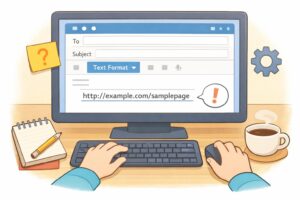
URLをコピーしたのに青くならないと、「やり方を間違えたのかな?」と不安になりますよね。
ですが、ほとんどの場合はURLそのものに問題があるわけではありません。
実は、入力している場所の設定や書式が原因になっていることが多いのです。
原因はURL自体ではなく入力環境や書式設定にある
URLが青くならない一番の理由は、文字を入力している環境にあります。
たとえばメールを作成しているとき、知らないうちにテキスト形式になっているケースはとても多いです。
テキスト形式では、URLを貼り付けてもリンクとして認識されません。
そのため、どれだけ正しいURLをコピーしても、ただの文字として表示されてしまいます。
「コピーしたのにおかしいな」と感じたときは、まず環境を疑ってみるのがポイントです。
正しい方法を知れば多くのケースは解決できる
安心してほしいのは、このトラブルは特別なものではないということです。
誰でも一度は経験する、とてもよくあるつまずきポイントです。
書式を変更したり、URLの形を少し見直したりするだけで、あっさり解決することも少なくありません。
難しい操作や専門的な知識は必要ないので、パソコンが苦手な方でも大丈夫です。
慌てず順番に確認することが最短ルート
青くならないと、つい何度もコピーし直したくなりますよね。
でも、同じ操作を繰り返しても結果が変わらないことがほとんどです。
そんなときは一度落ち着いて、設定 → 書式 → URLの形という順番で確認してみてください。
このあと順番に、どこを見ればいいのか、どう直せばいいのかを丁寧に説明していきます。
「自分にもできそう」と思いながら、ゆっくり読み進めてくださいね。
URLがリンクとして認識されない主な理由
URLを貼り付けても青くならない場合、いくつかの「ありがちな原因」が考えられます。
どれも難しい話ではなく、知っているかどうかだけの違いだったりします。
ここでは、特に多い原因を順番に見ていきましょう。
テキスト形式で入力している場合
もっとも多い原因が、入力形式がテキスト形式になっているケースです。
テキスト形式とは、文字だけを入力するためのシンプルな形式のことを指します。
この形式では、URLを貼り付けてもリンクとして自動認識されません。
そのため、URLは青くならず、ただの文字列として表示されてしまいます。
「昨日まではできていたのに…」という場合でも、知らない間に形式が切り替わっていることはよくあります。
URLの書き方が正しくない場合
URLの形が少し違うだけでも、リンクとして認識されないことがあります。
特に多いのが、http:// や https:// が抜けているパターンです。
一部の環境では省略しても問題ありませんが、メールソフトによっては正しく判断されません。
「青くならないな」と感じたら、URLの最初から最後まで一度見直してみるのがおすすめです。
余計な文字が混ざっていないかも、あわせて確認してみてください。
余計な文字や改行が含まれている場合
コピーするときに、気づかないうちに余計な文字が含まれてしまうこともあります。
たとえば、URLの前後にスペースが入っていたり、途中で改行されていたりすると要注意です。
この状態では、正しいURLでもリンクとして認識されません。
一度URLを貼り付けたあと、前後に空白がないかを軽くチェックしてみましょう。
ほんの少し整えるだけで、すんなり青くなることも多いですよ。
今すぐできるURLを青くする具体的な直し方
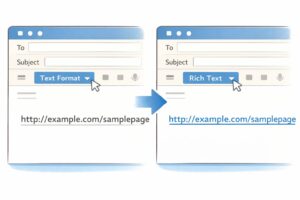
原因がわかったら、次は実際に直していきましょう。
ここで紹介する方法は、どれも特別な知識がなくてもできるものばかりです。
一つずつ試していけば、きっと解決に近づけます。
メールの書式をHTML形式・リッチテキストに変更する
URLが青くならないときは、まずメールの書式を確認してみてください。
もしテキスト形式になっていた場合は、HTML形式やリッチテキスト形式に変更する必要があります。
この設定に切り替えるだけで、URLが自動的にリンクとして認識されることが多いです。
設定場所はメールソフトごとに違いますが、「書式」「形式」といった項目を探すと見つかりやすいですよ。
「難しそう…」と感じるかもしれませんが、実際は数クリックで終わることがほとんどです。
http・httpsを含めた正しいURLを入力する
次に確認したいのが、URLの形です。
URLはhttp://またはhttps://から始まっている必要があります。
コピーしたURLにこれが含まれていない場合は、手入力で追加してみてください。
少し面倒に感じるかもしれませんが、このひと手間でリンク化されることも多いです。
「ちゃんとした形で入力する」ことを意識するだけで、失敗はぐっと減ります。
貼り直すときに確認すべきポイント
一度貼り付けたURLが青くならない場合は、貼り直すのも有効です。
その際、URLの前後にスペースや改行が入っていないかを確認しましょう。
また、URLだけを単独で貼り付けると、リンクとして認識されやすくなります。
文字の途中に無理やり入れるより、改行してから貼るほうが安心です。
小さなことですが、こうした工夫が無駄なやり取りを減らす助けになります。
URL以外が青くならないケースも知っておく
ここまででURLが青くならない原因と対処法を見てきました。
実は、青くならないのはURLだけとは限りません。
「これはおかしいのかな?」と迷いやすいケースもあるので、あらかじめ知っておくと安心です。
メールアドレスがリンクにならない理由
メールアドレスを入力しても、青くならないことがあります。
これも設定や環境によるもので、必ずしもミスというわけではありません。
特にテキスト形式で入力している場合、メールアドレスは自動でリンクにならないことが多いです。
「@」が入っているからといって、必ずリンクになるわけではない点は覚えておきましょう。
必要な場合は、あとで紹介する手動設定を使うと確実です。
文字列リンクが自動で青くならない原因
「こちらをクリックしてください」といった文字が青くならないのも、よくある質問です。
これは、文字列リンクは自動では作られないためです。
URLのように見えても、ただの文字として入力しているだけではリンクにはなりません。
この場合は、リンク挿入機能を使って設定する必要があります。
仕組みを知っていれば、「壊れているのかな?」と不安になることもなくなります。
URLとリンクは別物という考え方
URLとリンクは、似ているようで実は別のものです。
URLは住所のようなもので、リンクは「クリックできる状態」を指します。
そのため、URLがあってもリンクにならないケースは珍しくありません。
この違いを知っておくだけで、トラブルに出会っても落ち着いて対応できます。
「青くならない=失敗」ではないということも、ぜひ覚えておいてくださいね。
コピーで青くならない時の最終手段
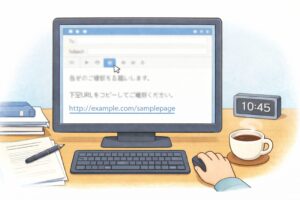
いろいろ試してみたけれど、どうしてもURLが青くならない。
そんなときでも、まだできることはあります。
ここでは「これを使えば安心」という最終手段をご紹介します。
リンク挿入機能を使って確実に設定する方法
確実にリンクを作りたいときは、リンク挿入機能を使うのがおすすめです。
多くのメールソフトやサービスには、鎖のマークや「リンクを挿入」といった機能があります。
そこにURLを入力すれば、コピーでうまくいかなくても問題ありません。
手動で設定する分、失敗が起こりにくいのが大きなメリットです。
「急ぎのメール」「仕事で失敗できない場面」では特に役立ちます。
メールソフト共通のリンク設定の考え方
メールソフトによって画面の見た目は違いますが、考え方はほぼ同じです。
まずリンクにしたい文字を選択し、そのあとリンク挿入機能を使います。
URLを入力して確定すれば、その文字がクリックできる状態になります。
操作自体はシンプルなので、一度覚えてしまえば応用もききます。
コピーに頼らない方法を知っておくと、安心感がぐっと増しますよ。
仕事で失敗しないための安全策
仕事のメールでは、「青くならない」だけで不安になることもありますよね。
そんなときは、URLをそのまま貼るだけでなく、補足の一文を添えるのがおすすめです。
たとえば「下記URLをコピーしてご確認ください」と書いておくだけでも親切です。
相手が迷わず行動できるように配慮することが、トラブル防止につながります。
完璧を目指しすぎず、伝わることを大切にしてくださいね。
メールソフト・サービス別の注意点
同じURLを貼り付けているのに、環境によって結果が変わることがあります。
これは、使っているメールソフトやサービスごとに仕様が少しずつ違うためです。
ここでは、特に質問の多いケースを中心に見ていきましょう。
GmailでURLが青くならない場合の対処
Gmailでは、基本的にURLは自動でリンク化されやすいです。
それでも青くならない場合は、入力形式がテキストになっていないかを確認してみてください。
また、URLの前後に余計な文字や改行が入っていると、うまく認識されないことがあります。
一度URLだけを改行して貼り付けると、解決するケースも多いです。
「Gmailだから大丈夫」と思い込まず、落ち着いて見直してみましょう。
Outlookでリンクが反映されない時の確認点
Outlookは、書式設定の影響を受けやすいメールソフトです。
特にテキスト形式で作成していると、URLは青くなりません。
メール作成画面で、HTML形式やリッチテキスト形式になっているかを確認してみてください。
設定を変えただけで、あっさり解決することも珍しくありません。
Outlookの場合は、まず書式を疑うのがコツです。
スマホとPC環境の違いによる影響
スマホで作成したメールと、パソコンで作成したメールでは、表示が変わることがあります。
送信側では青く見えていても、受信側では青くならないケースもあります。
これは不具合ではなく、表示仕様の違いによるものです。
大切な連絡の場合は、どの端末でも確認しやすい形になっているかを意識すると安心です。
環境差があることを知っておくだけでも、気持ちが楽になりますよ。
受信側でURLが青くならないケースもある

ここまで対処しても、「相手の画面では青くなっていない」と言われることがあります。
この場合、送信者側に問題がないケースも少なくありません。
受信側の環境によって、見え方が変わることもあるのです。
受信側の設定やセキュリティの影響
受信側のメールソフトやセキュリティ設定によっては、リンク表示が制限されることがあります。
特に、迷惑メール対策が強い環境では、URLが自動リンクにならない場合があります。
これは安全のための仕様なので、送信者がコントロールできない部分でもあります。
「自分のせいかも…」と必要以上に悩まなくて大丈夫です。
まずは、こうしたケースもあると知っておきましょう。
送信者が気をつけておくべき配慮
受信側の環境に左右される可能性があるからこそ、送信者側の配慮が大切になります。
たとえば、URLの前後に説明文を添えるだけでも、相手は安心して操作できます。
「下記URLをコピーしてアクセスしてください」と一言あるだけで、親切な印象になります。
リンクが青くならないことを前提にした書き方も、立派な対策のひとつです。
相手目線を意識すると、トラブルはぐっと減ります。
どうしても青くならない時の代替手段
どうしてもリンクが使えない場合は、別の方法を考えてみましょう。
URLを短くしたり、検索キーワードを一緒に伝えたりするのも一案です。
「〇〇で検索してください」と補足するだけでも、相手は行動しやすくなります。
一つの方法にこだわらず、伝わる手段を選ぶことが大切です。
完璧よりも、相手に届くことを意識してくださいね。
URLが青くならなくても問題ないケース
ここまで読むと、「やっぱり青くしないとダメなのかな?」と感じるかもしれません。
ですが、実はURLが青くならなくても困らない場面もあります。
必要以上に心配しなくて大丈夫なので、安心してくださいね。
相手がURLをコピーできれば支障がない場合
相手がURLをコピーして使える状況であれば、青くならなくても大きな問題はありません。
特に、社内連絡ややり取りに慣れている相手であれば、そのままでも通じることが多いです。
リンク表示にこだわりすぎるより、「内容が伝わるか」を意識することが大切です。
青くならない=失敗、というわけではないので安心してください。
あえてテキスト表示にするメリット
場合によっては、あえてリンクを青くしないほうが良いこともあります。
セキュリティ意識の高い相手には、テキスト表示のほうが安心されるケースもあります。
不用意にリンクを踏ませない配慮として、あえてURLを文字のまま載せる考え方です。
相手や場面に合わせて使い分けることができると、より丁寧な印象になります。
トラブルにならない伝え方の工夫
リンクが青くならない場合は、補足の一文を添えておくと安心です。
「URLをコピーしてご利用ください」など、行動がわかる言葉を入れてみましょう。
それだけで、相手は迷わず対応できます。
見た目よりも、相手にやさしい伝え方を意識してみてくださいね。
URLが青くならないトラブルを防ぐコツ

ここまで原因や対処法を見てきましたが、できれば同じトラブルは繰り返したくないですよね。
ちょっとした意識を持つだけで、URLが青くならない問題はかなり防げます。
最後に、日常的に気をつけたいポイントをまとめておきます。
コピー前・貼り付け前に確認したい習慣
URLをコピーするときは、必要な部分だけを正確に選択することが大切です。
前後に余計な文字や記号が含まれていないか、軽く確認する習慣をつけましょう。
貼り付けたあとも、そのまま送信せず、一度見た目をチェックすると安心です。
このひと手間が、後からの修正ややり取りを減らしてくれます。
リンク化を確実にするおすすめ方法
「絶対に失敗したくない」という場面では、リンク挿入機能を使うのが一番確実です。
コピーに頼らず、手動で設定することで表示トラブルを防げます。
特に仕事や大切な連絡では、この方法を基本にすると安心感が違います。
慣れてしまえば、操作に時間もかかりません。
仕事やブログで失敗しない考え方
URLが青くなるかどうかは、あくまで見た目の問題でもあります。
一番大切なのは、相手が目的のページにたどり着けるかどうかです。
完璧を目指しすぎず、「伝わるか」「親切か」を基準に考えてみてください。
そうすれば、必要以上に悩むことも少なくなりますよ。
Q&A
Q1. URLをコピーしたのに青くならないのはなぜですか?
A. 多くの場合、入力している場所がテキスト形式になっていたり、URLの書き方が正しくなかったりすることが原因です。URL自体が間違っているケースは少なく、設定を見直すことで解決することがほとんどです。
Q2. URLが青くならないと相手は開けませんか?
A. 青くならなくても、URLをコピーして貼り付ければ開ける場合が多いです。見た目がリンクになっていなくても、必ずしも問題があるわけではありません。
Q3. メールアドレスや「こちらをクリック」は自動でリンクになりますか?
A. 環境によっては自動でリンクにならないことがあります。URL以外の文字列は、リンク挿入機能を使って手動で設定する必要があります。
Q4. スマホで作ったメールとPCで見た表示が違うのはなぜですか?
A. スマホとパソコンでは、メールソフトや表示仕様が異なるためです。送信側では青く見えても、受信側では表示が変わることがあります。
Q5. どうしてもURLを確実にリンクにしたい場合はどうすればいいですか?
A. コピーに頼らず、メールソフトの「リンク挿入」機能を使うのが一番確実です。大切な連絡や仕事のメールでは、この方法がおすすめです。
まとめ
ここまで、URLをコピーしても青くならない原因や対処法について見てきました。
一見すると難しそうなトラブルですが、実はよくある設定や入力方法の違いが原因になっていることがほとんどです。
順番に確認していけば、初心者の方でも落ち着いて対応できます。
この記事のポイントをまとめます。
- URLが青くならない原因は、URLそのものではなく入力環境にあることが多い
- テキスト形式ではURLは自動でリンクにならない
- HTML形式やリッチテキスト形式に変更すると解決しやすい
- URLはhttp://やhttps://を含めた正しい形で入力する
- URLの前後に余計なスペースや改行がないか確認する
- URL以外の文字列やメールアドレスは自動でリンクにならない場合がある
- コピーでうまくいかないときはリンク挿入機能を使うと安心
- メールソフトや端末によって表示が変わることがある
- 受信側の設定やセキュリティが影響するケースもある
- 青くならなくても、相手に伝われば問題ない場合も多い
URLが青くならないと、「何か失敗したのでは」と不安になりがちです。
ですが、ほとんどは設定や表示の違いによるもので、深刻な問題ではありません。
今回ご紹介したポイントを知っておけば、次に同じ場面に出会っても落ち着いて対応できるはずです。
大切なのは、見た目にこだわりすぎず、相手が迷わず行動できるかどうかを考えることです。
この記事が、少しでも安心してメールや文章を書けるきっかけになればうれしいです。
Follow me!